Objectif : Une page d’accueil personnelle avec tes
paramètres les plus importants – pour un suivi rapide d’un seul coup
d’œil.
Créer un tableau de
bord – Étape par étape
Remarque : Si tu as suivi le flux Démarrage rapide, tu verras déjà le
menu de configuration du tableau de bord pour le tableau « Ma journée ».
À la place du (Plus) en haut à gauche, tu
verras le dans la première ligne
de la section d’aperçu.
1. Ouvre les Paramètres
Appuie sur la tuile Paramètres avec
l’ icône d’engrenage sur le
Tableau de bord, ou fais glisser vers la gauche et
appuie → Tableaux de bord
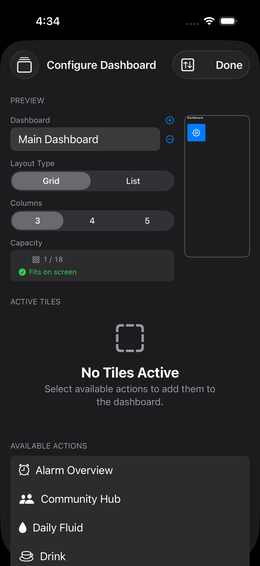
Fig. 12 — Configuration du tableau de bord
2. Créer un nouveau tableau de
bord
Appuie sur (Plus) en haut à droite.
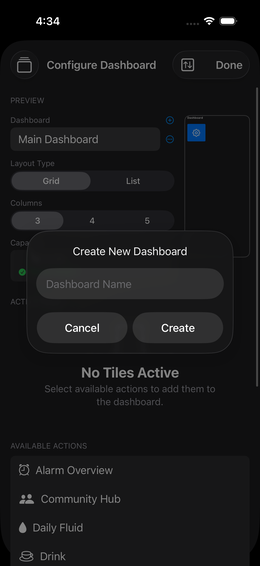
Fig. 13 — Nommer le nouveau tableau de bord
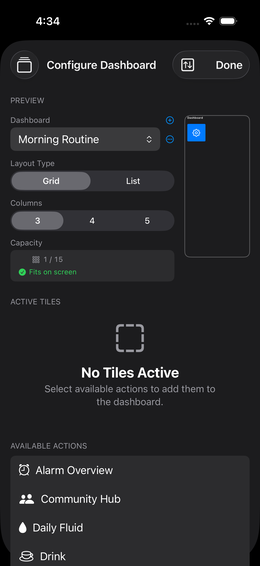
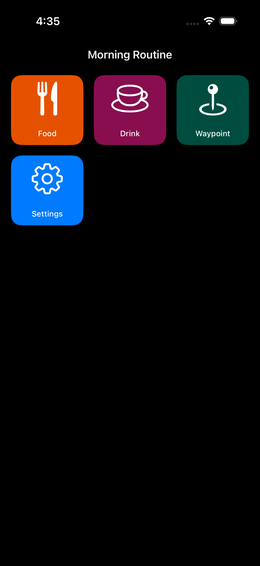
Fig. 14 — Nouveau tableau de bord vide
3. Sélectionner les actions
Tu vois une liste d’« actions disponibles » – ce
sont tes paramètres et groupes configurés.
Appuie sur une entrée pour l’activer (elle se
déplace vers la liste active)
Fais glisser une entrée active de droite à gauche
pour la désactiver
💡 La liste montre à la fois les paramètres individuels
et les groupes. Aliments, Boissons
et Jalons sont toujours disponibles.
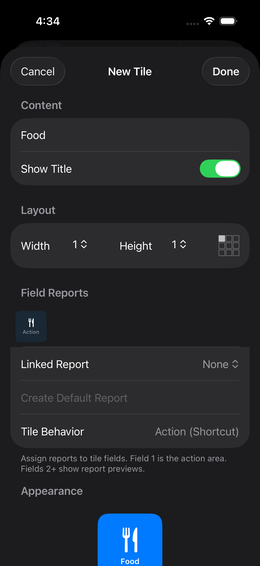
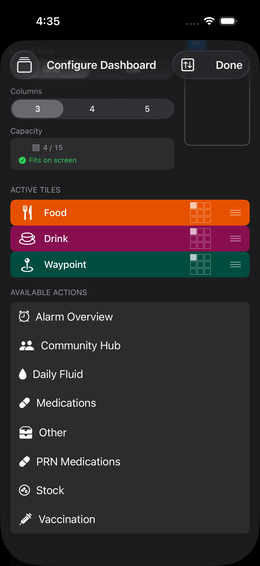
Fig. 15 — Éditeur de tuile après sélection
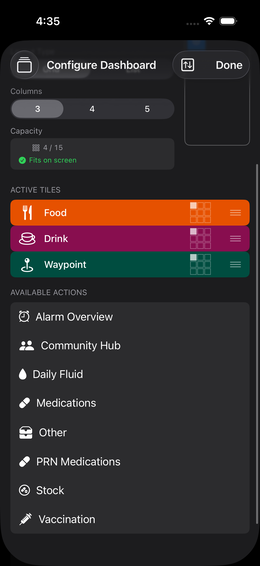
Fig. 16 — Trois tuiles actives
Appuie sur « Mise en page » pour définir le style
visuel :
Options :
  ☰ Liste    → vue de liste compacte, colorée
  ⊞ Tuiles  → 3, 4 ou 5 tuiles par ligne
Avec les tuiles, tu peux agrandir les tuiles
individuelles – utile pour les paramètres fréquemment utilisés
Le mini-tableau de bord simulé te montre un aperçu
en temps réel
Fig. 17 — Sélecteur de mise en page : Liste
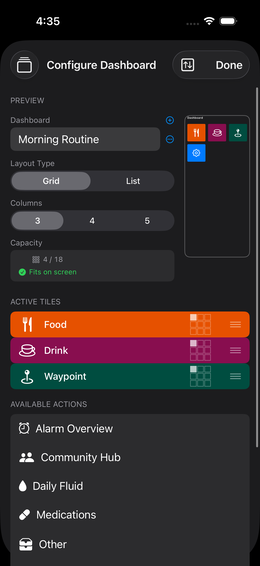
Fig. 18 — Sélecteur de mise en page :
Grille
(Screenshot: schnellstart-dashboard-06-vorschau)
Fig. 19 — Tableau de bord terminé : Liste
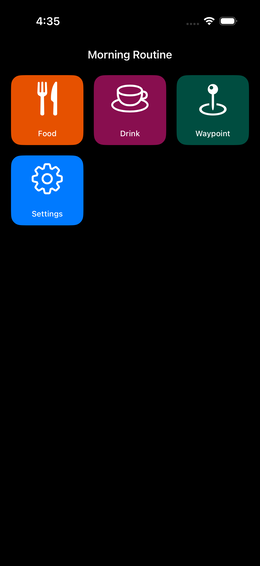
Fig. 20 — Tableau de bord terminé : Grille
5. Terminer
Appuie sur « Terminé » – ton tableau de bord devient
la nouvelle page d’accueil de l’app.
Optimiser ton tableau de
bord
Réorganiser les tuiles : Appuie longtemps sur
l’icône glisser (3 lignes à droite) → glisse vers le haut ou
vers le bas
Vérifier la capacité : L’app montre combien de
tuiles rentrent sur l’écran. Un triangle orange signifie : cette tuile
sera coupée → réorganise.
Plusieurs tableaux de bord : Tu peux créer autant de
tableaux de bord que tu veux pour différents contextes (par exemple «
Routine matinale », « Sport », « Nutrition »).
Si quelque chose ne
semble pas correct
Perdu dans l’app ? Ferme l’app et redémarre-la – tu
arrives toujours sur ton tableau de bord.
Tableau de bord vide ? Vérifie que tu as défini des
paramètres → Paramètres
Checklist
🎉 Configuration de base
terminée !
Tu as maintenant tout ce qu’il te faut pour commencer. Les prochaines
étapes dépendent de ton cas d’usage :
 (Plus) en haut à gauche, tu
verras le
(Plus) en haut à gauche, tu
verras le  dans la première ligne
de la section d’aperçu.
dans la première ligne
de la section d’aperçu. icône d’engrenage sur le
Tableau de bord, ou fais glisser vers la gauche et
appuie →
icône d’engrenage sur le
Tableau de bord, ou fais glisser vers la gauche et
appuie →  Tableaux de bord
paramètres individuels et les
groupes.
Aliments, Boissons et
Jalons sont toujours disponibles.
 glisser (3 lignes à droite) → glisse vers le haut ou
vers le bas
glisser (3 lignes à droite) → glisse vers le haut ou
vers le bas