Qu’est-ce qu’un groupe de paramètres ? Il combine
plusieurs paramètres dans un formulaire partagé – tu enregistres
plusieurs valeurs avec un seul tap sur le tableau de
bord.
Pourquoi les groupes de
paramètres ?
Sans groupe :  Tap Tension artérielle → rentre valeur → Enregistrer
               Tap Pouls          → rentre valeur → Enregistrer
               Tap Humeur         → rentre valeur → Enregistrer
               → 3 actions séparées

Avec groupe :  Tap « Check-in matinal » → 1 formulaire avec 3 champs → Enregistrer
               → 1 action
Cas d’usage typiques : - Tension artérielle :
Systolique + Diastolique + Pouls - Check-in matinal : Qualité du sommeil
+ Énergie + Humeur - Accompagnement de repas : Faim avant le repas +
Satiété après
Créer un nouveau groupe
de paramètres
Étape 1 : Naviguer
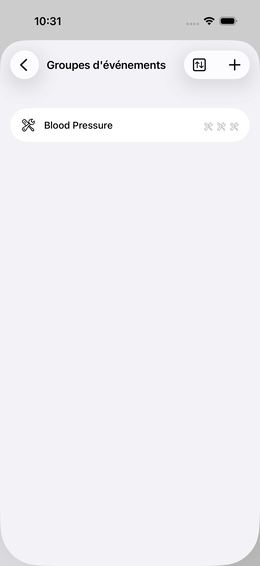
Paramètres → Groupes de paramètres → (Plus)Fig. 34 — Groupes de paramètres : Liste
vide
Étape 2 : Choisis icône et
nom
Sélectionne une icône pertinente et donne au groupe un nom
significatif.
💡 Le nom apparaît sur la tuile du tableau de bord – garde-le court et
clair : « Tension artérielle », « Matin », « Sport ».
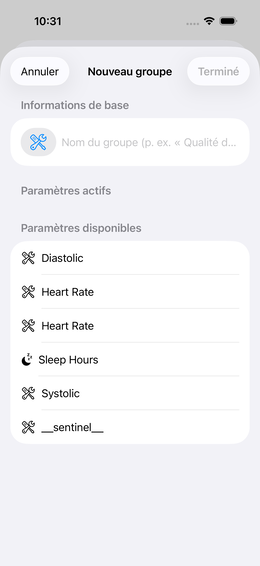
Fig. 35 — Éditeur de groupe : Nom et icône
attribués
Étape 3 : Sélectionne les
paramètres
Tu vois une liste de tous les paramètres disponibles (que tu as créés
au préalable).
Appuie sur un paramètre pour l’ajouter au
groupe
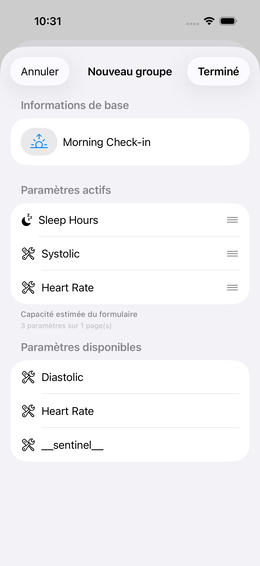
Il apparaît dans la liste « paramètres actifs »
L’ordre dans la liste = ordre dans le formulaire d’entrée
⚠️ Prérequis : Les paramètres doivent déjà exister.
Sinon : → Créer des paramètresFig. 36 — Éditeur de groupe : Paramètres
ajoutés
Étape 4 : Ajouter des
sections (optionnel)
Pour les groupes avec de nombreux paramètres, tu peux insérer des
sections visuelles :
Appuie sur l’icône ajouter section dans la liste
des paramètres actifs
Rentre optionnellement un titre de section (par exemple « Corps », «
Esprit »)
Arrange les paramètres dans les sections via la traîne
Avant / Après :
Sans sections :         Avec sections :
  Qualité du sommeil    ── CORPS ──
  Énergie                 Qualité du sommeil
  Humeur                  Énergie
  Stress                ── ESPRIT ──
  Concentration           Humeur
                          Stress
                          Concentration
Étape 5 : Terminer
Appuie sur « Terminé » ou navigue vers l’arrière –
le groupe est enregistré.
## Ajouter un groupe au tableau de bord
Après sa création, le groupe doit encore être assigné à un tableau
de bord :
1. Paramètres → Tableaux de bord →
sélectionne le tableau de bord 2. Trouve le groupe dans la liste «
actions disponibles » 3. Appuie dessus → il est ajouté aux tuiles
actives
Appuie sur un groupe dans la liste des groupes de paramètres → ajuste
les paramètres.
Tu peux à tout moment : - Ajouter de nouveaux paramètres - Supprimer
des paramètres (les données d’événement pour ces paramètres sont
préservées) - Modifier l’ordre - Renommer ou supprimer des sections
Modèles depuis la
bibliothèque
Au lieu de créer des groupes de paramètres manuellement, tu peux
télécharger des configurations prêtes à l’emploi depuis la communauté
:
💡 Les groupes téléchargés peuvent toujours être ajustés après
l’importation.
Foire aux questions
Un paramètre peut-il être dans plusieurs groupes ?
Oui. Un paramètre peut être utilisé dans n’importe quel nombre de
groupes. Tous les événements finissent dans le même pool de données.
Puis-je avoir un seul paramètre sur le tableau de bord à côté
d’un groupe ? Oui. Exemple : Le pouls fait partie du groupe
Tension artérielle, mais peut aussi exister comme une tuile individuelle
sur le tableau de bord – pour les situations où tu veux juste mesurer
rapidement le pouls.
Combien de paramètres par groupe est sensé ? 3–6 est
idéal. Plus de 8 rend le formulaire peu maniable.
Les tuiles de groupe peuvent avoir des rappels d’alarme – directement
depuis la tuile ou via l’éditeur du tableau de bord. → Rappels de tuiles
 Groupes de paramètres
 Paramètres →
  (Plus)
 Tableaux de bord →
sélectionne le tableau de bord 2. Trouve le groupe dans la liste «
actions disponibles » 3. Appuie dessus → il est ajouté aux tuiles
actives
Tableaux de bord →
sélectionne le tableau de bord 2. Trouve le groupe dans la liste «
actions disponibles » 3. Appuie dessus → il est ajouté aux tuiles
actives