Ziel: Eine persönliche Startseite mit deinen
wichtigsten Aktionen – zum schnellen Erfassen auf einen Blick.
Was ist ein Dashboard?
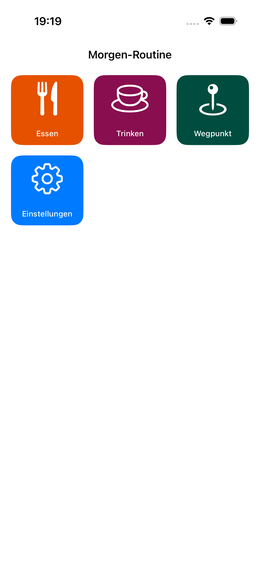
Das Dashboard ist der Startbildschirm der App. Es zeigt dir Kacheln
für die Aktionen, die du am häufigsten brauchst — ein Tippen reicht, um
ein Ereignis zu erfassen.
Du kannst beliebig viele Dashboards anlegen (z. B. „Morgen-Routine”,
„Sport”, „Medikamente”) und per Wisch zwischen ihnen wechseln.
Dashboard konfigurieren
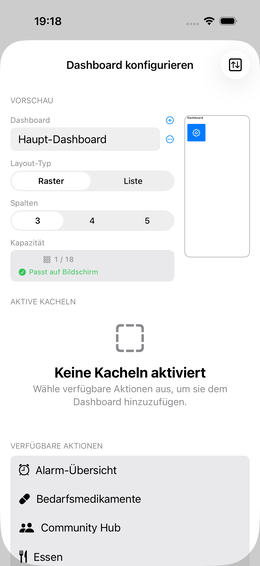
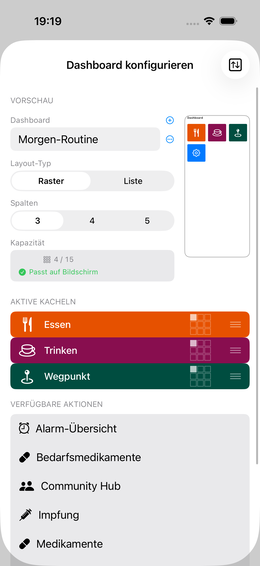
Abb. 13 — Dashboard-Konfiguration
Tippe in den Einstellungen auf die Kachel
DashboardAbb.↗,
um die Konfigurationsansicht zu öffnen. Dort siehst du dein aktives
Dashboard und kannst es direkt bearbeiten.
Neues Dashboard anlegen
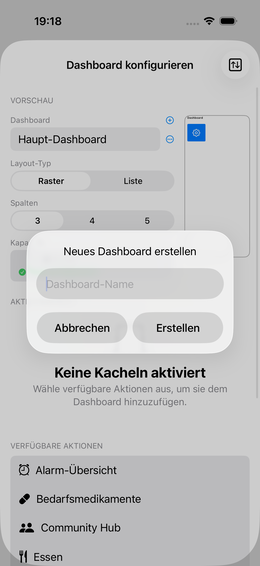
Abb. 14 — Neues Dashboard benennen
Tippe auf das +-Symbol oben rechts im
Dashboard-Bereich. Du wirst nach einem Namen gefragt
Abb.↗
— gib z. B. „Morgen-Routine” ein und tippe auf
Erstellen.
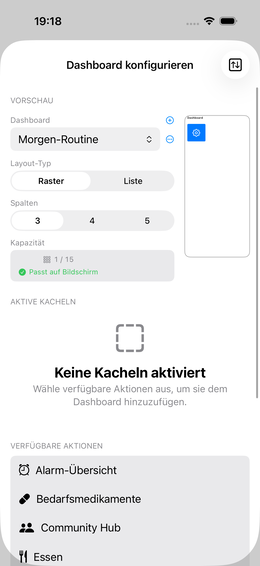
Abb. 15 — Leeres neues Dashboard
Das neue Dashboard startet leer
Abb.↗.
Weiter unten siehst du die Verfügbaren Aktionen — alles
was du als Kachel hinzufügen kannst.
Kacheln hinzufügen
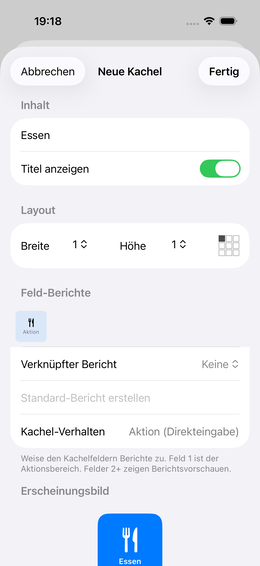
Abb. 16 — Kachel-Editor nach Auswahl
Abb. 17 — Drei aktive Kacheln
Tippe auf einen Eintrag in der Liste der Verfügbaren Aktionen. Es
öffnet sich ein kurzer Editor
Abb.↗,
in dem du der Kachel einen eigenen Titel oder ein anderes Icon geben
kannst. Tippe auf Fertig — die Kachel erscheint in den
Aktiven KachelnAbb.↗.
Über „Palette” im Kachel-Editor kannst du
Hintergrundfarbe und Icon-Farbe anpassen
Abb.↗.
Die aktuelle App-Palette ist vorausgewählt — einfach eine Farbe
antippen, um sie zu übernehmen.
💡 Essen, Trinken und Wegpunkt sind immer verfügbar, unabhängig
davon, welche Parameter du eingerichtet hast. Deine eigenen Parameter
tauchen ebenfalls in der Liste auf, sobald du sie angelegt hast.
Kachel wieder entfernen: Wische in der
Aktiven-Kacheln-Liste von rechts nach links auf eine Kachel.
Layout wählen
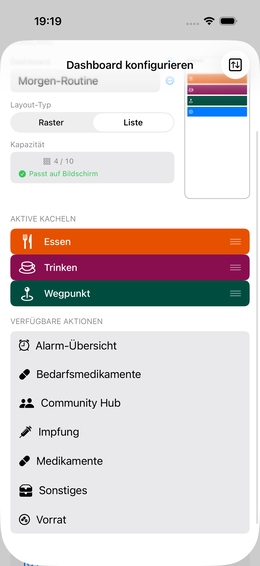
Abb. 18 — Layout-Picker: Liste
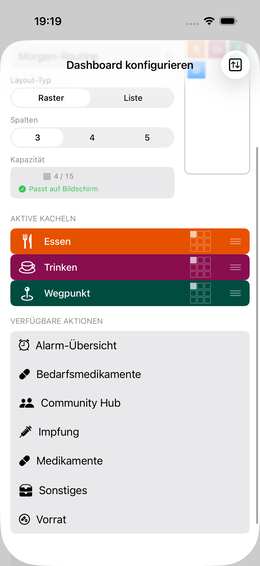
Abb. 19 — Layout-Picker: Raster
Über den Layout-Typ-Picker kannst du zwischen zwei
Ansichten wählen
Abb.↗:
Layout
Beschreibung
Raster
Kacheln im 3er-, 4er- oder 5er-Raster
Abb.↗
— kompakt, auf einen Blick
Liste
Farbige Listenzeilen — gut wenn du viele Parameter hast
Das Mini-Dashboard oben zeigt dir eine Live-Vorschau
wie das Ergebnis aussehen wird
Abb.↗.
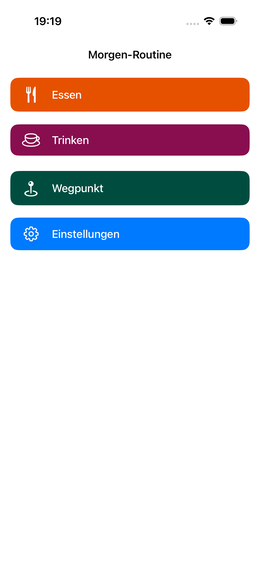
So sieht das fertige Morgen-Routine-Dashboard in der Listen-Ansicht aus
Abb.↗
und im Raster
Abb.↗.
Wenn du fertig bist, schließe die Ansicht mit einem Wisch nach unten
— das Dashboard ist sofort aktiv.
Dashboard optimieren
Reihenfolge ändern: Halte eine Kachel in der
Aktiven-Liste gedrückt und ziehe sie an die gewünschte Position.
Kapazitätsanzeige: Die App zeigt dir an, wie viele
Kacheln auf den Bildschirm passen. Ein oranges Warnsymbol bedeutet, dass
eine Kachel abgeschnitten wird — passe die Reihenfolge an.
Kachel vergrößern: Im Raster-Layout kannst du
einzelne Kacheln auf doppelte Breite vergrößern — sinnvoll für Aktionen
die du sehr häufig nutzt.
Checkliste
Was kommt als Nächstes?
Du kannst jetzt dein erstes Ereignis direkt vom neuen Dashboard aus
erfassen. Wenn du noch kein weiteres Dashboard eingerichtet hast: