 Configurer les tableaux de bord
Qu’est-ce qu’un tableau de bord ? Ta page d’accueil personnelle dans l’app – avec des tuiles ou une liste pour accès rapide à tes actions les plus fréquentes.
Bases du tableau de bord
Tuile du tableau de bord → Tap         → Enregistrer événement
                        → Long press  → Ouvrir historique des événements
Tu peux créer autant de tableaux de bord que tu veux et basculer entre eux – comme les écrans d’accueil de l’iPhone.
Créer un nouveau tableau de bord
Navigation
 Paramètres →
Tableaux de bord
fig.↗
→
Paramètres →
Tableaux de bord
fig.↗
→  (Plus)
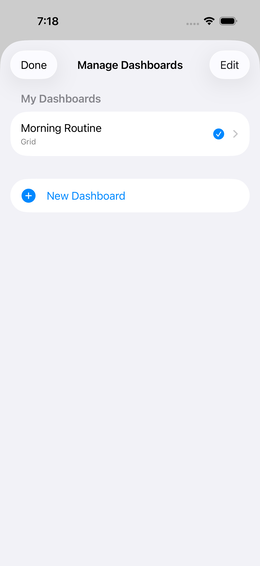
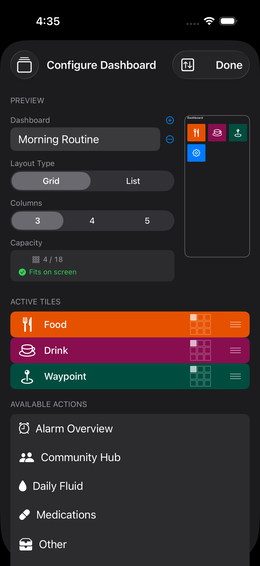
Sélectionner les actions
Dans la liste des « actions disponibles » tu vois :
- Tous tes
 paramètres (individuellement)
 - Tous tes
 groupes de paramètres
  Aliments et Boissons (toujours disponibles)
 Jalons (toujours disponibles)
Activer : Appuie sur une entrée → elle se déplace vers la liste active.
Désactiver : Fais glisser vers la gauche dans la liste active → Désactiver. Ta configuration est préservée.
💡 Chaque nouveau tableau de bord reçoit automatiquement une tuile de sélecteur de paramètres ajoutée. Cela te permet de basculer directement entre tes tableaux de bord depuis le tableau de bord lui-même, sans aller manuellement dans Paramètres.
Choisir une mise en page
Appuie sur « Mise en page » :
| Option | Apparence | Bon pour |
|---|---|---|
| Liste | Vue de liste compacte, colorée | Beaucoup de paramètres, texte lourd |
| Tuiles 3 | 3 tuiles larges par ligne | Peu de paramètres importants |
| Tuiles 4 | 4 tuiles moyennes | Mélange équilibré |
| Tuiles 5 | 5 petites tuiles par ligne | Beaucoup de paramètres en un coup d’œil |
Ajuster la taille des tuiles
En vue tuiles, tu peux agrandir les tuiles individuelles :
- Appuie sur l’icône grille à gauche de l’icône de traîne sur une tuile
- Sélectionne la taille désirée (1×1, 2×1, 2×2, …)
- Le mini-tableau de bord dans l’aperçu montre immédiatement l’effet
Exemple : grille de 4 tuiles
  [ Mal de tête ][ Fatigue ][ Énergie ][ Humeur ]
  [    Tension artérielle (2×1)       ][ Pouls ][ Poids ]
Ajuster la couleur de la tuile
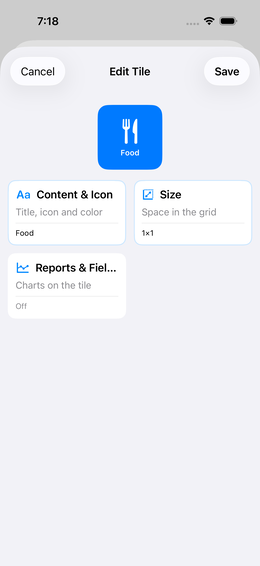
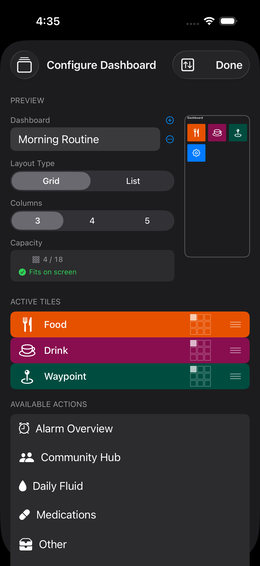
Appuie sur une tuile dans l’éditeur du tableau de bord fig.↗ pour ouvrir l’éditeur. La zone supérieure montre un aperçu en direct de la tuile et l’option de changer l’icône.
Chaque tuile de paramètre et de groupe peut être colorée individuellement fig.↗ → « Apparence » → « Palette ».
Une feuille s’ouvre avec trois sections :
1. Choisir palette — aperçus mini horizontalement défilables de toutes les palettes disponibles. La palette actuelle de l’app est pré-sélectionnée.
2. Couleur de fond — 30 champs de la palette choisie. L’appui applique la couleur immédiatement à l’aperçu de la tuile.
3. Couleur symbole/texte — 5 couleurs de base (noir → blanc). Il y a aussi un bouton contraste automatique : il sélectionne automatiquement noir ou blanc, celui qui est plus lisible sur le fond choisi.
💡 À côté de la feuille de palette, il y a aussi des sélecteurs de couleurs directs pour le fond et la couleur de symbole – pour toutes les couleurs ne figurant pas dans une palette.
Comprendre l’affichage de capacité
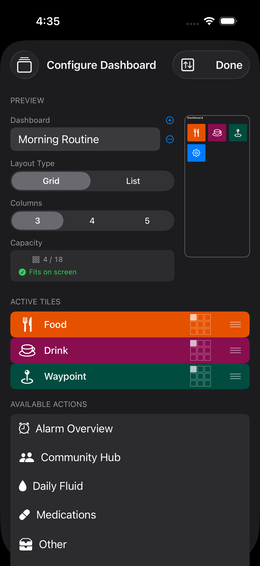
L’app calcule combien de tuiles tiennent sur l’écran :
Capacité : 17 de 18 disponibles, mais 2 tuiles coupées- Vert : Toutes les tuiles actives rentrent
- Triangle orange sur une tuile : cette tuile sera coupée
- Solution : Réorganise les tuiles dans la liste active
Tri des tuiles : Appuie longtemps sur l’icône
 de traîne (3 lignes à droite) → glisse vers le haut ou vers
le bas.
de traîne (3 lignes à droite) → glisse vers le haut ou vers
le bas.
Exporter et importer les tuiles
Tu peux exporter les tuiles actives d’un tableau de bord comme modèle et le partager avec d’autres appareils ou la communauté.
Exporter les tuiles
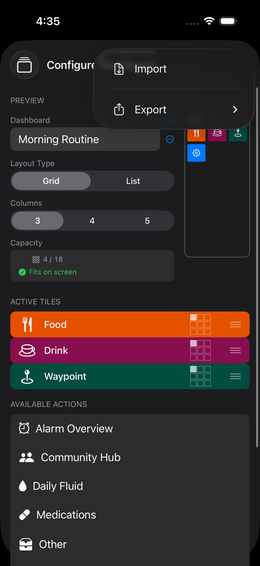
Paramètres → Tableaux de bord →
sélectionne le tableau de bord → symbole
Importer/Exporter (flèches, en haut à droite) → «
Exporter les tuiles actives »
L’app crée un fichier .ioom avec tous les tuiles actifs,
y compris leurs paramètres et groupes. Tu peux le partager directement
via AirDrop, Mail ou iCloud.
Partager les tuiles à la bibliothèque communautaire
Dans le même menu d’export, il y a aussi « Partager à la bibliothèque communautaire ». Une feuille en deux étapes s’ouvre : d’abord tu sélectionnes une seule tuile de ta liste (paramètre ou tuile de groupe), puis tu rentresis une description et l’upload. La tuile apparaît ensuite dans la bibliothèque de modèles où d’autres utilisateurs peuvent la télécharger.
Importer les tuiles
Paramètres → Tableaux de bord →
sélectionne le tableau de bord → symbole
Importer/Exporter → « Importer »
Ou : appuie sur un modèle de tuile dans la bibliothèque de modèles → « Télécharger »
Import sélectif
Après l’ouverture d’un modèle de tuile, tu vois une boîte de dialogue de sélection avec une liste de contrôle de tous les contenus inclus :
☑  Tuile « Migraine »          → sera ajoutée au tableau de bord
  ☑  Paramètre : Intensité   → sera créé
  ☑  Paramètre : Durée
☑  Tuile « Groupe Sommeil »
  ☑  Groupe : Sommeil
    ☑  Latence d'endormissement
    ☑  Qualité du sommeil
☑  Tuile « Repas »             → tuile spéciale, pas de sous-niveau
Tu peux désélectionner à chaque niveau : - Désélectionner tuile → tuile non ajoutée, mais le contenu (paramètre/groupe) peut toujours être importé - Désélectionner groupe → paramètres du groupe toujours sélectionnables individuellement (créés comme paramètres autonomes) - Désélectionner paramètre → seul ce paramètre n’est pas importé
Sélectionner tout / Désélectionner tout via la sélection rapide en haut de la liste.
Utiliser efficacement plusieurs tableaux de bord
| Tableau de bord | Tuiles |
|---|---|
| « Matin » | Sommeil, énergie, humeur, poids |
| « Soir » | Douleur, bien-être, revue quotidienne |
| « Nutrition » | Aliments, boissons, faim, portions |
| « Sport » | Entraînement, intensité, fréquence cardiaque, récupération |
Basculer entre les tableaux de bord
Fais glisser vers la gauche ou droite sur le tableau de bord pour basculer entre tes tableaux de bord.
Tuile d’aperçu mini
Tu peux placer une tuile d’aperçu mini spéciale sur un tableau de bord qui montre un aperçu réduit d’un autre tableau de bord – utile par exemple pour toujours garder le stock de médicaments en vue tout en effectuant le suivi sur un autre tableau de bord. L’appui sur la tuile navigue directement vers ce tableau de bord.
Tuile d’aperçu des alarmes
La tuile d’aperçu des alarmes montre le statut de tous les slots d’alarme configurés en un coup d’œil :
- Nombre d’alarmes actives relatif au total (par
exemple
3/5) - Prochain déclenchement – heure de la sonnerie de l’alarme suivante
- Si aucune alarme n’est configurée : indice « Aucune alarme configurée »
Appuie sur la tuile → la vue de détail « Alarmes » s’ouvre avec tous les slots, leur heure, motif de récurrence (quotidien / jours de semaine) et statut (actif / désactivé / prochain déclenchement).
💡 La tuile capture tous les slots d’alarme – à la fois rappels de tuiles et alarmes de médicaments. Particulièrement utile si tu veux garder les alarmes de différentes zones dans une vue centrale.
Tableau de bord pour différents appareils
Chaque résolution d’écran nécessite sa propre configuration. En passant d’iPhone à iPad (ou Mac), un nouveau tableau de bord doit être créé.
Si tu te perds dans l’app
Ferme complètement l’app (double-appui sur Accueil ou balayage vers le haut → balaye loin l’app) et redémarre-la. Tu arrives toujours sur ton tableau de bord.