Enregistrer tes premiers événements
Objectif : Tu comprends le fonctionnement de l’intégration et tu as sauvegardé ton premier événement.
Qu’est-ce qu’un événement ?
Un événement est la plus petite unité de l’app :
Événement = Horodatage + Paramètre + Valeur

Exemples :
  12/03/2026 14:05 | Mal de tête       | léger
  12/03/2026 19:30 | Café             | 250 ml
  12/03/2026 23:10 | Qualité du sommeil | bonne
Chaque événement a besoin d’un paramètre (ce que tu suis) et d’une valeur (comment c’était).
Intégration : Configuration en 4 étapes
La première fois que tu lances l’app, elle te guide dans la configuration initiale. Tu peux ignorer l’intégration à tout moment et remplir les détails plus tard via Paramètres.
(Screenshot: 04-symptome)
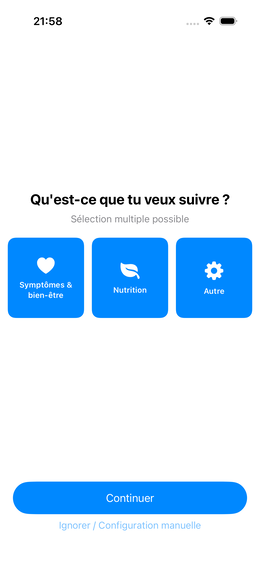
Étape 1 : Choisis ton focus
Sélectionne ce que tu veux principalement suivre. Cela influence les suggestions et les options qui apparaissent dans l’étape suivante. fig.↗
| Focus | C’est pour moi si… |
|---|---|
| Symptômes & Santé | Je veux surveiller les plaintes, les médicaments ou le bien-être |
| Nutrition | Je veux comprendre ce que je mange |
| Autre / Personnalisé | Je veux suivre quelque chose de complètement personnel |
💡 Tu peux choisir plusieurs domaines de focus à la fois – la sélection n’est pas exclusive.
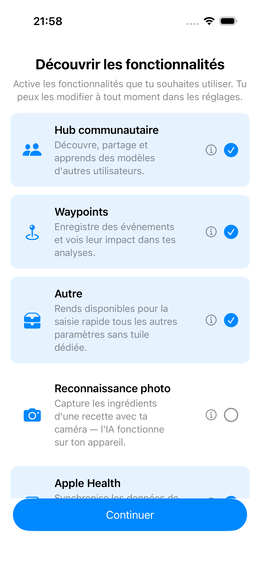
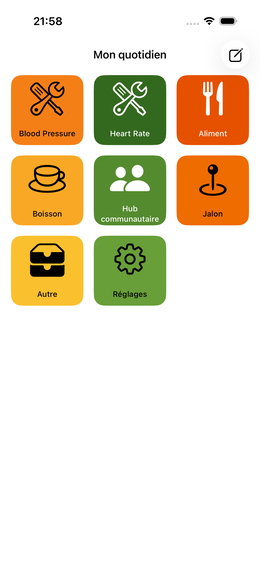
Étape 2 : Activer les fonctionnalités
Décide quels domaines optionnels tu aimerais utiliser. Tout ce que tu n’actives pas ici n’est pas supprimé – tu peux l’ajouter plus tard dans Paramètres. fig.↗
| Fonctionnalité | Ce qu’elle fait |
|---|---|
| Community Hub | Partager et télécharger des modèles avec d’autres |
| Jalons | Noter les événements de la vie et les marqueurs de contexte |
| Analyse nutritionnelle par photo | Enregistre les repas via la photo de l’appareil (Bêta) |
| Apple Health | Synchroniser les données avec l’app Santé |
| Autre | Tous les paramètres et groupes non attribués aux catégories ci-dessus – toujours disponibles comme tuile de base |
💡 Si tu as choisi « Symptômes & Santé » comme focus, Apple Health est pré-sélectionné automatiquement.
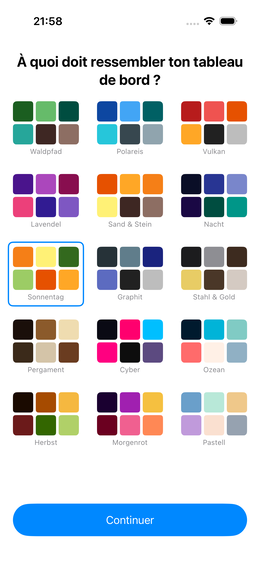
Étape 3 : Choisis une palette de couleurs
Choisis l’apparence de l’app. Tu peux changer cela à tout moment dans Paramètres. fig.↗
Étape 4 : C’est fait
L’app configure tout et tu arrives sur le tableau de bord. fig.↗
Enregistrer ton premier événement
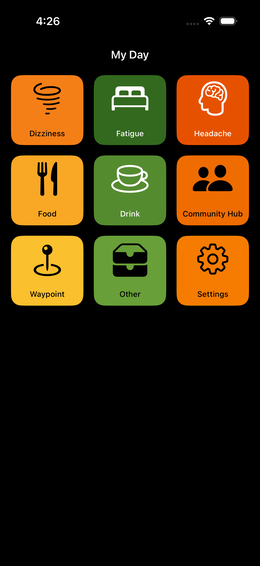
Après l’intégration, tu vois ton tableau de bord. Selon ton focus choisi, les paramètres sont déjà préparés. fig.↗
Comment enregistrer un événement :
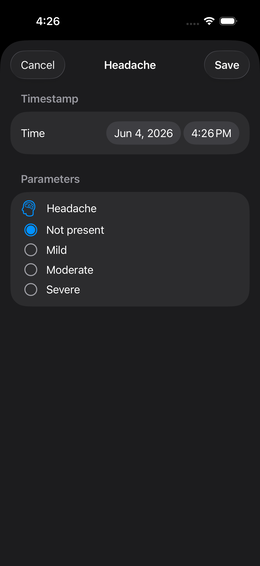
- Appuie sur une tuile de paramètre sur le tableau de bord
- Le formulaire d’entrée s’ouvre fig.↗
- Rentre la valeur (curseur, appui, sélection – selon le type de paramètre)
- Appuie sur « Enregistrer »
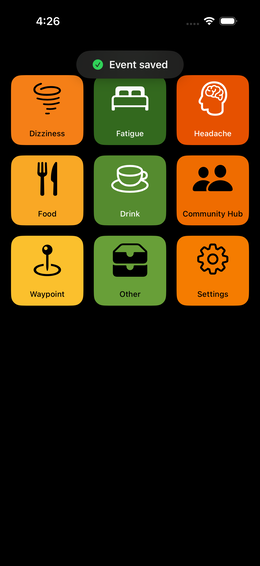
✅ C’est tout. L’événement est enregistré. fig.↗ Plus tard, tu pourras configurer la tuile pour afficher la valeur ou les mini-rapports directement.
Ignorer l’intégration
Pas d’humeur pour la configuration guidée ? Appuie sur « Ignorer » – tu iras directement au tableau de bord vide.
Étapes de démarrage rapide recommandées ensuite :
- Appuie sur Paramètres (barre d’onglets inférieure)
- Ouvre la Bibliothèque de modèles
- Télécharge un modèle adapté – des ensembles de paramètres prêts à l’emploi pour les cas d’usage courants
→ Plus de détails : Bibliothèque de modèles
Modifier les événements
Tu as fait une faute de frappe ou défini le mauvais moment ?
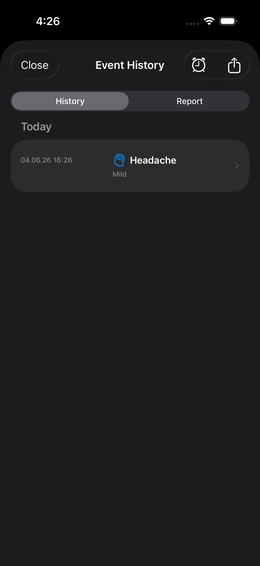
- Ouvre l’historique des événements en appuyant longtemps sur une tuile du tableau de bord fig.↗
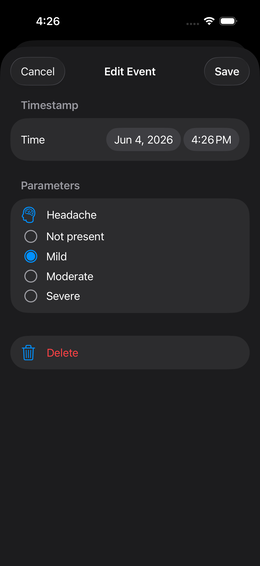
- Appuie sur l’événement fig.↗
- Change la valeur, l’heure ou la note → « Enregistrer »