Obiettivo: Una pagina iniziale personalizzata con i
tuoi parametri più importanti – per un monitoraggio rapido a colpo
d’occhio.
Creare una dashboard –
passo dopo passo
Nota: se hai seguito il flusso di avvio rapido, vedrai già il menu di
configurazione della dashboard “La mia giornata”. Invece dell’icona
(Più) in alto a sinistra vedrai
nella prima riga della sezione
anteprima.
1. Apri Impostazioni
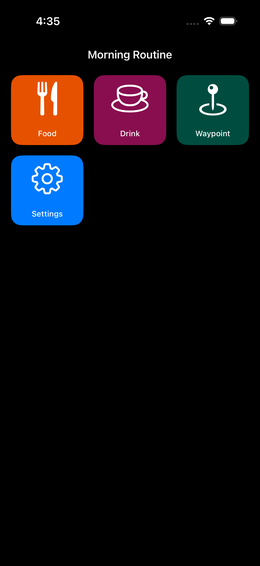
Tocca il riquadro Impostazioni con
l’ icona ingranaggio sulla
Dashboard, oppure scorri a sinistra e tocca →
Dashboard
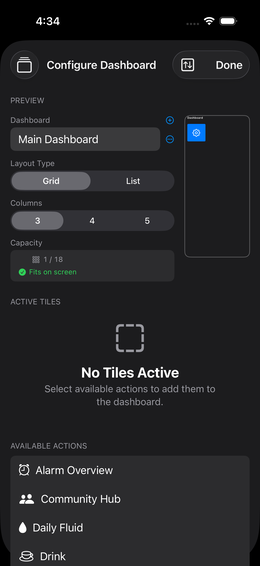
Fig. 12 — Configurazione dashboard
2. Crea una nuova dashboard
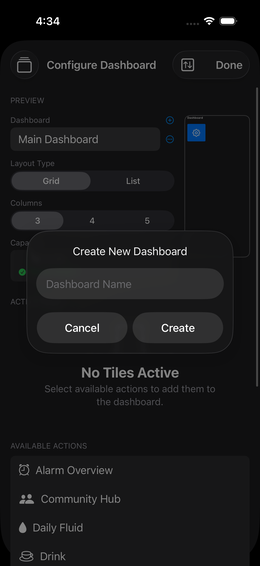
Tocca (Più) in alto a destra.
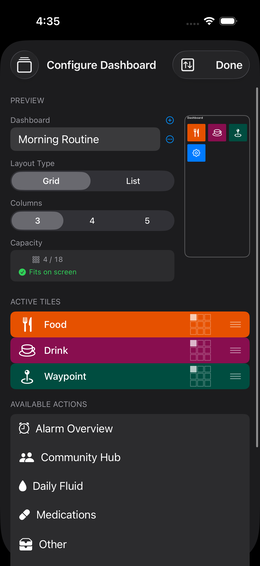
Fig. 13 — Assegna un nome alla nuova
dashboard
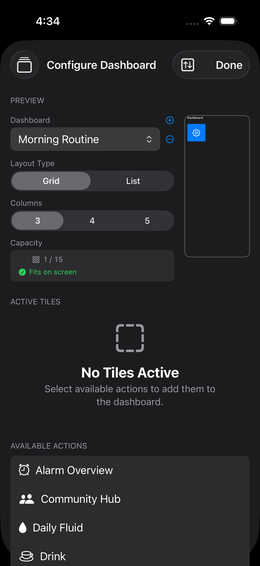
Fig. 14 — Nuova dashboard vuota
3. Seleziona le azioni
Vedi un elenco di “azioni disponibili” – questi sono
i tuoi parametri e gruppi configurati.
Tocca una voce per attivarla (si sposta nell’elenco
attivo)
Scorri una voce attiva da destra a sinistra per
disattivarla
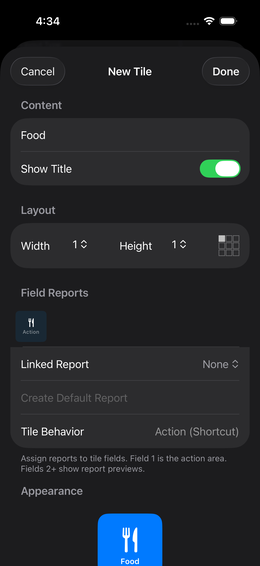
💡 L’elenco mostra sia i singoli parametri che i gruppi
. Cibo, Bevande e
Waypoint sono sempre disponibili.
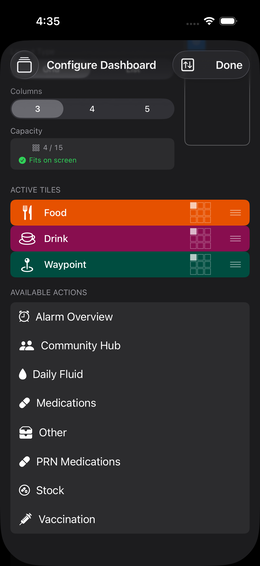
Fig. 15 — Editor tessera dopo la selezione
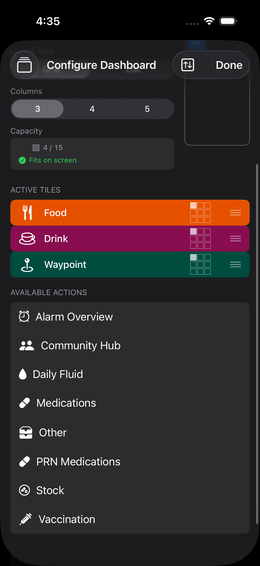
Fig. 16 — Tre tessere attive
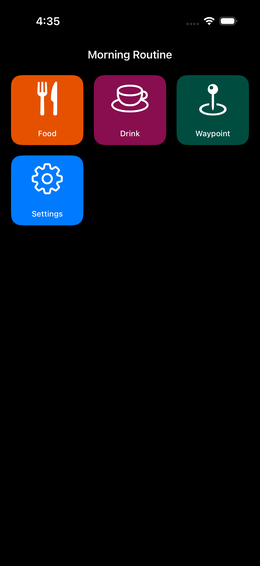
Tocca “Fatto” – la tua dashboard diventa la nuova
pagina iniziale dell’app.
Ottimizzare la tua dashboard
Riordina i riquadri: Tieni premuta l’icona di
trascinamento (3 linee a destra) → trascina su o giù
Controlla la capacità: L’app mostra quanti riquadri
entrano nello schermo. Un triangolo arancione significa: questo riquadro
verrà tagliato → riordina.
Più dashboard: Puoi creare quante dashboard vuoi per
contesti diversi (ad es. “Routine mattutina”, “Sport”,
“Alimentazione”).
Se qualcosa non sembra
giusto
Perso/a nell’app? Chiudi l’app e riavviala –
atterri sempre sulla tua dashboard.
Dashboard vuota? Controlla se hai configurato dei
parametri → Parametri
Lista di controllo
🎉 Configurazione base
completata!
Ora hai tutto il necessario per iniziare. I prossimi passi dipendono
dal tuo caso d’uso:
 (Più) in alto a sinistra vedrai
 nella prima riga della sezione
anteprima.
nella prima riga della sezione
anteprima. icona ingranaggio sulla
Dashboard, oppure scorri a sinistra e tocca →
icona ingranaggio sulla
Dashboard, oppure scorri a sinistra e tocca →
 Dashboard
che i gruppi
.
Cibo, Bevande e
Waypoint sono sempre disponibili.
 (3 linee a destra) → trascina su o giù