Objetivo: Uma página inicial pessoal com os teus
parâmetros mais importantes – para monitorização rápida num relance.
Criar um dashboard – passo a
passo
Nota: Se vieste pelo fluxo de Início rápido, já verás o menu de
configuração do dashboard “O meu dia”. Em vez do
(Mais) no canto superior esquerdo, verás o
na primeira linha da secção de
pré-visualização.
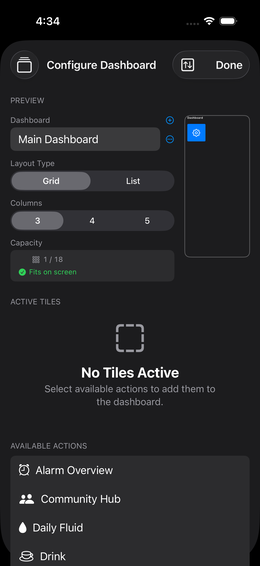
1. Abrir as Definições
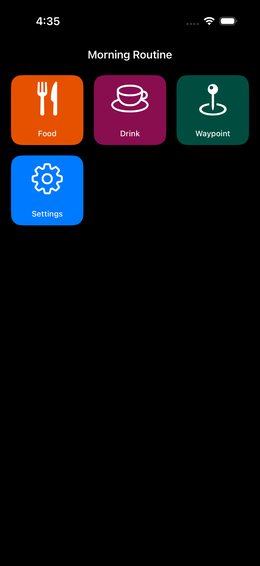
Toca no mosaico Definições com o
ícone de engrenagem no
Dashboard, ou desliza para a esquerda e toca em →
Dashboards
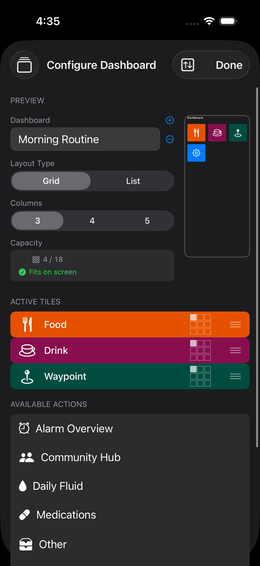
Fig. 12 — Configuração do dashboard
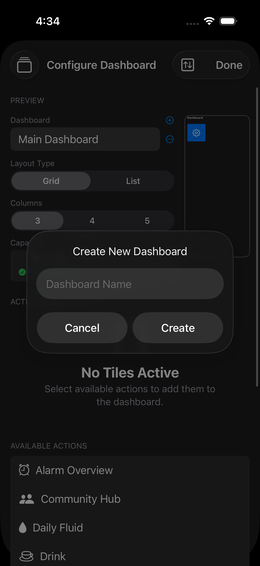
2. Criar um novo dashboard
Toca em (Mais) no canto superior direito.
Fig. 13 — Dar nome ao novo dashboard
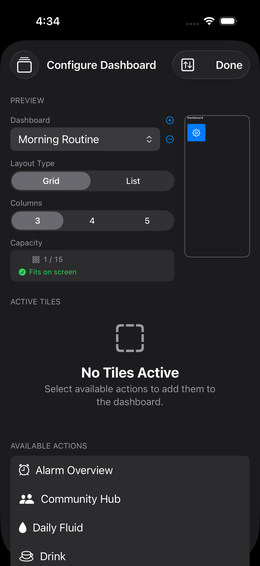
Fig. 14 — Novo dashboard vazio
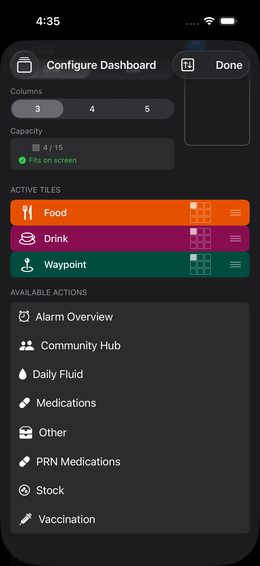
3. Selecionar ações
Vês uma lista de “ações disponíveis” – estes são os
teus parâmetros e grupos configurados.
Toca numa entrada para a ativar (passa para a lista
de ativos)
Desliza uma entrada ativa da direita para a
esquerda para a desativar
💡 A lista mostra tanto parâmetros individuais como
grupos. Comida, Bebidas e
Pontos de referência estão sempre disponíveis.
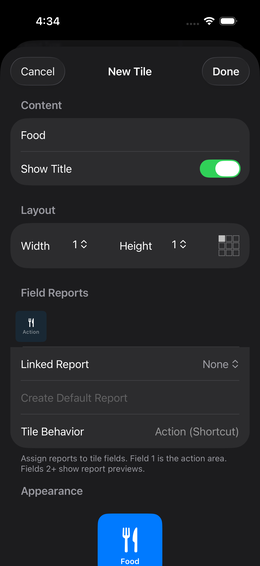
Fig. 15 — Editor de mosaico após seleção
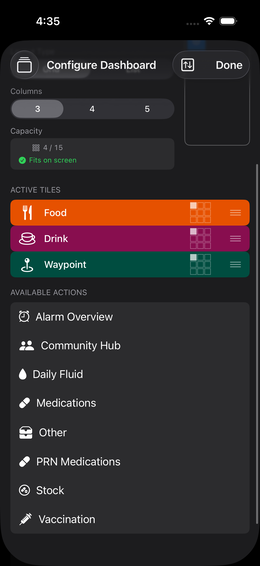
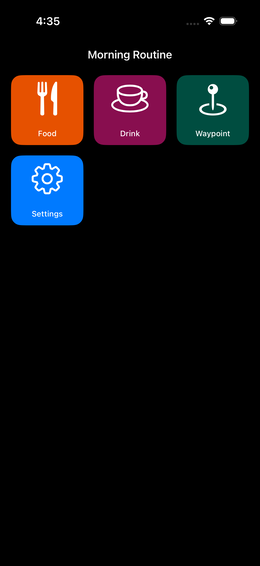
Fig. 16 — Três mosaicos ativos
 (Mais) no canto superior esquerdo, verás o
 na primeira linha da secção de
pré-visualização.
na primeira linha da secção de
pré-visualização. ícone de engrenagem no
Dashboard, ou desliza para a esquerda e toca em →
ícone de engrenagem no
Dashboard, ou desliza para a esquerda e toca em →
 Dashboards
parâmetros individuais como
grupos.
Comida, Bebidas e
Pontos de referência estão sempre disponíveis.
 de arrastar (3 linhas à direita) → arrasta para cima ou para
baixo
de arrastar (3 linhas à direita) → arrasta para cima ou para
baixo