Utiliser plusieurs tableaux de bord
Tu peux créer autant de tableaux de bord que tu veux — et basculer entre eux avec un balayage ou un tap sur une tuile.
La tuile de cycle
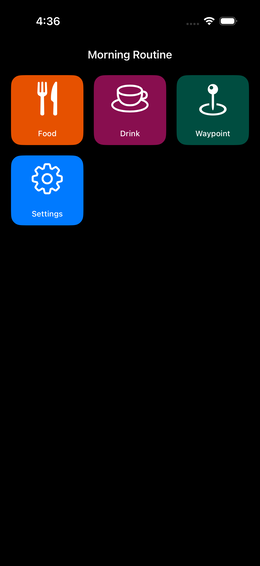
Dès que tu as plus d’un tableau de bord, une tuile de cycle fig.↗ apparaît automatiquement sur ton tableau de bord principal. Elle affiche le nom du prochain tableau de bord — appuie dessus pour basculer.
Basculer entre les tableaux de bord
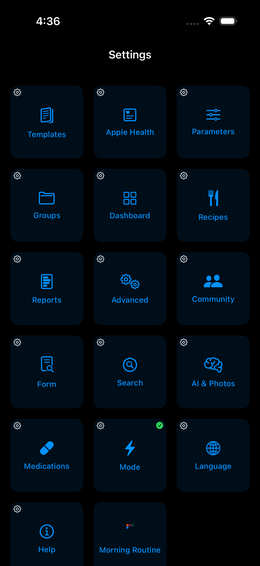
En appuyant : Appuie sur la tuile de cycle — le prochain tableau de bord devient actif fig.↗.
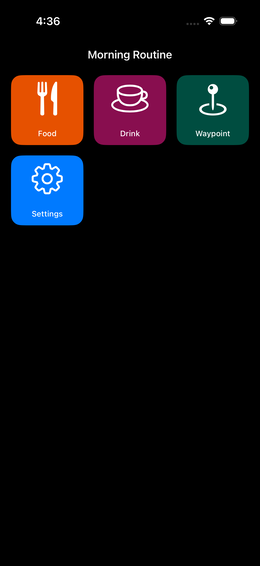
En balayant : Fais glisser vers la gauche ou vers la droite sur le tableau de bord fig.↗ pour naviguer directement entre tous tes tableaux de bord.
Ajouter un autre tableau de bord
Si tu n’as pas encore un deuxième tableau de bord : dans Paramètres → Tableau de bord, tu peux en ajouter autant que tu veux — de la même manière que décrite dans Configurer ton premier tableau de bord.