 Configurer
les recettes
Configurer
les recettes
Qu’est-ce qu’une recette ? La définition d’un aliment ou d’une boisson – avec ingrédients et quantités – afin que l’app puisse calculer les valeurs nutritionnelles.
Quand une recette détaillée vaut-elle la peine ?
| Situation | Recommandation |
|---|---|
| Petit-déj que tu manges tous les jours | ✅ Crée une recette complète |
| Déjeuner préféré | ✅ Crée une recette complète |
| Visite au restaurant (une seule fois) | 💡 Un placeholder suffit |
| Collation de vacances | 💡 Un placeholder suffit |
Principe de Pareto : Investis l’effort dans les 20 % des repas qui constituent 80 % de ton alimentation. Le reste peut être enregistré comme placeholders.
Les 3 types de recettes
Recette
complète
Tous les ingrédients avec quantités définies → analyse nutritionnelle possible.
 Placeholder
Juste un nom, pas d’ingrédients → enregistrement possible, mais pas d’analyse nutritionnelle.
 Recette
variante
Recette
variante
Un groupe d’ingrédients interchangeables – tu choisis la variante actuelle au moment de l’enregistrement. Exemple : Café avec du lait → le lait peut être entier, avoine ou rien.
Créer une nouvelle recette
Point d’entrée : Recherche
Les recettes sont accessibles par deux routes – avec une vue légèrement différente :
Paramètres → Recettes (gestion)
La liste des recettes a son propre champ de recherche directement au-dessus des puces de filtrage. Commence à taper et les puces de filtrage se mettent à jour immédiatement avec les nombres de correspondances par catégorie. Le bouton X à droite efface le texte de recherche ; le clavier se ferme automatiquement quand tu fais défiler.
Appuie sur une tuile Aliment (directement lors de l’enregistrement)
Quand le champ de recherche est vide, l’app montre une entrée proéminente : icône de fourchette, un petit indice et un grand bouton de code-barres. Dès que tu commences à taper, la vue bascule vers la normale liste de résultats de recherche avec puces de filtrage.
💡 Le grand bouton de code-barres dans l’état vide le rend particulièrement facile de commencer un scan directement – sans devoir chercher d’abord.
L’entrée d’un nom cherche trois sources simultanément – visibles via les compteurs dans les puces de filtrage :
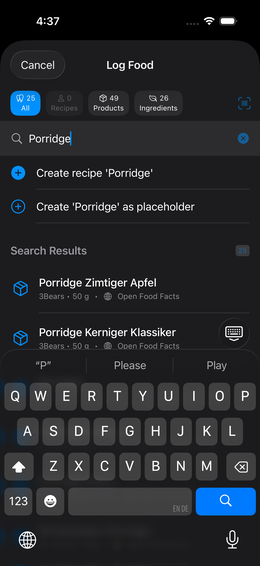
| Puce de filtrage | Ce qu’elle montre |
|---|---|
| Tous | Tout combiné |
| Recettes | Vos recettes enregistrées |
| Produits | Résultats d’Open Food Facts (produits emballés) |
| Ingrédients | Résultats de BLS (aliments de base) |
💡 Le nombre dans la puce montre combien de résultats existent dans cette catégorie. Pas de résultat = puce grisée.
Choisir la méthode de création
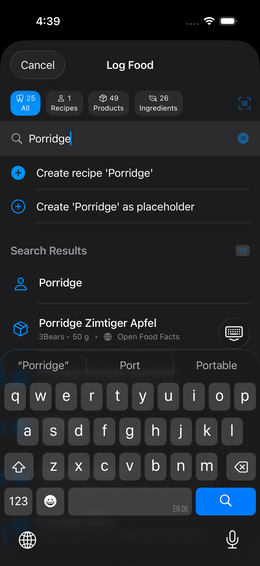
Si aucun résultat correspondant n’est disponible, l’app offre deux actions directes (visibles directement sous le champ de recherche) :
| Option | Quand l’utiliser |
|---|---|
| « Crée la recette ‘…’ » | Rentre les ingrédients maintenant |
| « Ajoute ‘…’ comme placeholder » | Pas de temps maintenant – remplis plus tard |
Éditeur de recette
Après la création, l’éditeur s’ouvre :
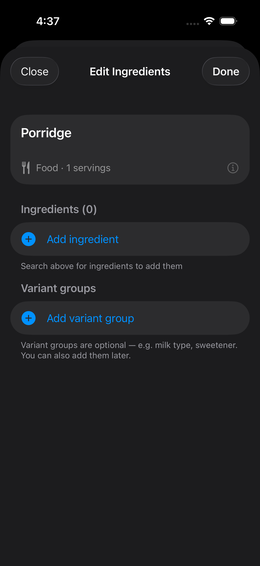
- Nom – librement modifiable
- Type – Aliment ou Boisson (affecte les unités et l’analyse)
- Recette variante – bascule si la recette doit avoir des options
- Portions par recette – combien de portions la quantité totale produit-elle ?
- Taille de portion – qu’est-ce qu’une portion ?
Ajouter des ingrédients
Étape 1 : Cherche
Rentre le nom de l’ingrédient dans le champ de recherche de l’éditeur. Les puces de filtrage montrent à nouveau les résultats par source :
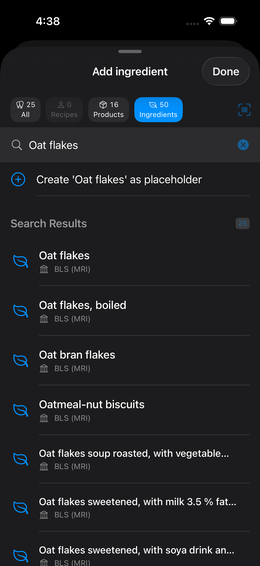
⏳ La recherche OFF est limitée à une fois tous les 10 secondes (directive d’Open Food Facts). Une brève attente est normale.
Étape 2 : Rentre la quantité
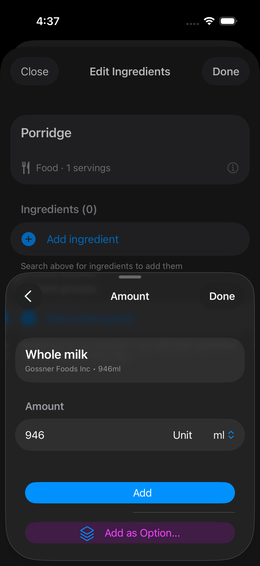
Après avoir appuyé sur un ingrédient, tu rentres la quantité et l’unité :
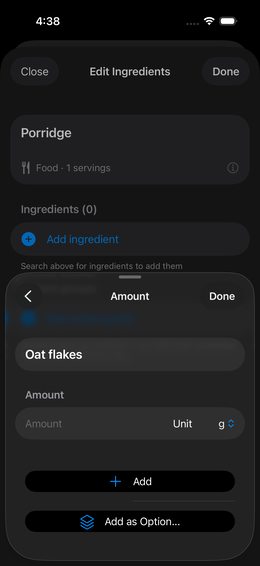
Change les unités avec le stepper à droite (g, ml, pièces, …). Puis « Ajouter ».
💡 Les recettes peuvent être imbriquées à n’importe quelle profondeur : une recette « Pâtes Bolognese » peut contenir la recette « Sauce tomate » comme ingrédient.
Variantes – Ingrédients flexibles
Les variantes te permettent de choisir entre plusieurs ingrédients lors de l’enregistrement – avec l’impact calorique montré par option.
Créer un groupe d’options
Lors de l’ajout d’un ingrédient, un bouton « Ajouter comme option… » apparaît en bas. Appuie dessus au lieu de « Ajouter » :
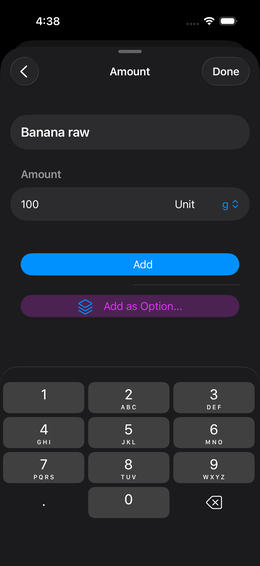
La boîte de dialogue de création de groupe s’ouvre :
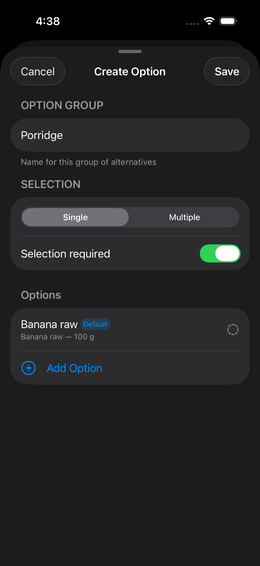
- Groupe d’options – nom du groupe variant (par exemple « Types de lait »)
- Première option – pré-remplie automatiquement avec le nom de l’ingrédient
- Sélection : Un / Plusieurs – une ou plusieurs options peuvent-elles être choisies à la fois ?
- Sélection requise – au moins une option doit-elle être choisie ?
Exemple : Café avec du lait
  Groupe « Types de lait » : Lait entier UHT | Boisson Barista avoine
  Sélection requise : NON → café aussi enregistrable sans lait
  Sélection multiple : NON → toujours un seul type de lait
Ajouter d’autres options
Trouve d’autres ingrédients via la recherche et appuie à nouveau sur « Ajouter comme option… » :
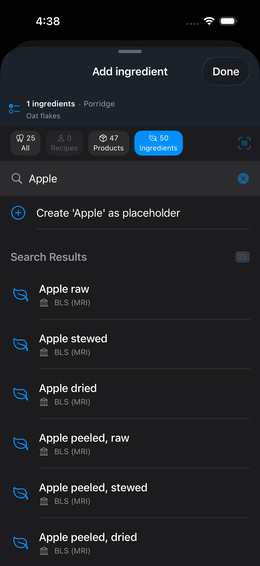
L’app montre alors tous les groupes existants – sélectionne le bon :
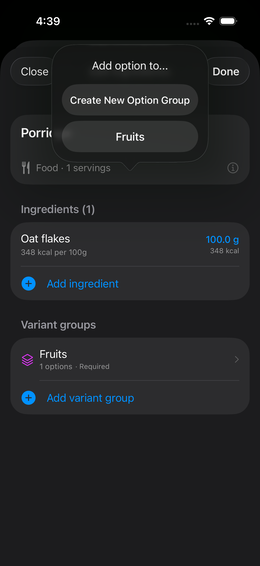
Lors de l’enregistrement : Sélectionner une variante
Lors de l’enregistrement d’un repas, la vue d’enregistrement complète apparaît :
Sélecteur rapide (en haut) : Sélectionne des quantités courantes avec un tap (par exemple 200ml, 250ml, 330ml, 500ml). Le curseur en dessous permet des valeurs intermédiaires fines.
Personnalise la recette (en bas) : Tous les groupes variants de la recette apparaissent ici avec les options disponibles. À côté de chaque option est l’impact calorique (par exemple +32 kcal pour lait entier, +25 kcal pour avoine). Appuie sur une option pour la sélectionner.
La pré-sélection est mémorisée pour le prochain enregistrement – tu dois seulement la changer quand tu as quelque chose de différent.
Recette avec beaucoup d’ingrédients : Exemple Pâtes
Les recettes avec plusieurs ingrédients ressemblent à ceci dans l’éditeur :
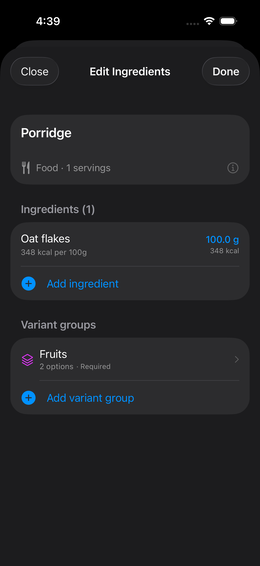
Chaque ingrédient montre les calories par 100g comme référence. La taille de portion détermine combien compte comme « une portion ».
Lien BLS pour les produits OFF
Les produits OFF (produits scannés) ne contiennent souvent que les macronutriments (énergie, protéines, graisses, glucides). Pour une analyse micronutritionnelle complète (vitamines, minéraux, acides aminés), l’app lie chaque ingrédient de produit à une entrée BLS.
Cela se passe partiellement automatiquement – tu peux voir la progression dans la vue de détail du produit :
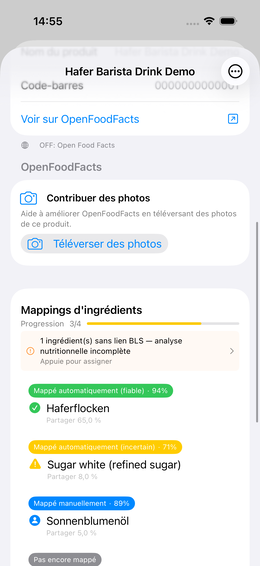
Code de couleur des liens :
| Couleur | Signification |
|---|---|
| 🟦 Bleu – « Lien manuel » | Tu as confirmé le lien toi-même |
| 🟧 Orange – « Automatique (incertain) » | L’app l’a lié, mais pourcentage < 70 % – veuillez vérifier |
| ✅ Vert – « Automatique (sûr) » | Lien avec similitude élevée |
| ⬜ Gris – « Pas encore lié » | L’ingrédient n’a pas pu être appairé |
Le pourcentage montre la similitude entre l’ingrédient du produit et l’entrée BLS.
Corriger un lien manuellement
Appuie sur un ingrédient → l’app montre les suggestions avec les scores de similitude :
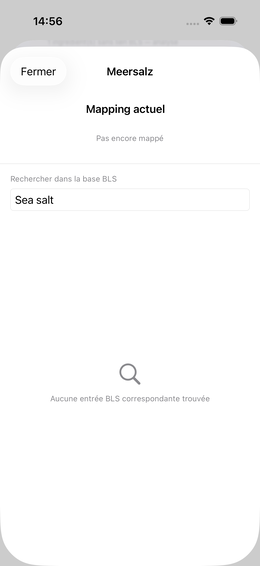
Tu peux basculer entre Lien automatique (suggestions d’IA triées par similitude) et Recherche BLS (recherche textuelle libre). Appuie sur l’entrée désirée pour l’appliquer.
💡 Les liens sont optionnels, mais ils améliorent significativement la qualité de l’analyse.
→ Plus sur la différence entre BLS et OFF : Sources de données
Rapport de nutrition
Si tu enregistres les repas régulièrement, tu peux ouvrir le Rapport de nutrition sous Rapports. Il montre l’apport quotidien moyen pour une période sélectionnable – avec une note de qualité montrant la fiabilité de la base de données.
Qualité des données : L’app évalue le caractère complet de tes entrées et si les valeurs nutritionnelles proviennent de sources précises (BLS/OFF lié) ou estimées (placeholder).
Compléter un placeholder plus tard
- Paramètres → Recettes
- Trouve le placeholder dans la liste
- Appuie → ajoute des ingrédients → « Terminé »
Tous les événements précédents avec ce placeholder sont automatiquement liés aux nouvelles données nutritionnelles.
Foire aux questions
Puis-je créer une recette directement lors de l’enregistrement ? Oui. Quand tu appuies sur une tuile de repas sur le tableau de bord, tu peux rentre un nouveau nom et la créer immédiatement comme placeholder ou recette complète – sans aller d’abord aux Paramètres.
Les recettes peuvent-elles être exportées ou partagées
? Oui. Dans la liste des recettes (Paramètres → Recettes), il y
a un symbole Importer/Exporter en haut à droite.
Utilise-le pour exporter les recettes individuelles ou toutes comme
fichier .ioom. Un toggle optionnel « Inclure les
photos » (actif par défaut) intègre les photos nutritionnelles
associées en Base64 dans le fichier, afin qu’elles soient immédiatement
disponibles lors de l’importation sur un autre appareil. Le fichier
exporté peut être partagé via AirDrop, Mail ou iCloud.
Quelle est la différence entre BLS et OFF ? BLS est une base de données scientifique de nutriments pour les aliments de base (ingrédients bruts). OFF est une base de données crowdsourcée pour les produits emballés (scan de code-barres). → Sources de données expliquées