Objetivo: Una página de inicio personal con tus
parámetros más importantes – para un seguimiento rápido de un
vistazo.
Crear un Dashboard – Paso a
Paso
Nota: Si viniste del flujo de Inicio Rápido ya verás el menú de
configuración del Dashboard para el dashboard “Mi Día”. En lugar del
(Más) en la parte superior izquierda verás
el en la primera fila de la
sección de vista previa.
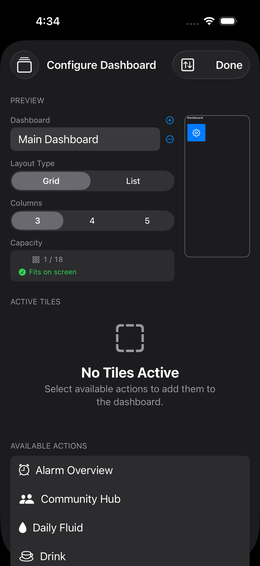
1. Abrir Configuración
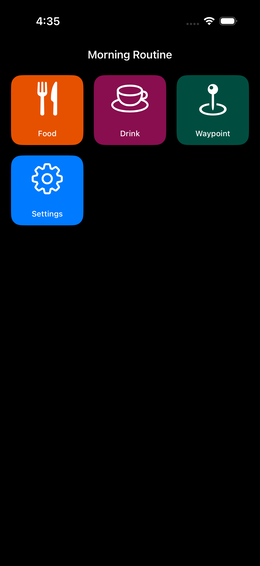
Toca el mosaico Configuración con el
icono de engranaje en el
Dashboard, o desliza izquierda y toca →
Dashboards
Fig. 12 — Configuración del Dashboard
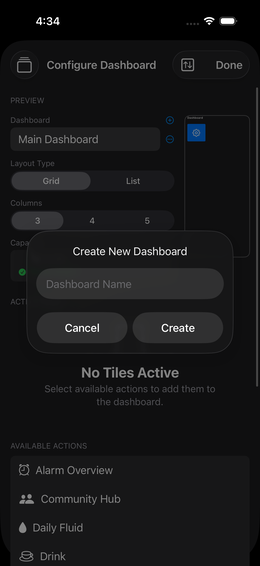
2. Crear un Nuevo Dashboard
Toca (Más) en la esquina superior derecha.
Fig. 13 — Nombrar nuevo dashboard
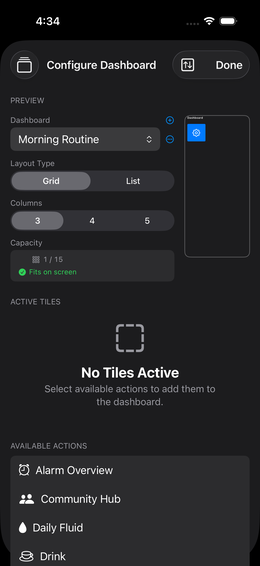
Fig. 14 — Nuevo dashboard vacío
3. Seleccionar Acciones
Ves una lista de “acciones disponibles” – estos son
tus parámetros y grupos configurados.
Toca una entrada para activarla (se mueve a la
lista activa)
Desliza una entrada activa de derecha a izquierda
para desactivarla
💡 La lista muestra tanto parámetros individuales como
grupos. Comida, Bebidas y
Hitos siempre están disponibles.
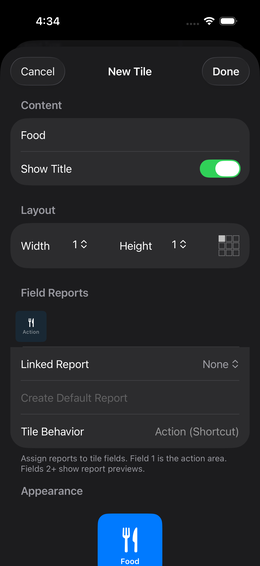
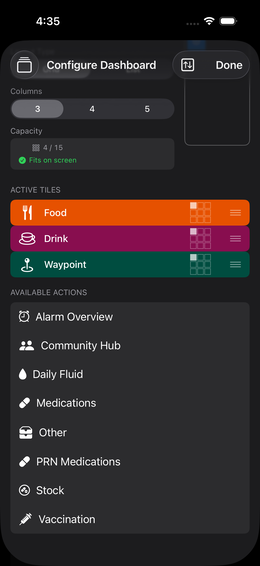
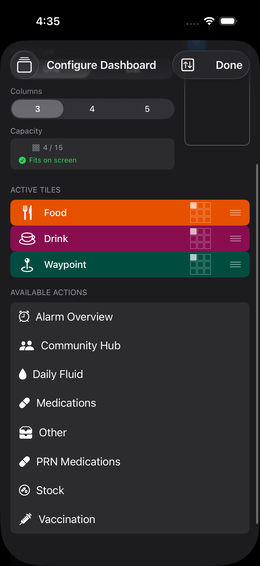
Fig. 15 — Editor de mosaicos después de
selección
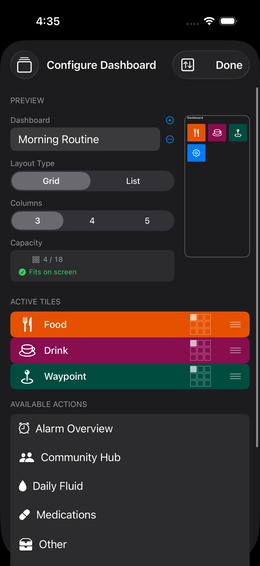
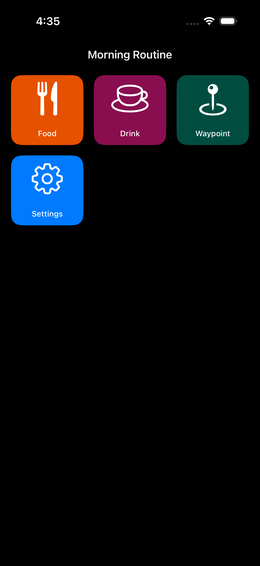
Fig. 16 — Tres mosaicos activos
 (Más) en la parte superior izquierda verás
el
(Más) en la parte superior izquierda verás
el  en la primera fila de la
sección de vista previa.
en la primera fila de la
sección de vista previa. icono de engranaje en el
Dashboard, o desliza izquierda y toca →
icono de engranaje en el
Dashboard, o desliza izquierda y toca →
 Dashboards
parámetros individuales como
grupos.
Comida, Bebidas y
Hitos siempre están disponibles.
 icono de arrastrar (3 líneas en la derecha) → arrastra hacia
arriba o hacia abajo
icono de arrastrar (3 líneas en la derecha) → arrastra hacia
arriba o hacia abajo