Cel: Osobista strona startowa z najważniejszymi
parametrami – do szybkiego śledzenia jednym spojrzeniem.
Tworzenie dashboardu – krok
po kroku
Uwaga: Jeśli przeszedłeś przez przepływ Szybkiego startu, zobaczysz
już menu konfiguracji dashboardu „Mój dzień”. Zamiast
(Plus) w lewym górnym rogu zobaczysz
w pierwszym wierszu sekcji
podglądu.
1. Otwórz Ustawienia
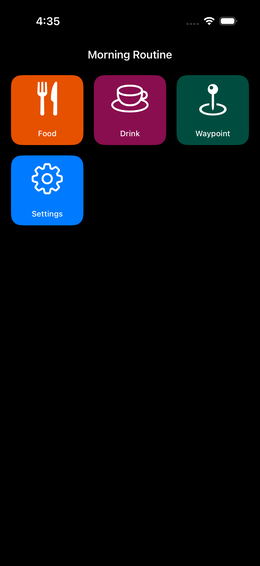
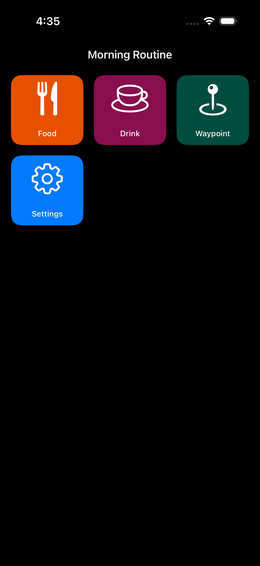
Dotknij kafelka Ustawienia z
ikoną koła zębatego na Dashboardzie lub
przesuń palcem w lewo i dotknij →
Dashboardy
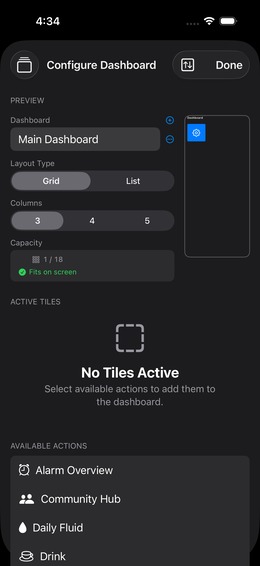
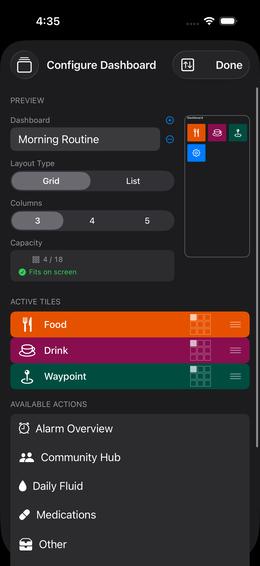
Rys. 12 — Konfiguracja dashboardu
2. Utwórz nowy dashboard
Dotknij (Plus) w prawym górnym rogu.
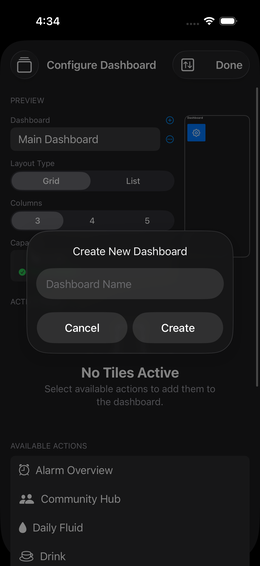
Rys. 13 — Nadawanie nazwy nowemu
dashboardowi
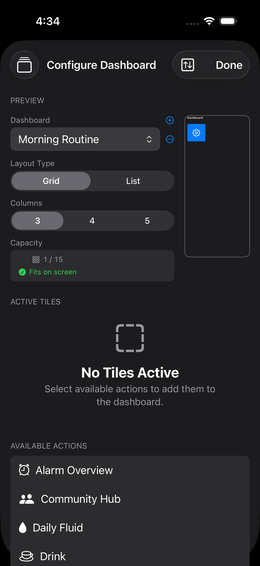
Rys. 14 — Pusty nowy dashboard
3. Wybierz działania
Widzisz listę „dostępnych działań” – są to twoje
skonfigurowane parametry i grupy.
Dotknij wpisu, aby go aktywować (przenosi się na
listę aktywnych)
Przesuń aktywny wpis od prawej do lewej, aby go
dezaktywować
💡 Lista pokazuje zarówno pojedyncze parametry , jak i
grupy . Jedzenie, Napoje i
Punkty kontrolne są zawsze dostępne.
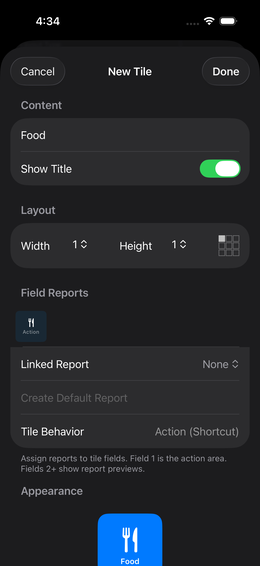
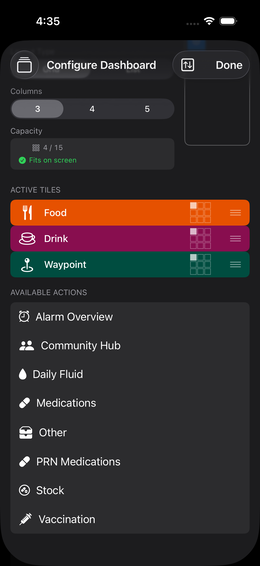
Rys. 15 — Edytor kafelka po wyborze
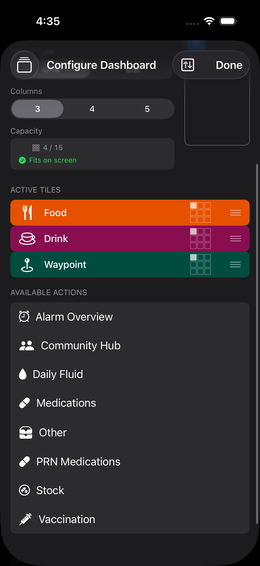
Rys. 16 — Trzy aktywne kafelki
 (Plus) w lewym górnym rogu zobaczysz
 w pierwszym wierszu sekcji
podglądu.
w pierwszym wierszu sekcji
podglądu. ikoną koła zębatego na Dashboardzie lub
przesuń palcem w lewo i dotknij →
ikoną koła zębatego na Dashboardzie lub
przesuń palcem w lewo i dotknij →  Dashboardy
, jak i grupy
.
Jedzenie, Napoje i
Punkty kontrolne są zawsze dostępne.
 (3 linie po prawej) → przeciągnij w górę lub w
dół
(3 linie po prawej) → przeciągnij w górę lub w
dół