 Configurer les paramètres
Qu’est-ce qu’un paramètre ? Il décrit quoi tu veux suivre – et comment les valeurs doivent être interprétées pour l’analyse.
Avant de commencer : 5 questions
Prends un moment pour répondre à ces questions pour ton nouveau paramètre :
- Qu’est-ce que je mesure exactement ? (Sois spécifique : « Intensité du mal de tête » plutôt que « douleur »)
- Quel type de données convient ? (Nombre, texte, échelle, …)
- Y a-t-il une plage de valeurs sensée ? (par exemple 1–10, 36–42°C)
- Qu’est-ce qu’une valeur haute/basse signifie ? (Mieux ? Pire ? Neutre ?)
- Comment veux-je rentre la valeur ? (Curseur, liste déroulante, entrée de texte, …)
💡 Les paramètres peuvent être ajustés plus tard. Même ainsi, un moment de planification économise des efforts par la suite.
Créer un nouveau paramètre
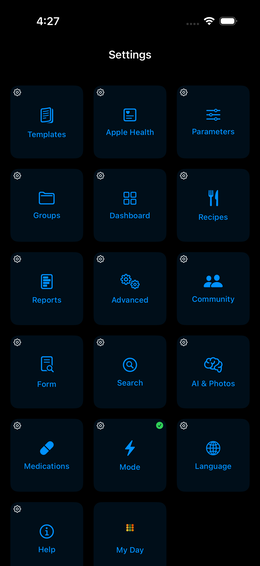
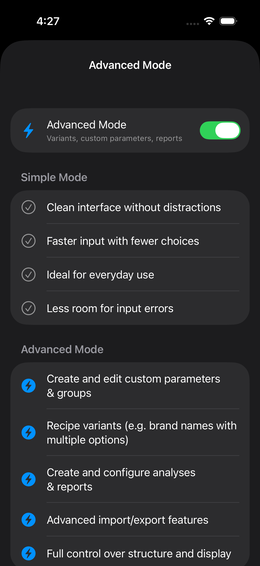
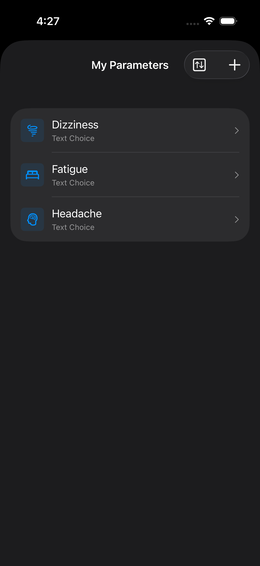
Étape 1 : Naviguer
 Paramètres →
Paramètres →
Paramètres →  (Plus, en haut à
droite)
(Plus, en haut à
droite)
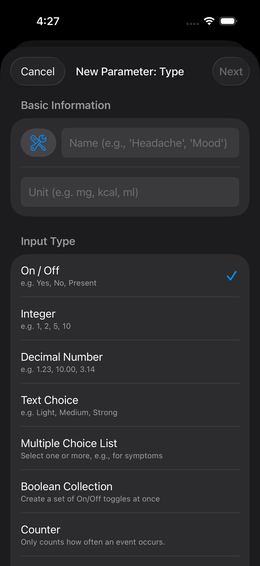
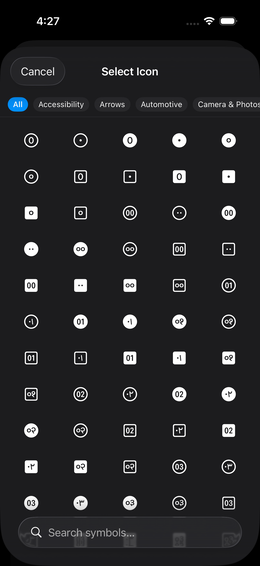
Étape 2 : Choisis une icône
Appuie sur le champ d’icône →  cherche un terme
pertinent → appuie sur l’icône.
cherche un terme
pertinent → appuie sur l’icône.
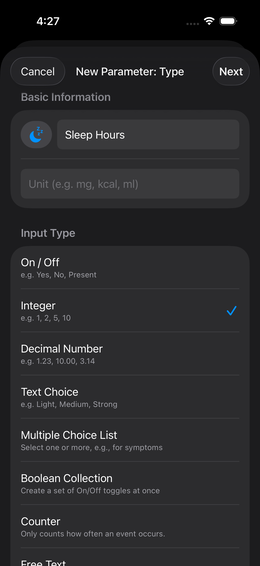
Étape 3 : Rentre nom et type
| Paramètre | Signification | Exemple |
|---|---|---|
| Nom | Comment le paramètre s’appelle | « Mal de tête » |
| Type | Genre de valeurs | Nombre entier |
Types disponibles :
| Type | Description | Exemples |
|---|---|---|
| Nombre entier | Nombres entiers | Heures de sommeil, nombre de cafés |
| Nombre décimal | Nombres avec décimales | Poids, tension artérielle |
| Valeur de texte | Sélection fixe d’options de texte | léger / modéré / grave |
| Texte libre | Entrée de texte libre | Journal des rêves, notes |
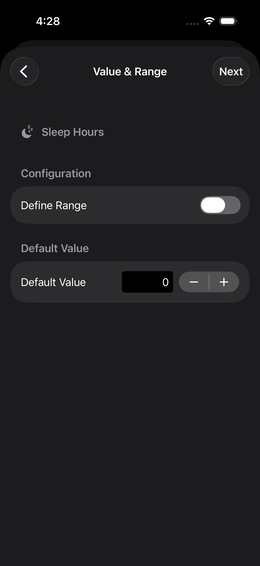
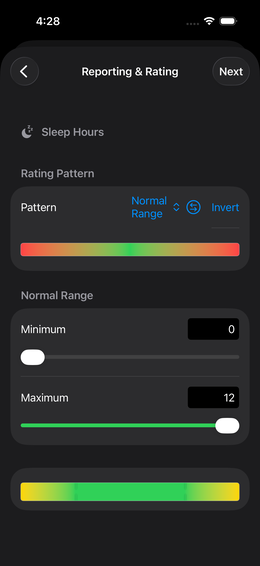
Étape 4 : Définir la plage de valeurs (optionnel, types numériques seulement)
Tu peux définir une valeur minimale et maximale. Cela :
- Restreint l’entrée aux valeurs significatives
- Définit les limites de l’échelle de notation
Les valeurs en dehors de la plage sont toujours enregistrées, mais liées à la notation des limites.
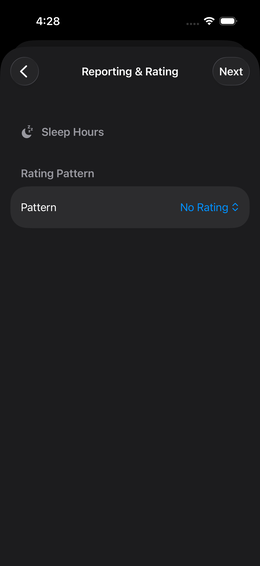
Étape 5 : Définir un schéma de notation
Pour que l’app détecte les corrélations, elle doit savoir si une valeur est « bonne » ou « mauvaise ».
L’échelle de notation va de -100 % à +100 % :
-100%  ████████████░░░░░░░░░  0%  ░░░░░░░░░██████████  +100%
  rouge (mauvais)        jaune (neutre)        vert (bon)
Motifs disponibles (exemples) :
| Motif | Description | Cas d’usage |
|---|---|---|
| Plage normale | Une plage du milieu est « bonne », tout le reste est pire | Tension artérielle, température |
| Plus haut est mieux | Plus la valeur est grande, plus elle est verte | Heures de sommeil (jusqu’à un maximum) |
| Plus bas est mieux | Plus petite la valeur, plus elle est verte | Échelle de douleur |
| Uniforme | Toutes les valeurs neutres (pas de notation) | Quand tu veux juste collecter les données |
Exemple : Tension artérielle (systolique) :
Plage normale : 100–129 → vert
< 100 :  de plus en plus rouge (trop bas)
> 129 :  de plus en plus rouge (trop haut)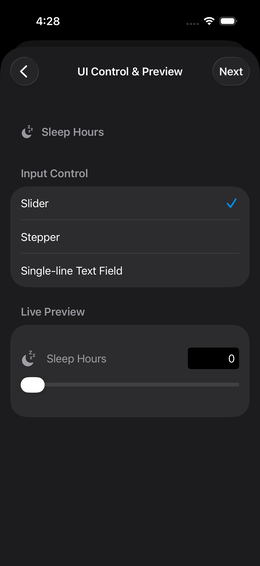
Étape 6 : Choisis le contrôle d’entrée
Définir comment tu rentreras la valeur lors du suivi :
| Contrôle | Meilleur pour |
|---|---|
| Curseur | Plages numériques, évaluation rapide |
| Stepper (+/-) | Valeurs de comptage (nombre de cafés, verres) |
| Liste déroulante / Sélection | Valeurs de texte avec une liste fixe |
| Entrée de texte | Texte libre |
| Stepper de texte | Valeurs de texte dans une séquence fixe |
💡 L’aperçu en direct te montre immédiatement à quoi l’entrée ressemblera – essaie différentes options !
Étape 7 : Terminer
Appuie sur « Terminé » → tu obtiendras une confirmation et reviens à la liste des paramètres.
Éditer un paramètre
Appuie sur une entrée dans la liste des paramètres → modifie les paramètres → « Terminé ».
⚠️ Important : Si tu changes la notation, l’analyse sera recalculée avec les nouveaux paramètres. Les données d’événement elles-mêmes restent inchangées.
Assigner un paramètre à un tableau de bord
Un paramètre seul ne fait rien – il doit être activé sur un tableau de bord :
→ Configurer un tableau de bord
Foire aux questions
Combien de paramètres dois-je créer ? Commence avec 5–10. Trop de paramètres à la fois → suivi moins cohérent.
Puis-je importer les paramètres depuis la bibliothèque de
modèles ? Oui – via la bibliothèque de modèles, tu peux
télécharger des  groupes de paramètres prêts à
l’emploi (y compris leurs paramètres). → Bibliothèque de
modèles
groupes de paramètres prêts à
l’emploi (y compris leurs paramètres). → Bibliothèque de
modèles
Puis-je supprimer un paramètre ? Oui, mais toutes les données d’événement associées seront perdues. Si tu veux juste le masquer, désactive-le sur le tableau de bord au lieu de le supprimer.
Rappels
Chaque paramètre peut avoir un rappel d’alarme. La méthode la plus rapide : appuie longtemps sur un paramètre dans la liste → « Rappels ».
→ Tous les détails sur les horaires, snooze et fiabilité : Rappels de tuiles