Erste Ereignisse erfassen
Ziel: Du weißt, wie das Onboarding funktioniert und hast dein erstes Ereignis gespeichert.
Was ist ein Ereignis?
Ein Ereignis (Event) ist die kleinste Einheit in der App:
Ereignis = Zeitpunkt + Parameter + Wert

Beispiele:
  12.03.2026 14:05 | Kopfschmerzen   | leicht
  12.03.2026 19:30 | Kaffee          | 250 ml
  12.03.2026 23:10 | Schlafqualität  | gut
Du brauchst also immer einen Parameter (was du trackst) und einen Wert (wie es war).
Das Onboarding: Einrichtung in 4 Schritten
Beim allerersten Start führt dich die App durch die Grundeinrichtung. Du kannst das Onboarding jederzeit überspringen und später über die Einstellungen ergänzen.
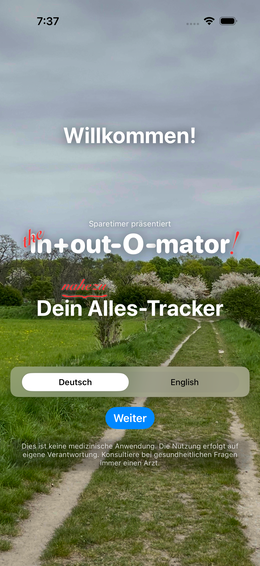
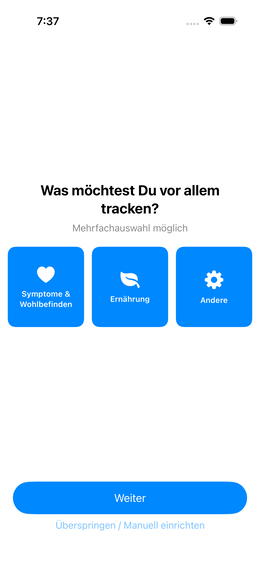
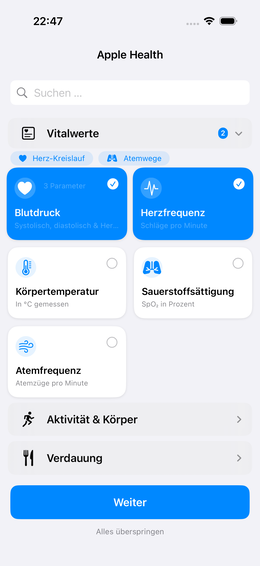
Schritt 1: Schwerpunkt wählen
Du wählst, worauf du dich hauptsächlich konzentrieren möchtest. Das beeinflusst, welche Vorschläge und Optionen die App dir im nächsten Schritt zeigt. Abb.↗
| Schwerpunkt | Passe ich dazu wenn… |
|---|---|
| Symptome & Gesundheit | ich Beschwerden, Medikamente oder Wohlbefinden verfolge |
| Ernährung | ich verstehen möchte, was ich esse |
| Anderes / Eigenes | ich etwas ganz Individuelles tracken will |
💡 Du kannst mehrere Schwerpunkte gleichzeitig wählen – die Auswahl ist nicht exklusiv.
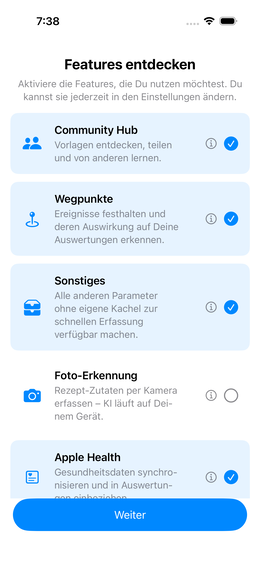
Schritt 2: Features aktivieren
Du entscheidest, welche optionalen Bereiche du nutzen möchtest. Was du hier nicht aktivierst, ist nicht verschwunden – du kannst alles später in den Einstellungen nachholen. Abb.↗
| Feature | Was es tut |
|---|---|
| Community Hub | Vorlagen mit anderen teilen und herunterladen |
| Wegpunkte | Lebensumstände und Kontext-Ereignisse notieren |
| Foto-Ernährungsanalyse | Mahlzeiten per Kamerafoto erfassen (Beta) |
| Apple Health | Daten mit der Gesundheits-App synchronisieren |
| Sonstiges | Alle Parameter und Gruppen, die keiner der obigen Kategorien zugeordnet sind – stets verfügbar als Auffang-Kachel |
💡 Beim Schwerpunkt „Symptome & Gesundheit” wird Apple Health automatisch vorausgewählt.
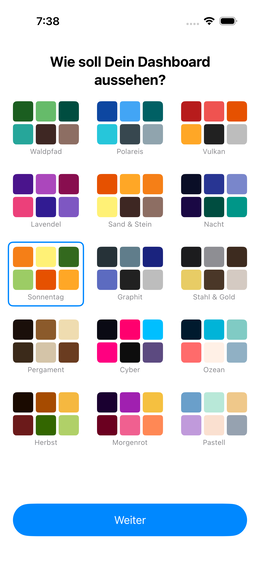
Schritt 3: Farbpalette wählen
Wähle das Erscheinungsbild der App. Du kannst das jederzeit in den Einstellungen ändern. Abb.↗
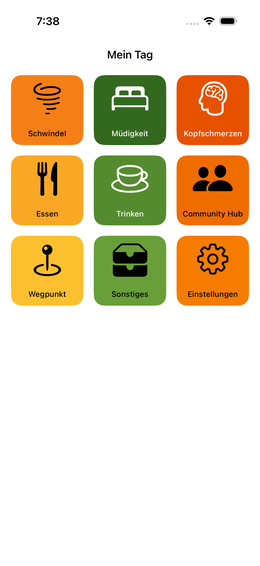
Schritt 4: Fertig
Die App richtet deine Auswahl ein und du landest auf dem Dashboard. Abb.↗
Dein erstes Ereignis erfassen
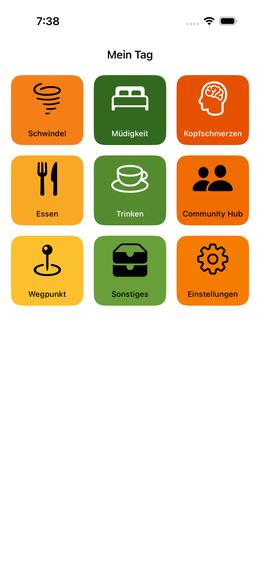
Nach dem Onboarding siehst du dein Dashboard. Je nach gewähltem Schwerpunkt sind bereits Parameter vorbereitet. Abb.↗
So erfasst du ein Ereignis:
- Tippe auf eine Parameter-Kachel im Dashboard
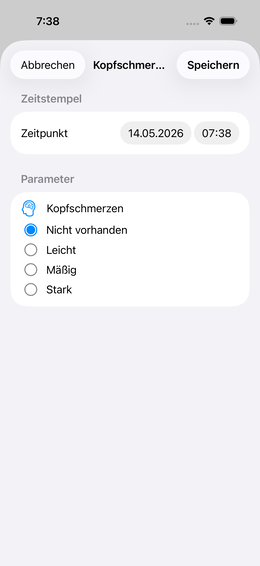
- Das Erfassungsformular öffnet sich Abb.↗
- Gib den Wert ein (Schieberegler, Tippen, Auswahl – je nach Parameter-Typ)
- Tippe auf „Speichern”
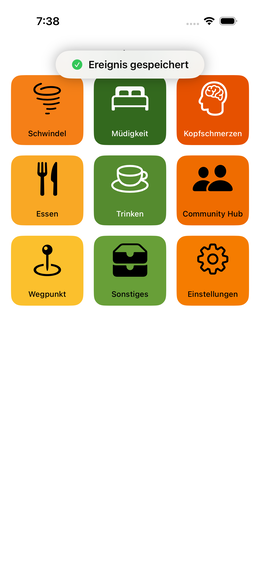
✅ Das war’s. Das Ereignis ist gespeichert. Abb.↗ Später kannst du die Kachel so konfigurieren, dass sie dir den Wert oder Mini-Reports direkt anzeigt.
Onboarding überspringen
Kein Lust auf den geführten Einstieg? Tippe auf „Überspringen” – du gelangst direkt zum leeren Dashboard.
Empfehlung für den schnellen Einstieg danach:
- Tippe auf Einstellungen (unten in der Tab-Leiste)
- Öffne die Vorlagenbibliothek
- Lade eine passende Vorlage herunter – fertige Parameter-Sets für häufige Anwendungsfälle
→ Mehr dazu: Vorlagenbibliothek
Ereignisse nachbearbeiten
Vertippt oder falschen Zeitpunkt gesetzt?
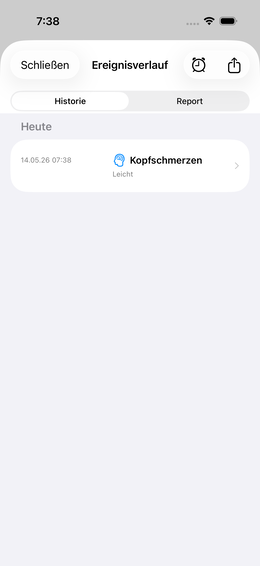
- Öffne die Ereignishistorie per Lang-Tippen auf eine Kachel im Dashboard Abb.↗
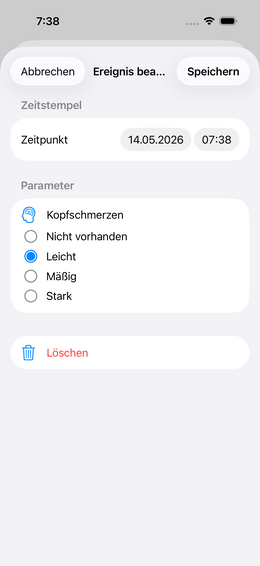
- Tippe auf das Ereignis Abb.↗
- Ändere Wert, Zeitpunkt oder Notiz → „Speichern”
Zusätzliche Angaben: Foto, Sprachnotiz, Standort
Bei jedem Ereignis kannst du optional noch mehr festhalten als nur den Wert — direkt im Erfassungs- oder Bearbeiten-Formular findest du drei kleine Symbol-Buttons:
| Button | Was er tut |
|---|---|
| 📷 „Foto auswählen” | Ein Foto zum Ereignis hinzufügen (z. B. ein Hautausschlag, ein Etikett, die Mahlzeit) |
| 🎙 „Sprachnotiz aufnehmen” | Eine kurze gesprochene Notiz aufnehmen — praktisch, wenn Tippen gerade unpraktisch ist |
| 📍 „Standort erfassen” | Den aktuellen Ort speichern, inkl. Karten-Ausschnitt in der Ereignishistorie |
💡 Alle drei sind unabhängig voneinander und optional — du kannst auch mehrere gleichzeitig an ein Ereignis hängen.
📍 Kein Standort gefunden? Dann zeigt die App kurz den Hinweis „Kein Standort gefunden” statt eines leeren Eintrags.
In der Ereignishistorie erkennst du angehängte Inhalte am Symbol direkt beim Wert (📷/🎙/📍). Tippen öffnet Foto bzw. Sprachnotiz zum Anschauen/Anhören.
→ Standort-Koordinaten sind auch in CSV- und Markdown-Exporten enthalten.