Registrar Tus Primeros Eventos
Objetivo: Entiendes cómo funciona la incorporación y has guardado tu primer evento.
¿Qué Es un Evento?
Un evento es la unidad más pequeña en la app:
Evento = Marca de tiempo + Parámetro + Valor

Ejemplos:
  12/03/2026 14:05 | Dolor de cabeza    | leve
  12/03/2026 19:30 | Café               | 250 ml
  12/03/2026 23:10 | Calidad del sueño  | buena
Cada evento necesita un parámetro (qué estás rastreando) y un valor (cómo fue).
Incorporación: Configuración en 4 Pasos
La primera vez que inicies la app, te guía a través de la configuración inicial. Puedes omitir la incorporación en cualquier momento y rellenar las cosas después a través de Configuración.
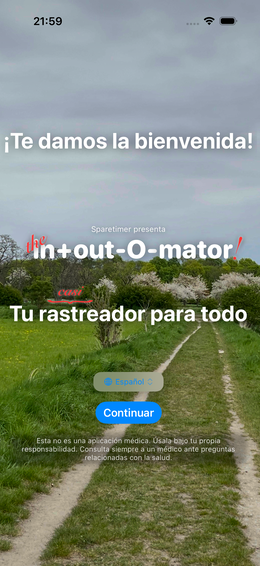
(Screenshot: 04-symptome)
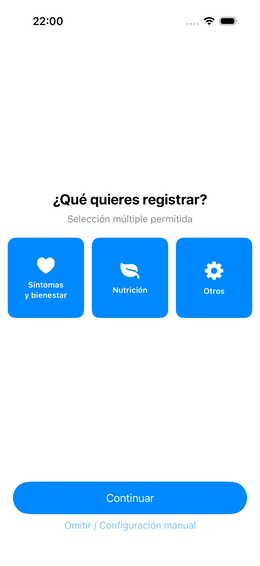
Paso 1: Elegir Tu Enfoque
Selecciona qué quieres rastrear principalmente. Esto influye en qué sugerencias y opciones aparecen en el siguiente paso. fig.↗
| Enfoque | Me encaja si… |
|---|---|
| Síntomas y Salud | Quiero monitorear quejas, medicamentos o bienestar |
| Nutrición | Quiero entender lo que como |
| Otro / Personalizado | Quiero rastrear algo completamente individual |
💡 Puedes elegir múltiples áreas de enfoque a la vez – la selección no es exclusiva.
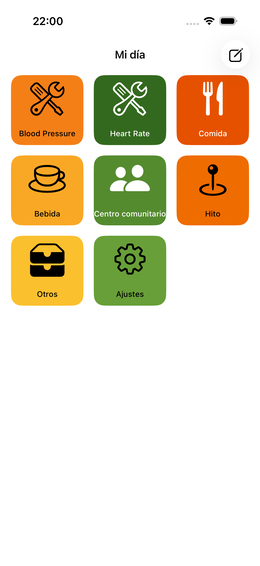
Paso 2: Habilitar Características
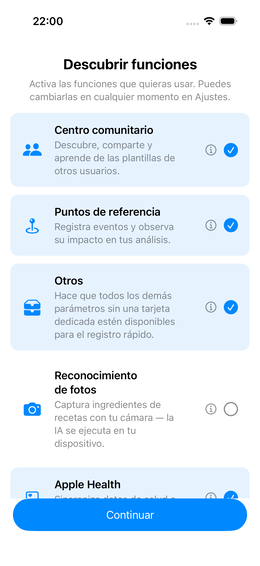
Decide qué áreas opcionales te gustaría usar. Nada que no habilites aquí desaparece – puedes añadirlo después en Configuración. fig.↗
| Característica | Qué hace |
|---|---|
| Centro Comunitario | Compartir y descargar plantillas con otros |
| Hitos | Anotar eventos vitales y marcadores de contexto |
| Análisis de Nutrición de Fotos | Registrar comidas a través de foto de cámara (Beta) |
| Apple Health | Sincronizar datos con la app de Salud |
| Otro | Todos los parámetros y grupos no asignados a las categorías anteriores – siempre disponibles como mosaico general |
💡 Si seleccionaste “Síntomas y Salud” como tu enfoque, Apple Health está preseleccionado automáticamente.
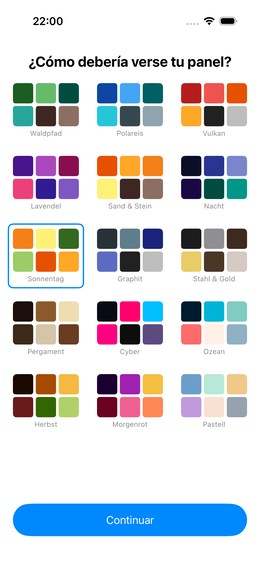
Paso 3: Elegir una Paleta de Colores
Elige el aspecto de la app. Puedes cambiar esto en cualquier momento en Configuración. fig.↗
Paso 4: Listo
La app configura todo y llegas al dashboard. fig.↗
Registrar Tu Primer Evento
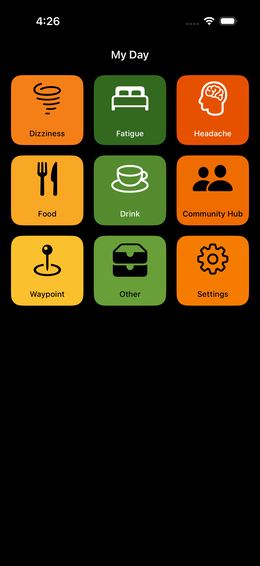
Después de la incorporación ves tu dashboard. Dependiendo de tu enfoque elegido, los parámetros ya están preparados. fig.↗
Cómo registrar un evento:
- Toca un mosaico de parámetro en el dashboard
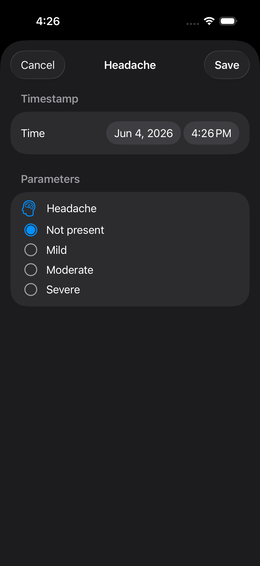
- Se abre el formulario de entrada fig.↗
- Introduce el valor (deslizador, tocar, selección – dependiendo del tipo de parámetro)
- Toca “Guardar”
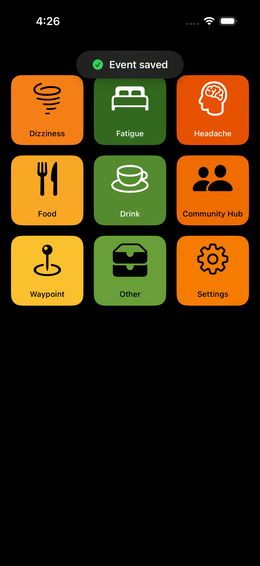
✅ Eso es todo. El evento está guardado. fig.↗ Después puedes configurar el mosaico para mostrar el valor o mini-informes directamente.
Omitir la Incorporación
¿No tienes ganas del asistente guiado? Toca “Omitir” – irás directamente al dashboard vacío.
Pasos de inicio rápido recomendados después:
- Toca Configuración (barra de pestañas inferior)
- Abre la Biblioteca de Plantillas
- Descarga una plantilla adecuada – conjuntos de parámetros preparados para casos de uso comunes
→ Más detalles: Biblioteca de Plantillas
Editar Eventos
¿Cometiste un error de escritura o estableciste la hora equivocada?
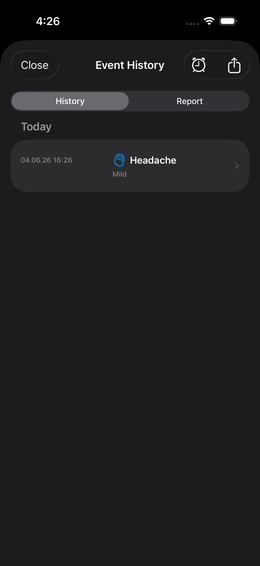
- Abre el historial de eventos presionando prolongadamente un mosaico en el dashboard fig.↗
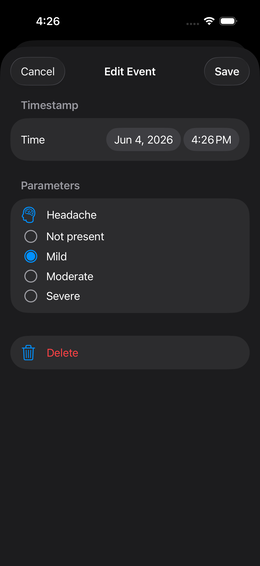
- Toca el evento fig.↗
- Cambia el valor, hora o nota → “Guardar”