Rejestrowanie pierwszych zdarzeń
Cel: Rozumiesz, jak działa onboarding, i masz zapisane pierwsze zdarzenie.
Czym jest zdarzenie?
Zdarzenie to najmniejsza jednostka w aplikacji:
Zdarzenie = Znacznik czasu + Parametr + Wartość

Przykłady:
  12.03.2026 14:05 | Ból głowy       | łagodny
  12.03.2026 19:30 | Kawa            | 250 ml
  12.03.2026 23:10 | Jakość snu      | dobra
Każde zdarzenie wymaga parametru (co śledzisz) i wartości (jak było).
Onboarding: konfiguracja w 4 krokach
Przy pierwszym uruchomieniu aplikacja przeprowadza cię przez początkową konfigurację. Możesz pominąć onboarding w dowolnym momencie i uzupełnić dane później w Ustawieniach.
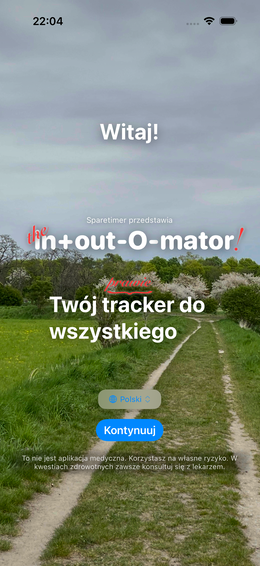
(Screenshot: 04-symptome)
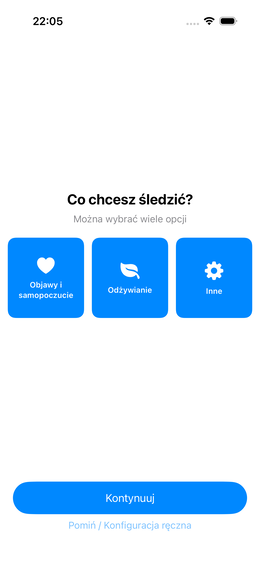
Krok 1: Wybierz obszar zainteresowań
Wybierz, co głównie chcesz śledzić. To wpływa na to, jakie sugestie i opcje pojawią się w następnym kroku. rys.↗
| Obszar | Pasuje mi, jeśli… |
|---|---|
| Objawy i zdrowie | Chcę monitorować dolegliwości, leki lub samopoczucie |
| Odżywianie | Chcę zrozumieć, co jem |
| Inne / Własne | Chcę śledzić coś całkowicie indywidualnego |
💡 Możesz wybrać kilka obszarów jednocześnie – wybór nie jest wyłączny.
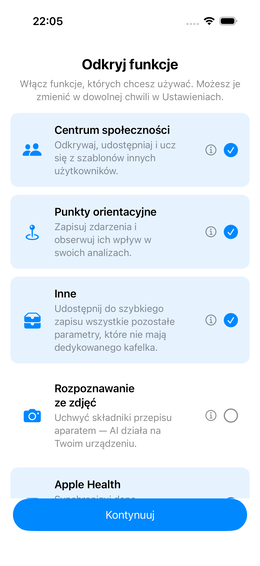
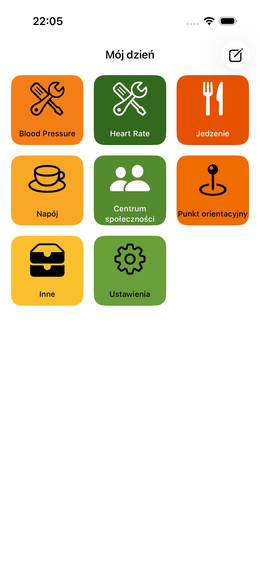
Krok 2: Włącz funkcje
Zdecyduj, których opcjonalnych obszarów chcesz używać. Wszystko, czego nie włączysz teraz, nie znika – możesz dodać to później w Ustawieniach. rys.↗
| Funkcja | Co robi |
|---|---|
| Community Hub | Udostępniaj szablony innym i pobieraj ich szablony |
| Punkty kontrolne | Notuj wydarzenia życiowe i markery kontekstowe |
| Analiza odżywiania ze zdjęć | Rejestruj posiłki za pomocą zdjęcia (Beta) |
| Apple Health | Synchronizuj dane z aplikacją Zdrowie |
| Inne | Wszystkie parametry i grupy nieprzypisane do powyższych kategorii – zawsze dostępne jako kafelek zbiorczy |
💡 Jeśli wybrałeś „Objawy i zdrowie” jako obszar zainteresowań, Apple Health jest automatycznie wstępnie zaznaczony.
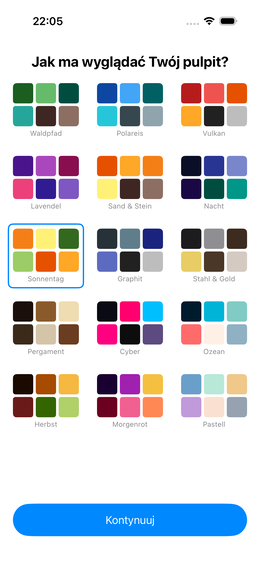
Krok 3: Wybierz paletę kolorów
Wybierz wygląd aplikacji. Możesz to zmienić w dowolnym momencie w Ustawieniach. rys.↗
Krok 4: Gotowe
Aplikacja konfiguruje wszystko i trafiasz na dashboard. rys.↗
Rejestrowanie pierwszego zdarzenia
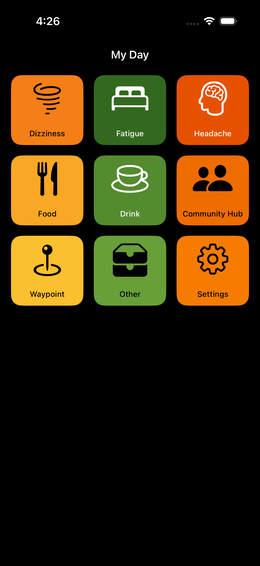
Po onboardingu widzisz swój dashboard. W zależności od wybranego obszaru zainteresowań parametry są już przygotowane. rys.↗
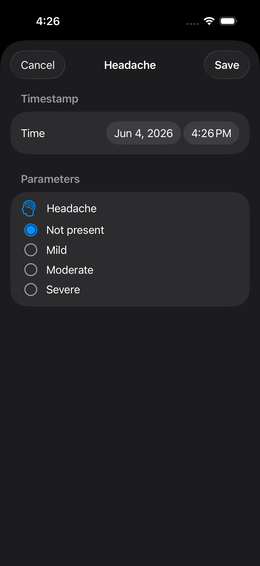
Jak zarejestrować zdarzenie:
- Dotknij kafelka parametru na dashboardzie
- Otwiera się formularz wprowadzania rys.↗
- Wprowadź wartość (suwak, dotknięcie, wybór – w zależności od typu parametru)
- Dotknij „Zapisz”
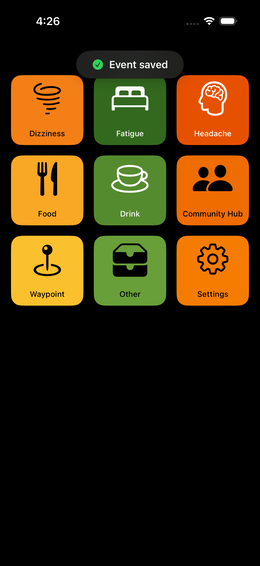
✅ To wszystko. Zdarzenie jest zapisane. rys.↗ Później możesz skonfigurować kafelek, by wyświetlał wartość lub mini-raporty bezpośrednio.
Pomiń onboarding
Nie masz ochoty na kreator konfiguracji? Dotknij „Pomiń” – trafisz bezpośrednio na pusty dashboard.
Zalecane kroki po pominięciu:
- Dotknij Ustawienia (dolny pasek zakładek)
- Otwórz Bibliotekę szablonów
- Pobierz odpowiedni szablon – gotowe zestawy parametrów dla typowych zastosowań
→ Więcej szczegółów: Biblioteka szablonów
Edytowanie zdarzeń
Zrobiłeś literówkę lub ustawiłeś zły czas?
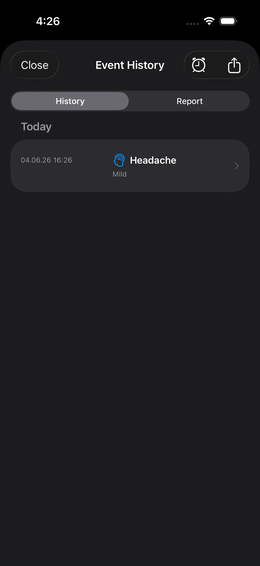
- Otwórz historię zdarzeń, długo naciskając kafelek na dashboardzie rys.↗
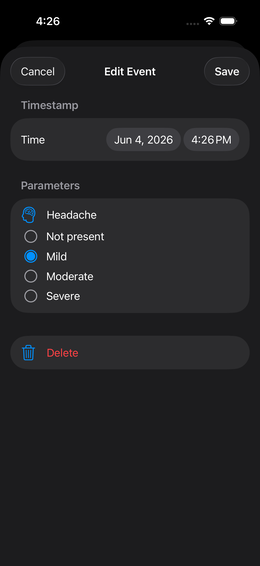
- Dotknij zdarzenia rys.↗
- Zmień wartość, czas lub notatkę → „Zapisz”