Registar os primeiros eventos
Objetivo: Perceberes como funciona a integração e teres guardado o teu primeiro evento.
O que é um evento?
Um evento é a unidade mais pequena na app:
Evento = Data/hora + Parâmetro + Valor

Exemplos:
  12/03/2026 14:05 | Dor de cabeça    | leve
  12/03/2026 19:30 | Café             | 250 ml
  12/03/2026 23:10 | Qualidade do sono | boa
Cada evento precisa de um parâmetro (o que estás a monitorizar) e um valor (como estava).
Integração: configuração em 4 passos
Na primeira vez que abres a app, ela guia-te pela configuração inicial. Podes saltar a integração a qualquer momento e preencher as informações mais tarde nas Definições.
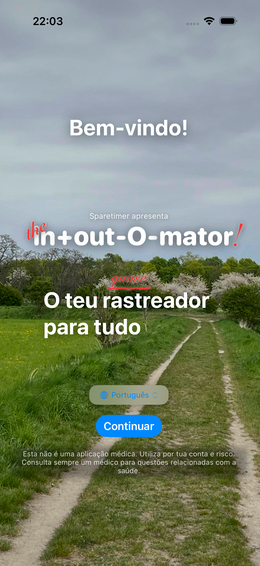
(Screenshot: 04-symptome)
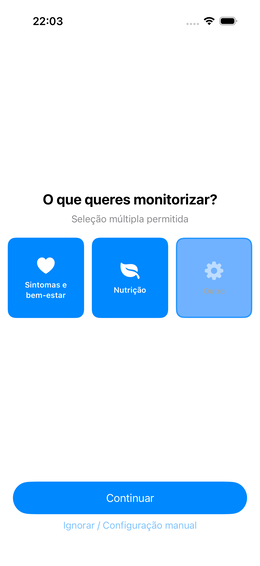
Passo 1: Escolher o teu foco
Seleciona o que principalmente queres monitorizar. Isto influencia as sugestões e opções que aparecem no passo seguinte. fig.↗
| Foco | Encaixa comigo se… |
|---|---|
| Sintomas e saúde | Quero monitorizar queixas, medicação ou bem-estar |
| Nutrição | Quero perceber o que como |
| Outro / Personalizado | Quero monitorizar algo completamente individual |
💡 Podes escolher várias áreas de foco ao mesmo tempo – a seleção não é exclusiva.
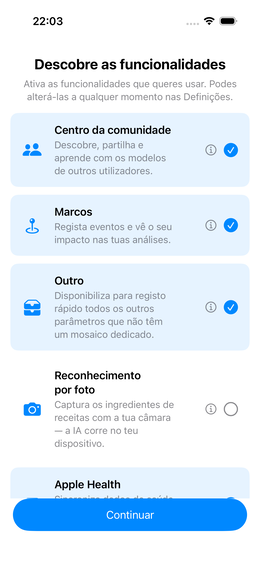
Passo 2: Ativar funcionalidades
Decide quais as áreas opcionais que queres usar. O que não ativares aqui não desaparece – podes adicioná-lo mais tarde nas Definições. fig.↗
| Funcionalidade | O que faz |
|---|---|
| Centro da comunidade | Partilhar e descarregar modelos com outros |
| Pontos de referência | Registar eventos de vida e marcadores de contexto |
| Análise nutricional por foto | Registar refeições via foto da câmara (Beta) |
| Apple Health | Sincronizar dados com a app Saúde |
| Outro | Todos os parâmetros e grupos não atribuídos às categorias acima – sempre disponível como mosaico de captura geral |
💡 Se selecionaste “Sintomas e saúde” como foco, o Apple Health fica pré-selecionado automaticamente.
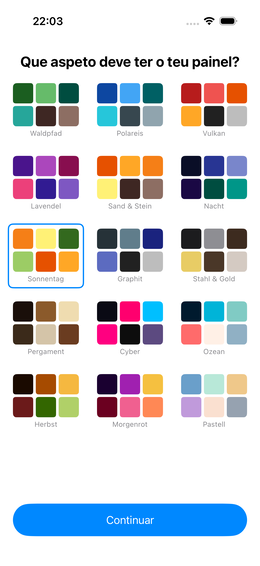
Passo 3: Escolher uma paleta de cores
Escolhe o aspeto da app. Podes alterar isto a qualquer momento nas Definições. fig.↗
Passo 4: Pronto
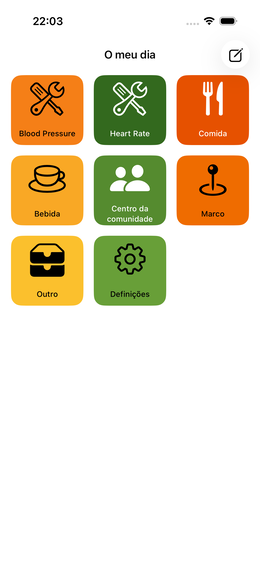
A app configura tudo e aterras no dashboard. fig.↗
Registar o teu primeiro evento
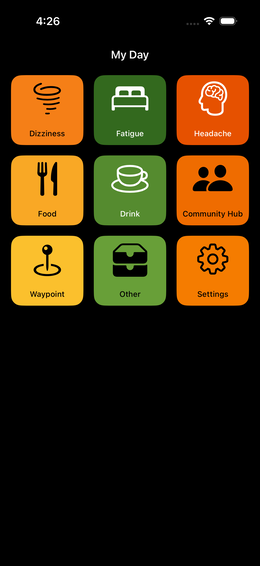
Após a integração vês o teu dashboard. Dependendo do foco escolhido, os parâmetros já estão preparados. fig.↗
Como registar um evento:
- Toca num mosaico de parâmetro no dashboard
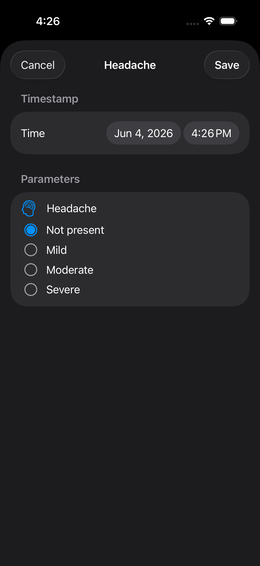
- O formulário de introdução abre-se fig.↗
- Introduz o valor (deslizador, toque, seleção – dependendo do tipo de parâmetro)
- Toca em “Guardar”
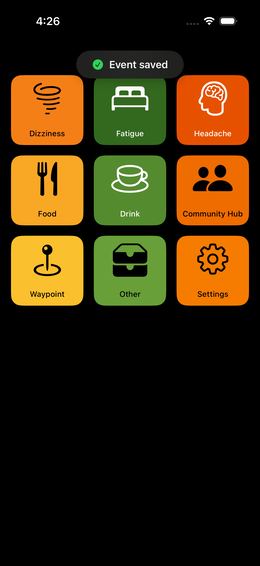
✅ É isso. O evento está guardado. fig.↗ Mais tarde podes configurar o mosaico para mostrar o valor ou mini-relatórios diretamente.
Saltar a integração
Não tens vontade de fazer a configuração guiada? Toca em “Saltar” – vais diretamente para o dashboard vazio.
Passos de início rápido recomendados a seguir:
- Toca em Definições (barra de separadores inferior)
- Abre a Biblioteca de modelos
- Descarrega um modelo adequado – conjuntos de parâmetros prontos a usar para casos de uso comuns
→ Mais detalhes: Biblioteca de modelos
Editar eventos
Cometeste um erro ou definiste a hora errada?
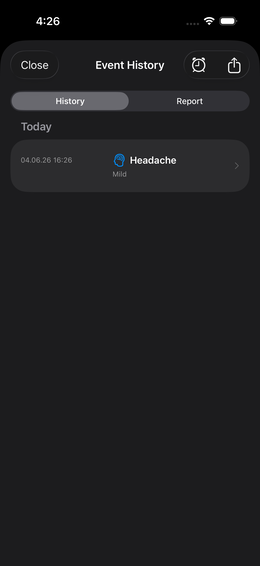
- Abre o histórico de eventos com uma pressão longa num mosaico do dashboard fig.↗
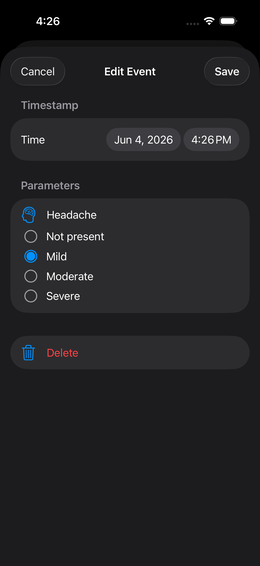
- Toca no evento fig.↗
- Altera o valor, a hora ou a nota → “Guardar”