Registrare i primi eventi
Obiettivo: Capisci come funziona l’onboarding e hai salvato il tuo primo evento.
Cos’è un evento?
Un evento è l’unità più piccola dell’app:
Evento = Timestamp + Parametro + Valore

Esempi:
  12/03/2026 14:05 | Mal di testa     | lieve
  12/03/2026 19:30 | Caffè            | 250 ml
  12/03/2026 23:10 | Qualità del sonno | buona
Ogni evento ha bisogno di un parametro (cosa stai monitorando) e un valore (com’è andata).
Onboarding: configurazione in 4 passaggi
La primissima volta che avvii l’app, ti guida attraverso la configurazione iniziale. Puoi saltare l’onboarding in qualsiasi momento e completare le impostazioni in seguito tramite Impostazioni.
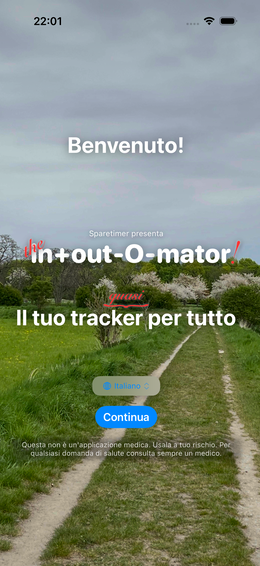
(Screenshot: 04-symptome)
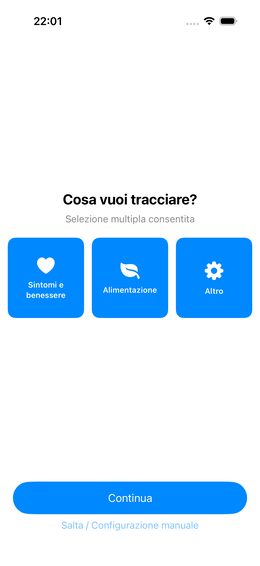
Passaggio 1: Scegli il tuo focus
Seleziona cosa vuoi monitorare principalmente. Questo influenza i suggerimenti e le opzioni che appaiono nel passaggio successivo. fig.↗
| Focus | Mi si addice se… |
|---|---|
| Sintomi e salute | Voglio monitorare disturbi, farmaci o benessere |
| Alimentazione | Voglio capire cosa mangio |
| Altro / Personalizzato | Voglio monitorare qualcosa di completamente individuale |
💡 Puoi scegliere più aree di interesse contemporaneamente – la selezione non è esclusiva.
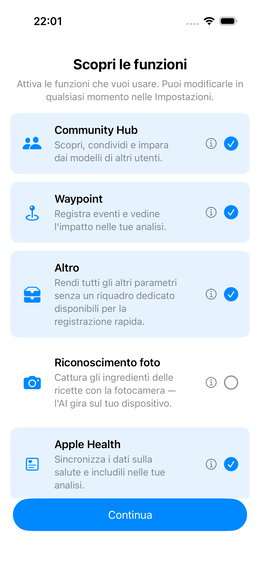
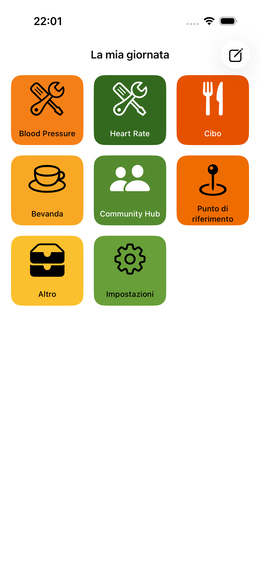
Passaggio 2: Attiva le funzionalità
Decidi quali aree opzionali vuoi usare. Quello che non abiliti qui non scompare – puoi aggiungerlo in seguito nelle Impostazioni. fig.↗
| Funzionalità | Cosa fa |
|---|---|
| Community Hub | Condividi e scarica modelli con altri utenti |
| Waypoint | Annota eventi della vita e marcatori di contesto |
| Analisi nutrizionale foto | Registra i pasti tramite foto della fotocamera (Beta) |
| Apple Health | Sincronizza i dati con l’app Salute |
| Altro | Tutti i parametri e i gruppi non assegnati alle categorie precedenti – sempre disponibile come riquadro generico |
💡 Se hai selezionato “Sintomi e salute” come focus, Apple Health viene preselezionato automaticamente.
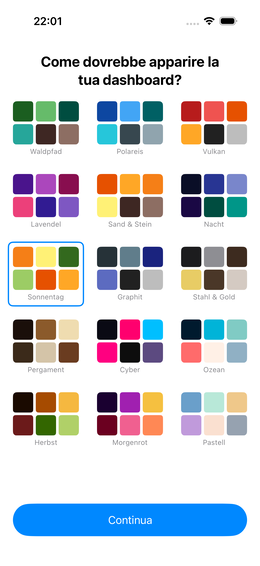
Passaggio 3: Scegli una palette di colori
Scegli l’aspetto dell’app. Puoi cambiarlo in qualsiasi momento nelle Impostazioni. fig.↗
Passaggio 4: Fatto
L’app configura tutto e arrivi sulla dashboard. fig.↗
Registra il tuo primo evento
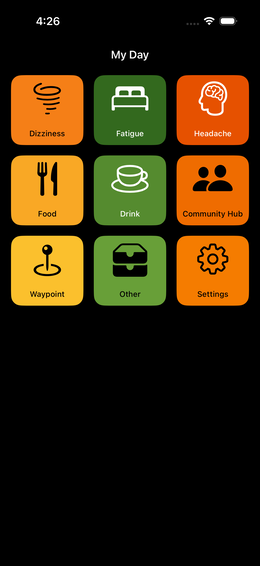
Dopo l’onboarding vedi la tua dashboard. A seconda del focus scelto, i parametri sono già pronti. fig.↗
Come registrare un evento:
- Tocca un riquadro parametro sulla dashboard
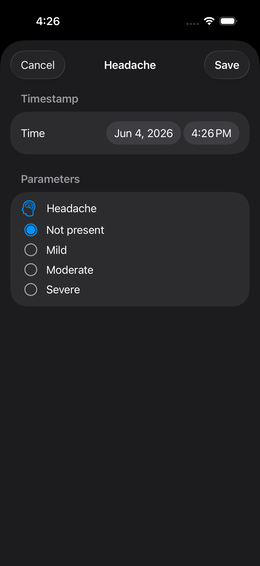
- Si apre il modulo di inserimento fig.↗
- Inserisci il valore (cursore, tocco, selezione – a seconda del tipo di parametro)
- Tocca “Salva”
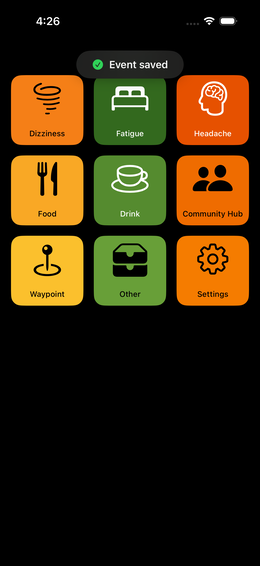
✅ Ecco fatto. L’evento è salvato. fig.↗ In seguito puoi configurare il riquadro per mostrare direttamente il valore o mini-report.
Salta l’onboarding
Non hai voglia della configurazione guidata? Tocca “Salta” – vai direttamente alla dashboard vuota.
Passaggi di avvio rapido consigliati in seguito:
- Tocca Impostazioni (barra delle schede in basso)
- Apri la Libreria modelli
- Scarica un modello adatto – set di parametri già pronti per i casi d’uso più comuni
→ Maggiori dettagli: Libreria modelli
Modificare gli eventi
Hai fatto un errore di digitazione o impostato l’orario sbagliato?
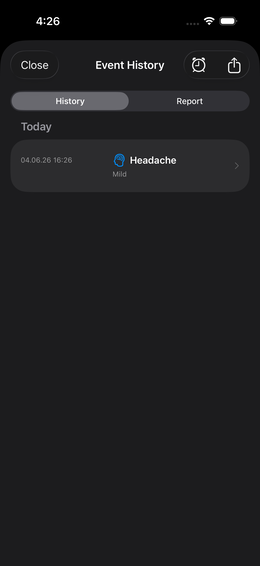
- Apri la cronologia eventi tenendo premuto un riquadro sulla dashboard fig.↗
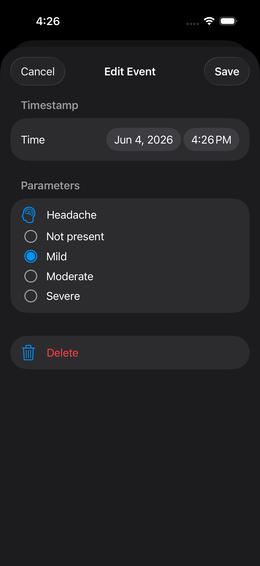
- Tocca l’evento fig.↗
- Modifica valore, orario o nota → “Salva”