 Rezepte
konfigurieren
Rezepte
konfigurieren
Was ist ein Rezept? Die Definition eines Essens oder Getränks – mit Zutaten und Mengen – damit die App Nährwerte berechnen kann.
Wann lohnt sich ein detailliertes Rezept?
| Situation | Empfehlung |
|---|---|
| Frühstück, das du täglich isst | ✅ Vollständiges Rezept anlegen |
| Lieblings-Mittagessen | ✅ Vollständiges Rezept anlegen |
| Restaurant-Besuch (einmalig) | 💡 Platzhalter reicht |
| Urlaubs-Snack | 💡 Platzhalter reicht |
Pareto-Prinzip: Stecke die Arbeit in die 20% der Mahlzeiten, die 80% deiner Ernährung ausmachen. Der Rest kann als Platzhalter erfasst werden.
Die 4 Rezept-Typen
Vollständiges
Rezept
Alle Zutaten mit Mengen definiert → Nährwertanalyse möglich.
 Platzhalter
Nur ein Name, keine Zutaten → Erfassung möglich, aber keine Nährwertanalyse.
 Rezept
mit Varianten-Gruppe
Rezept
mit Varianten-Gruppe
Ein Rezept mit festen Zutaten plus einer oder mehreren Auswahl-Gruppen. Beim Erfassen wählst Du aus der Gruppe. Beispiel: Müsli mit fester Basis (Haferflocken, Beeren) und Auswahl „Milchprodukt”: Joghurt | Quark | Pflanzendrink.
 Rezept-Variante (Variant-Container)
Ein Rezept ohne feste Zutaten — nur Auswahl-Gruppen. Beim Erfassen wählst Du eine konkrete Variante; deren Nährwerte gelten dann für den Eintrag. Zwei typische Fälle: - Marken-Variation: Fanta (Container) → Auswahl Original | Orangina | Zero - Konfigurierbares Standardrezept: Mein Kaffee → Auswahl „Milch” + Auswahl „Süßungsmittel”, jede unabhängig wählbar
Container haben in der Rezept-Liste das lila
Icon, damit Du sie auf einen Blick
erkennst. Details und Anwendungsbeispiele: → Ernährungs-Tracking
· Variant-Container
Neues Rezept anlegen
Einstiegspunkt: Suche
Rezepte erreichst du über zwei Wege — mit leicht unterschiedlicher Ansicht:
Einstellungen → Rezepte (Verwaltung)
Die Rezeptliste hat ein eigenes Suchfeld direkt über den Filter-Chips. Tippe hinein und die Filter-Chips aktualisieren sich sofort mit den Trefferanzahlen je Kategorie. Der X-Button rechts löscht den Suchtext; die Tastatur schließt sich automatisch beim Scrollen.
Mahlzeit-Kachel tippen (direkt beim Erfassen)
Wenn das Suchfeld noch leer ist, zeigt die App einen prominenten Einstieg: Gabel-Icon, einen kurzen Hinweistext und einen großen Barcode-Button. Sobald du zu tippen beginnst, wechselt die Ansicht in die normale Suchergebnisliste mit Filter-Chips.
💡 Der große Barcode-Button im leeren Zustand macht es besonders einfach, direkt einen Scan zu starten — ohne erst suchen zu müssen.
Gibst du einen Namen ein, sucht die App gleichzeitig in drei Quellen – erkennbar an den Zählern in den Filter-Chips:
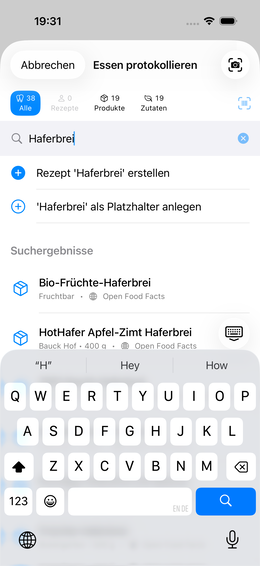
| Filter-Chip | Was er zeigt |
|---|---|
| Alle | Alles zusammen |
| Rezepte | Deine eigenen gespeicherten Rezepte |
| Produkte | Treffer aus Open Food Facts (verpackte Produkte) |
| Zutaten | Treffer aus dem BLS (Grundlebensmittel) |
| ★ Favoriten | Nur als Favorit markierte Rezepte |
💡 Die Zahl im Chip zeigt, wie viele Ergebnisse es in dieser Kategorie gibt. Kein Ergebnis = Chip ausgegraut.
Anlege-Methode wählen
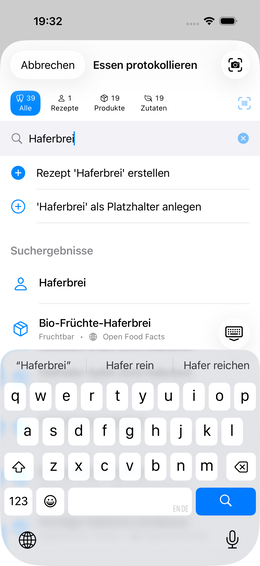
Wenn kein passendes Ergebnis dabei ist, bietet die App zwei Direktaktionen an (sichtbar direkt unter dem Suchfeld):
| Option | Wann nutzen |
|---|---|
| „Rezept ‘…’ erstellen” | Zutaten gleich eingeben |
| „‘…’ als Platzhalter anlegen” | Jetzt keine Zeit – später vervollständigen |
Rezept-Editor
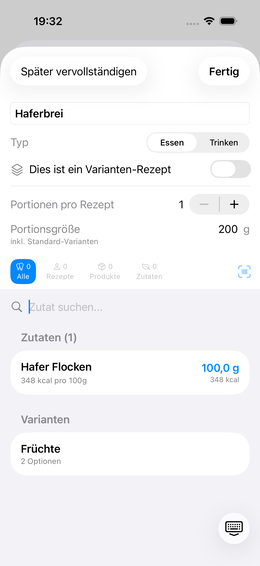
Nach dem Anlegen öffnet sich der Editor:
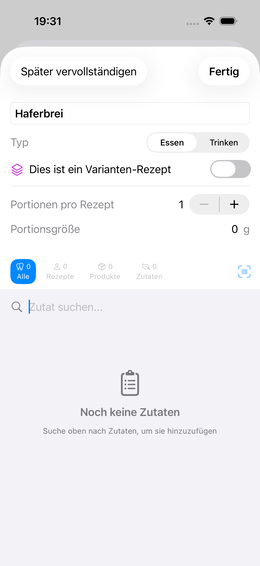
- Name – frei änderbar
- Typ – Essen oder Trinken (beeinflusst Einheiten und Auswertungen)
- Varianten-Rezept – Umschalten, wenn das Rezept Optionen enthalten soll
- Portionen pro Rezept – wie viele Portionen ergibt die Gesamtmenge?
- Portionsgröße – was ist eine Portion?
Zutaten hinzufügen
Schritt 1: Suchen
Gib im Suchfeld des Editors den Namen der Zutat ein. Die Filter-Chips zeigen wieder die Treffer je Quelle:
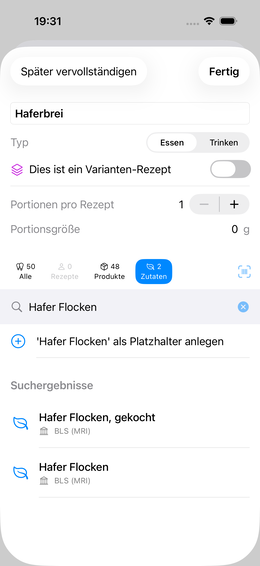
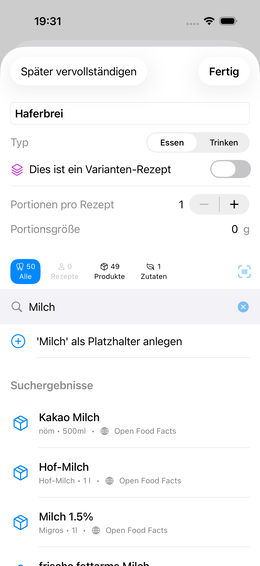
⏳ Die OFF-Suche ist auf einmal alle 10 Sekunden begrenzt (Richtlinie von Open Food Facts). Eine kurze Wartezeit ist normal.
🌍 Länder-Hinweis: Wenn du einen Länderfilter in der OFF-Suche aktiviert hast und keine Produkte gefunden werden, erscheint ein Hinweis-Banner mit einem Button „Alle Länder”. Damit erweiterst du die Suche auf die weltweite OFF-Datenbank – ohne den Filter manuell zurücksetzen zu müssen.
Schritt 2: Menge eingeben
Nach dem Antippen einer Zutat gibst du Menge und Einheit ein:
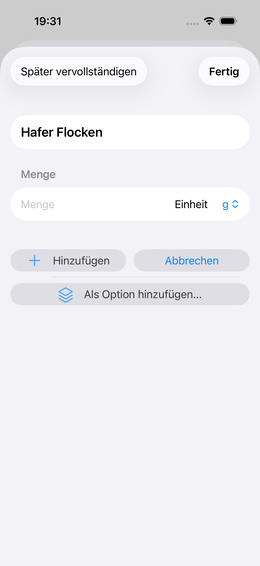
Einheiten wechseln mit dem Stepper rechts (g, ml, Stück, …). Dann „Hinzufügen”.
Menge einer Zutat nachträglich ändern
Du hast eine Zutat hinzugefügt und willst die Menge korrigieren? Zwei Wege:
- Wischen nach links auf der Zutaten-Zeile → Button „Menge bearbeiten” erscheint
- Lang drücken auf der Zutaten-Zeile → Kontextmenü → „Menge bearbeiten”
Es öffnet sich die Mengen-Eingabe mit der aktuellen Menge vorausgefüllt. Ändern → „Übernehmen”.
💡 Rezepte können beliebig tief verschachtelt werden: Ein Rezept „Pasta Bolognese” kann das Rezept „Tomatensauce” als Zutat enthalten.
Varianten – flexible Zutaten
Varianten erlauben es, beim Erfassen zwischen mehreren Zutaten zu wählen – mit Anzeige der Kalorien-Auswirkung pro Option.
Optionsgruppe erstellen
Während des Hinzufügens einer Zutat erscheint am unteren Rand der Button „Als Option hinzufügen…“. Tippe darauf statt auf „Hinzufügen”:
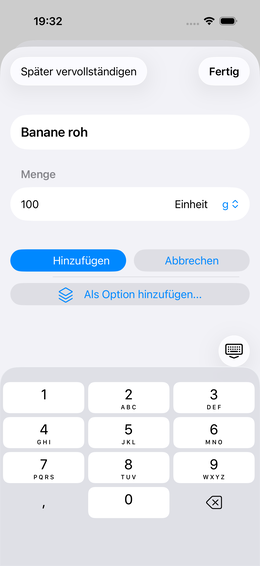
Es öffnet sich der Dialog zur Gruppen-Erstellung:
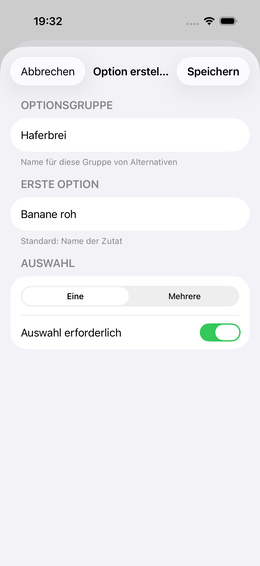
- Optionsgruppe – Name der Variantengruppe (z. B. „Milchsorten”)
- Erste Option – wird automatisch mit dem Zutat-Namen vorausgefüllt
- Auswahl: Eine / Mehrere – darf nur eine oder mehrere Optionen gleichzeitig gewählt werden?
- Auswahl erforderlich – muss mindestens eine Option gewählt sein?
Beispiel: Kaffee mit Milch
  Gruppe „Milchsorten": Haltbare Vollmilch | Barista Hafer Drink
  Auswahl erforderlich: NEIN → Kaffee auch ohne Milch erfassbar
  Mehrfachauswahl: NEIN → immer nur eine Milchsorte
Weitere Optionen hinzufügen
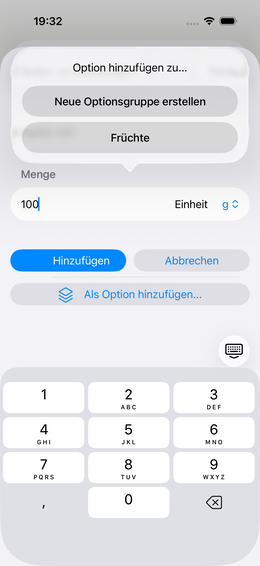
Weitere Zutaten über die Suche finden und dann ebenfalls auf „Als Option hinzufügen…“ tippen:
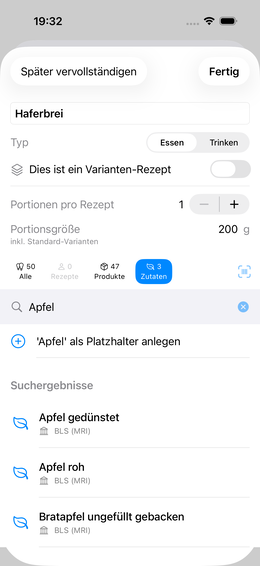
Die App zeigt dann alle vorhandenen Gruppen – wähle die passende aus:
Schnell-Logging: Zuletzt verwendet
Wenn du eine Mahlzeit-Kachel antippst und das Suchfeld noch leer ist, zeigt die App direkt über den Suchergebnissen einen „Zuletzt”-Bereich: die fünf zuletzt erfassten Mahlzeiten als schnell tippbare Chips.
💡 Spart Zeit bei Routine-Mahlzeiten: Frühstück, Kaffee, Standard-Mittagessen – einmal antippen, sofort eingetragen. Kein Suchen, kein Scrollen.
Die Chips zeigen den Mahlzeiten-Namen; ein Tipp öffnet direkt die Mengen-/Varianten-Auswahl für den letzten Eintrag.
Beim Erfassen: Variante auswählen
Beim Protokollieren einer Mahlzeit erscheint die vollständige Erfassungsansicht:
Schnell-Picker (oben): Häufige Mengen per Tipp auswählen (z. B. 200ml, 250ml, 330ml, 500ml). Der Schieberegler darunter erlaubt feine Zwischenwerte.
Rezept anpassen (unten): Alle Varianten-Gruppen des Rezepts erscheinen hier mit den verfügbaren Optionen. Neben jeder Option steht die Kalorien-Auswirkung (z. B. +32 kcal für Kuhmilch, +25 kcal für Hafermilch). Tippe eine Option an, um sie auszuwählen.
Die Vorauswahl bleibt beim nächsten Erfassen erhalten – du musst sie nur ändern, wenn du etwas anderes nimmst.
Rezept mit vielen Zutaten: Beispiel Pasta
Rezepte mit mehreren Zutaten sehen im Editor so aus:
Jede Zutat zeigt Kalorien pro 100g als Orientierung. Die Portionsgröße bestimmt, wie viel davon als „eine Portion” gilt.
BLS-Verknüpfung für OFF-Produkte
OFF-Produkte (gescannte Produkte) enthalten oft nur Makronährstoffe (Energie, Eiweiß, Fett, Kohlenhydrate). Für eine vollständige Mikronährstoffanalyse (Vitamine, Mineralien, Aminosäuren) verknüpft die App jede Zutat des Produkts mit einem BLS-Eintrag.
Das passiert zum Teil automatisch – du siehst den Fortschritt in der Produktdetail-Ansicht:
(Screenshot: konfiguration-rezept-13-bls-uebersicht)
Farb-Codierung der Verknüpfungen:
| Farbe | Bedeutung |
|---|---|
| 🟦 Blau – „Manuell verknüpft” | Du hast die Verknüpfung selbst bestätigt |
| 🟧 Orange – „Automatisch (bedenklich)” | App hat verknüpft, aber Prozentsatz unter 70% – bitte prüfen |
| ✅ Grün – „Automatisch (sicher)” | Verknüpfung mit hoher Übereinstimmung |
| ⬜ Grau – „Noch nicht verknüpft” | Zutat konnte nicht zugeordnet werden |
Die Prozentzahl zeigt die Ähnlichkeit zwischen Produktzutat und BLS-Eintrag.
Verknüpfung manuell korrigieren
Tippe auf eine Zutat → die App zeigt Vorschläge mit Ähnlichkeitswerten:
(Screenshot: konfiguration-rezept-14-bls-manuell)
Du kannst zwischen Auto-Verknüpfung (KI-Vorschläge sortiert nach Ähnlichkeit) und BLS-Suche (freie Textsuche) wechseln. Tippe auf den gewünschten Eintrag, um ihn zu übernehmen.
💡 Verknüpfungen sind optional, aber sie verbessern die Qualität der Auswertungen erheblich.
→ Mehr zum Unterschied BLS vs. OFF: Datenquellen
Herkunft & Verarbeitung (Konzern, NOVA & Co.)
Bei gescannten Produkten (OFF) zeigt die Produktdetail-Ansicht optional eine Sektion „Herkunft & Verarbeitung” mit zusätzlichen Fakten von Open Food Facts und Wikidata:
| Zeile | Beispiel |
|---|---|
| Verarbeitungsgrad (NOVA) | „Verarbeitungsgrad laut Open Food Facts: NOVA 4” |
| Mutterkonzern | „Mutterkonzern laut Wikidata (Stand 2026-05): Nestlé S.A.” |
| Verkaufsländer | „Verkauf laut Open Food Facts in: Deutschland, Österreich, …” |
| Inhaltsstoff-Labels | „Labels laut Open Food Facts: Bio, Vegan, …” |
💡 Diese Sektion ist komplett Opt-in und standardmäßig aus — einzige Ausnahme ist der Verarbeitungsgrad (NOVA), der unabhängig von der Einstellung immer angezeigt wird.
⚠️ Konzern-, Länder- und Label-Daten stammen aus den Community-Datenbanken Open Food Facts und Wikidata — sie können unvollständig oder veraltet sein. Im Zweifel gilt das Etikett.
Aktivieren & konfigurieren
 Einstellungen → Ernährung → Herkunft &
Verarbeitung
Einstellungen → Ernährung → Herkunft &
Verarbeitung
- „Konzern- und Verkaufs-Fakten anzeigen” — Master-Umschalter für Mutterkonzern, Verkaufsländer und Labels (NOVA bleibt davon unabhängig immer sichtbar)
- NOVA-Schwelle — Aus / ab NOVA 3 / ab NOVA 4: zeigt beim Scannen einen Hinweis, wenn ein Produkt deine Schwelle erreicht. Produkte werden dabei nie ausgeblendet, nur markiert
Meine Listen — Konzerne im Blick behalten
Unter „Meine Listen” kannst du eigene Listen von Konzernen anlegen, die du beobachten möchtest:
- „Neue Liste” → Namen vergeben
- Konzern suchen (Daten laut Wikidata) → zur Liste hinzufügen
Findet die App beim Scannen einen Treffer, zeigt die Herkunfts-Sektion zusätzlich, auf welcher deiner Listen der Konzern steht. Steht kein Hinweis da, heißt das nicht automatisch, dass das Produkt zu keinem gelisteten Konzern gehört — die Konzern-Daten sind lückenhaft.
Ernährungsbericht
Wenn du regelmäßig Mahlzeiten erfasst, kannst du unter Berichte den Ernährungsbericht öffnen. Er zeigt die durchschnittliche tägliche Aufnahme für einen wählbaren Zeitraum – mit Qualitätsbewertung, wie verlässlich die Datenbasis ist:
📸 (Screenshot wird ersetzt – aktuell mit Overlay)
Datenqualität: Die App bewertet, wie vollständig deine Einträge sind und ob Nährwerte aus präzisen (BLS/OFF verknüpft) oder geschätzten (Platzhalter) Quellen stammen.
Platzhalter nachträglich vervollständigen
- Einstellungen → Rezepte
- Platzhalter in der Liste finden
- Tippen → Zutaten hinzufügen → „Fertig”
Alle bisherigen Ereignisse mit diesem Platzhalter werden automatisch mit den neuen Nährwertdaten verknüpft.
Häufige Fragen
Kann ich ein Rezept direkt beim Erfassen anlegen? Ja. Beim Tippen auf eine Mahlzeit-Kachel im Dashboard kannst du einen neuen Namen eingeben und sofort als Platzhalter oder vollständiges Rezept anlegen – ohne vorher in die Einstellungen zu gehen.
Können Rezepte exportiert oder geteilt werden? Ja.
In der Rezeptliste (Einstellungen → Rezepte) gibt es oben rechts das
Import/Export-Symbol. Damit kannst du einzelne oder
alle Rezepte als .ioom-Datei exportieren. Beim Export
erscheint ein optionaler Toggle „Fotos einschließen”
(standardmäßig aktiv) — damit werden zugehörige Ernährungsfotos als
Base64 in die Datei eingebettet, sodass sie beim Import auf einem
anderen Gerät direkt verfügbar sind. Die exportierte Datei lässt sich
per AirDrop, Mail oder iCloud teilen.
Was ist der Unterschied zwischen BLS und OFF? BLS ist ein wissenschaftliches Nährstoffregister für Grundlebensmittel (Rohware, Grundzutaten). OFF ist eine crowdgesourcte Datenbank für verpackte Produkte (Barcode-Scan). → Datenquellen erklärt
Der Barcode-Scan zeigt „Produkt nicht gefunden” – was jetzt? Die App fragt, ob du Fotos an OpenFoodFacts beitragen oder einen Platzhalter anlegen möchtest. Neu seit v1.8: Es gibt auch die Option „Überspringen”, wenn du beides gerade nicht tun möchtest – der Dialog schließt sich, ohne einen Eintrag zu erstellen.