 Configurar
Recetas
Configurar
Recetas
¿Qué es una receta? La definición de una comida o bebida – con ingredientes y cantidades – para que la app pueda calcular valores nutricionales.
¿Cuándo Vale la Pena una Receta Detallada?
| Situación | Recomendación |
|---|---|
| Desayuno que comes cada día | ✅ Crear una receta completa |
| Comida favorita | ✅ Crear una receta completa |
| Visita a restaurante (única) | 💡 Un marcador de posición es suficiente |
| Snack de vacaciones | 💡 Un marcador de posición es suficiente |
Principio de Pareto: Ponde esfuerzo en el 20% de comidas que conforman el 80% de tu dieta. El resto puede registrarse como marcadores de posición.
Los 3 Tipos de Recetas
Receta Completa
Todos los ingredientes con cantidades definidas → análisis nutricional posible.
 Marcador de Posición
Solo un nombre, sin ingredientes → registro posible, pero sin análisis nutricional.
 Receta
Variante
Receta
Variante
Un grupo de ingredientes intercambiables – elige la variante actual al registrar. Ejemplo: Café con leche → la leche puede ser leche entera, leche de avena o ninguna.
Crear una Nueva Receta
Punto de Entrada: Búsqueda
Las recetas son accesibles a través de dos rutas – con una vista ligeramente diferente:
Configuración → Recetas (gestión)
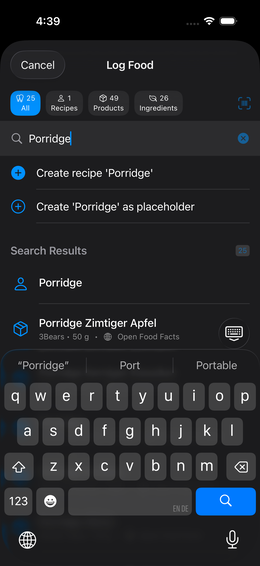
La lista de recetas tiene su propio campo de búsqueda directamente encima de los chips de filtro. Comienza a escribir y los chips de filtro se actualizan inmediatamente con los recuentos de coincidencias por categoría. El botón X en la derecha borra el texto de búsqueda; el teclado se cierra automáticamente al desplazarse.
Toca un mosaico de Comida (directamente mientras registras)
Cuando el campo de búsqueda aún está vacío, la app muestra una entrada prominente: icono de tenedor, un texto de sugerencia corto y un botón de código de barras grande. Tan pronto como comiences a escribir, la vista cambia a la lista normal de resultados de búsqueda con chips de filtro.
💡 El botón de código de barras grande en el estado vacío facilita particularmente el inicio de un escaneo directo – sin tener que buscar primero.
Introducir un nombre busca tres fuentes simultáneamente – visible a través de los contadores en los chips de filtro:
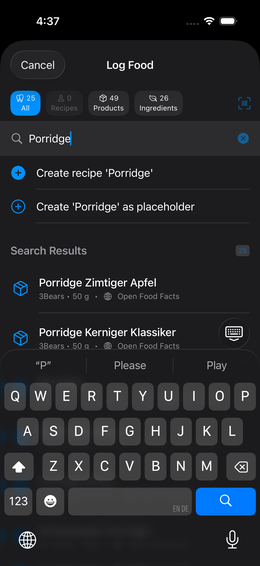
| Chip de filtro | Qué muestra |
|---|---|
| Todo | Todo combinado |
| Recetas | Tus propias recetas guardadas |
| Productos | Resultados de Open Food Facts (productos empacados) |
| Ingredientes | Resultados de BLS (alimentos básicos) |
💡 El número en el chip muestra cuántos resultados existen en esa categoría. Sin resultado = chip desactivado.
Elegir Método de Creación
Si no hay resultado coincidente disponible, la app ofrece dos acciones directo (visibles directamente debajo del campo de búsqueda):
| Opción | Cuándo usar |
|---|---|
| “Crear receta ‘…’” | Introduce ingredientes ahora mismo |
| “Añadir ‘…’ como marcador de posición” | Sin tiempo ahora – completar después |
Editor de Recetas
Después de crear, se abre el editor:
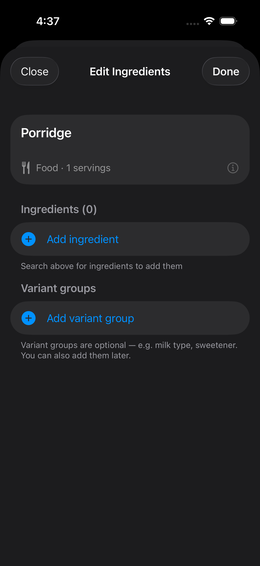
- Nombre – libremente editable
- Tipo – Comida o Bebida (afecta unidades y análisis)
- Receta variante – activa si la receta debe tener opciones
- Porciones por receta – ¿cuántas porciones produce la cantidad total?
- Tamaño de porción – ¿cuál es una porción?
Añadir Ingredientes
Paso 1: Búsqueda
Introduce el nombre del ingrediente en el campo de búsqueda del editor. Los chips de filtro muestran resultados por fuente de nuevo:
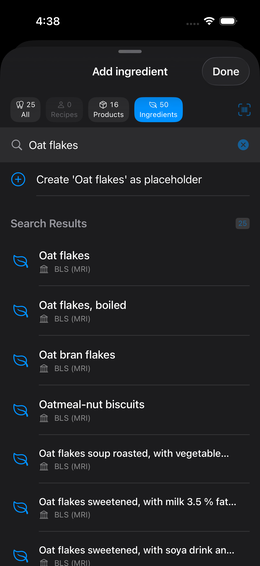
⏳ La búsqueda OFF está limitada a una vez cada 10 segundos (directriz de Open Food Facts). Una breve espera es normal.
Paso 2: Introducir Cantidad
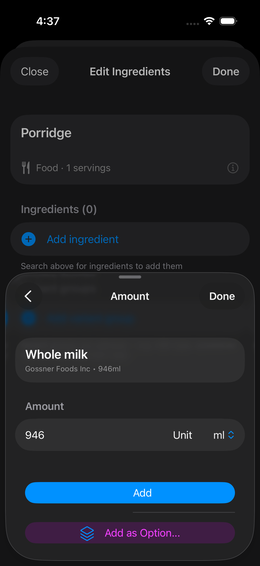
Después de tocar un ingrediente introduces cantidad y unidad:
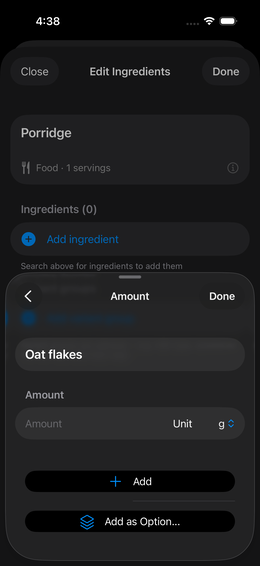
Cambia unidades con el paso en la derecha (g, ml, piezas, …). Luego “Añadir”.
💡 Las recetas pueden ser anidadas a cualquier profundidad: una receta “Pasta Boloñesa” puede contener la receta “Salsa de tomate” como ingrediente.
Variantes – Ingredientes Flexibles
Las variantes te permiten elegir entre múltiples ingredientes al registrar – con el impacto calórico mostrado por opción.
Crear un Grupo de Opciones
Mientras añades un ingrediente aparece un botón “Añadir como opción…” en el fondo. Tócalo en lugar de “Añadir”:
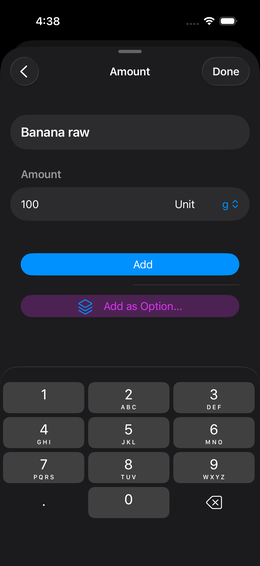
Se abre el diálogo de creación de grupo:
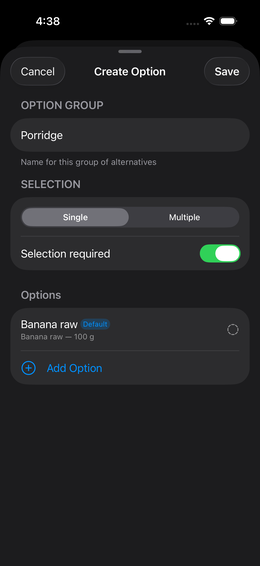
- Grupo de opciones – nombre del grupo de variantes (por ejemplo, “Tipos de leche”)
- Primera opción – automáticamente pre-rellenada con el nombre del ingrediente
- Selección: Uno / Múltiple – ¿se puede elegir una o múltiples opciones a la vez?
- Selección requerida – ¿debe elegirse al menos una opción?
Ejemplo: Café con leche
  Grupo "Tipos de leche": Leche entera UHT | Bebida de avena Barista
  Selección requerida: NO → café también registrable sin leche
  Selección múltiple: NO → siempre solo un tipo de leche
Añadir Más Opciones
Encuentra más ingredientes a través de búsqueda y toca “Añadir como opción…” de nuevo:
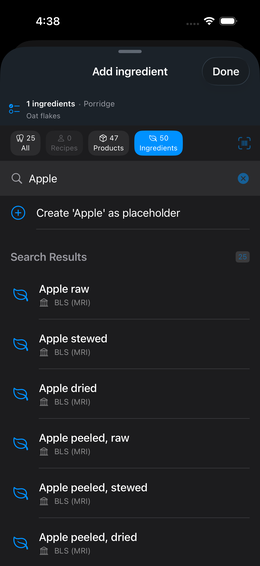
La app luego muestra todos los grupos existentes – selecciona el correcto:
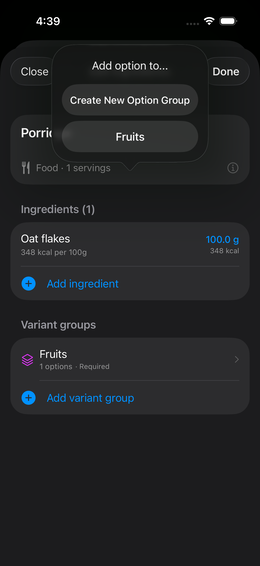
Al Registrar: Seleccionar una Variante
Al registrar una comida aparece la vista de registro completa:
Selector rápido (arriba): Selecciona cantidades comunes con un toque (por ejemplo, 200ml, 250ml, 330ml, 500ml). El deslizador debajo permite valores intermedios precisos.
Personalizar receta (abajo): Todos los grupos de variantes de la receta aparecen aquí con las opciones disponibles. Junto a cada opción está el impacto calórico (por ejemplo, +32 kcal para leche entera, +25 kcal para leche de avena). Toca una opción para seleccionarla.
La preselección se recuerda para el próximo registro – solo necesitas cambiarla cuando estés teniendo algo diferente.
Receta con Muchos Ingredientes: Ejemplo de Pasta
Las recetas con múltiples ingredientes se ven así en el editor:
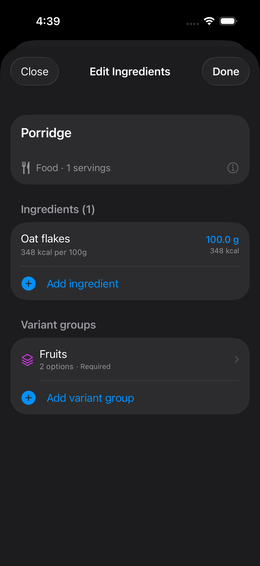
Cada ingrediente muestra calorías por 100g como referencia. El tamaño de porción determina cuánto cuenta como “una porción”.
Vinculación BLS para Productos OFF
Los productos OFF (productos escaneados) a menudo contienen solo macronutrientes (energía, proteína, grasa, carbohidratos). Para un análisis completo de micronutrientes (vitaminas, minerales, aminoácidos) la app vincula cada ingrediente de producto a una entrada de BLS.
Esto sucede parcialmente automáticamente – puedes ver el progreso en la vista de detalle del producto:
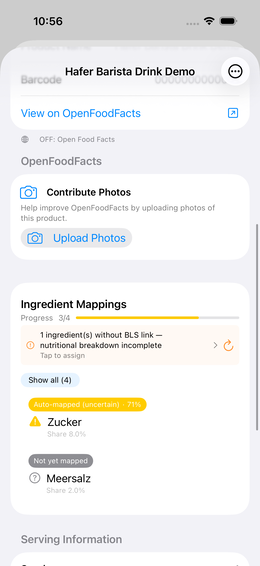
Codificación de color de vínculos:
| Color | Significado |
|---|---|
| 🟦 Azul – “Vinculado manualmente” | Confirmaste el vínculo tú mismo |
| 🟧 Naranja – “Automático (incierto)” | App lo vinculó, pero porcentaje por debajo del 70% – por favor verifica |
| ✅ Verde – “Automático (seguro)” | Vínculo con alta similitud |
| ⬜ Gris – “Aún no vinculado” | El ingrediente no pudo coincidir |
El porcentaje muestra la similitud entre el ingrediente del producto y la entrada de BLS.
Corregir un Vínculo Manualmente
Toca un ingrediente → la app muestra sugerencias con puntuaciones de similitud:
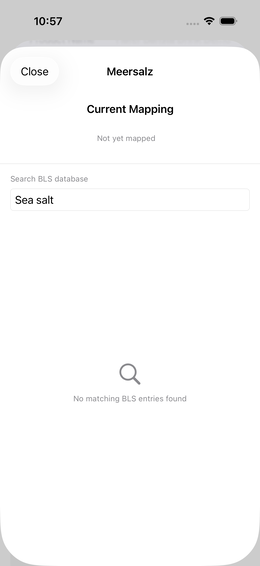
Puedes cambiar entre Vinculación automática (sugerencias de IA ordenadas por similitud) y Búsqueda BLS (búsqueda de texto libre). Toca la entrada deseada para aplicarla.
💡 Los vínculos son opcionales, pero mejoran significativamente la calidad del análisis.
→ Más sobre la diferencia entre BLS y OFF: Fuentes de datos
Informe de Nutrición
Si registras comidas regularmente, puedes abrir el Informe de Nutrición bajo Informes. Muestra consumo diario promedio para un período de tiempo seleccionable – con una calificación de calidad que muestra cuán confiables son los datos.
Calidad de datos: La app califica cuán completas son tus entradas y si los valores nutricionales provienen de fuentes precisas (BLS/OFF vinculadas) o estimadas (marcador de posición).
Completar un Marcador de Posición Después
- Configuración → Recetas
- Encuentra el marcador de posición en la lista
- Toca → añade ingredientes → “Listo”
Todos los eventos previos con este marcador de posición están automáticamente vinculados a los nuevos datos nutricionales.
Preguntas Frecuentes
¿Puedo crear una receta directamente mientras registro? Sí. Al tocar un mosaico de comida en el dashboard puedes introducir un nuevo nombre y crearlo inmediatamente como marcador de posición o receta completa – sin ir a Configuración primero.
¿Las recetas pueden ser exportadas o compartidas?
Sí. En la lista de recetas (Configuración → Recetas) hay un
símbolo Importar/Exportar en la esquina superior
derecha. Úsalo para exportar recetas individuales o todas como un
archivo .ioom. Un toggle opcional “Incluir
fotos” (activo por defecto) incrusta fotos nutricionales
asociadas como Base64 en el archivo, para que estén inmediatamente
disponibles al importar en otro dispositivo. El archivo exportado puede
compartirse a través de AirDrop, Correo o iCloud.
¿Cuál es la diferencia entre BLS y OFF? BLS es una base de datos nutricional científica para alimentos básicos (ingredientes crudos). OFF es una base de datos colaborativa para productos empacados (escaneo de código de barras). → Fuentes de datos explicadas