 Konfigurowanie przepisów
Czym jest przepis? Definicja jedzenia lub napoju – ze składnikami i ilościami – dzięki której aplikacja może obliczać wartości odżywcze.
Kiedy warto stworzyć szczegółowy przepis?
| Sytuacja | Zalecenie |
|---|---|
| Śniadanie, które jesz codziennie | ✅ Utwórz pełny przepis |
| Ulubiony obiad | ✅ Utwórz pełny przepis |
| Wizyta w restauracji (jednorazowo) | 💡 Wystarczy symbol zastępczy |
| Przekąska na wakacjach | 💡 Wystarczy symbol zastępczy |
Zasada Pareto: Włóż wysiłek w 20% posiłków, które stanowią 80% Twojej diety. Resztę można rejestrować jako symbole zastępcze.
3 typy przepisów
Pełny przepis
Wszystkie składniki ze zdefiniowanymi ilościami → możliwa analiza odżywcza.
 Symbol
zastępczy
Symbol
zastępczy
Tylko nazwa, bez składników → rejestrowanie możliwe, ale bez analizy odżywczej.
 Przepis
wariantowy
Przepis
wariantowy
Grupa wymiennych składników – przy rejestracji wybierasz aktualny wariant. Przykład: Kawa z mlekiem → mleko może być pełnotłuste, owsiane lub żadne.
Tworzenie nowego przepisu
Punkt wejścia: Wyszukiwanie
Przepisy są dostępne dwiema drogami – z nieco innym widokiem:
Ustawienia → Przepisy (zarządzanie)
Lista przepisów ma własne pole wyszukiwania bezpośrednio nad chipami filtrów. Zacznij pisać, a chipy filtrów natychmiast aktualizują się z liczbą dopasowań w każdej kategorii. Przycisk X po prawej stronie czyści tekst wyszukiwania; klawiatura zamyka się automatycznie podczas przewijania.
Dotknij kafelka Posiłek (bezpośrednio podczas rejestrowania)
Gdy pole wyszukiwania jest jeszcze puste, aplikacja pokazuje wyróżniony wpis: ikona widelca, krótki tekst podpowiedzi i duży przycisk kodu kreskowego. Gdy tylko zaczniesz pisać, widok przełącza się na normalną listę wyników wyszukiwania z chipami filtrów.
💡 Duży przycisk kodu kreskowego w pustym stanie szczególnie ułatwia bezpośrednie uruchomienie skanowania – bez konieczności wcześniejszego wyszukiwania.
Wpisanie nazwy przeszukuje jednocześnie trzy źródła – widoczne przez liczniki w chipach filtrów:
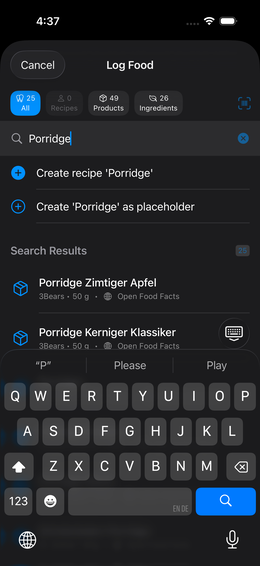
| Chip filtra | Co pokazuje |
|---|---|
| Wszystkie | Wszystko łącznie |
| Przepisy | Twoje własne zapisane przepisy |
| Produkty | Wyniki z Open Food Facts (produkty pakowane) |
| Składniki | Wyniki z BLS (podstawowe produkty spożywcze) |
💡 Liczba w chipie pokazuje, ile wyników istnieje w danej kategorii. Brak wyniku = chip wyszarzony.
Wybieranie metody tworzenia
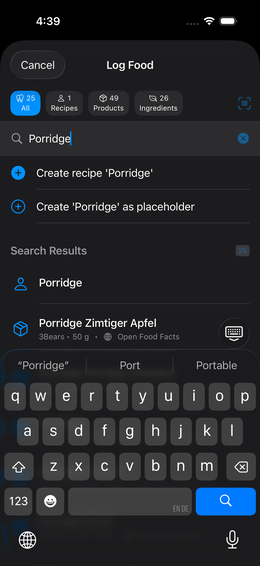
Jeśli nie ma pasującego wyniku, aplikacja oferuje dwie bezpośrednie akcje (widoczne bezpośrednio pod polem wyszukiwania):
| Opcja | Kiedy używać |
|---|---|
| „Utwórz przepis ‘…’“ | Wprowadź składniki teraz |
| „Dodaj ‘…’ jako symbol zastępczy” | Nie ma teraz czasu – uzupełnij później |
Edytor przepisów
Po utworzeniu otwiera się edytor:
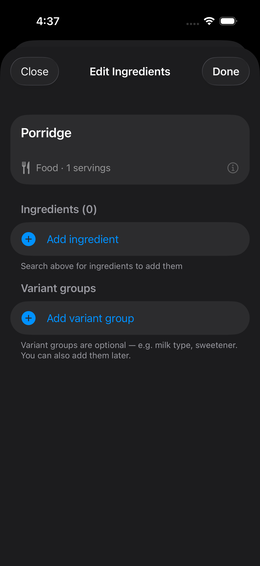
- Nazwa – dowolnie edytowalna
- Typ – Jedzenie lub Napój (wpływa na jednostki i analizę)
- Przepis wariantowy – włącz, jeśli przepis ma mieć opcje
- Porcje z przepisu – ile porcji daje łączna ilość?
- Wielkość porcji – co to jest jedna porcja?
Dodawanie składników
Krok 1: Wyszukiwanie
Wprowadź nazwę składnika w polu wyszukiwania edytora. Chipy filtrów ponownie pokazują wyniki według źródła:
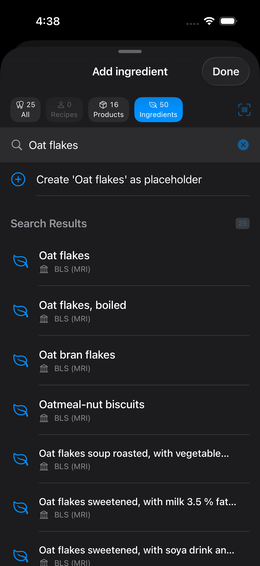
⏳ Wyszukiwanie OFF jest ograniczone do raz na 10 sekund (wytyczne Open Food Facts). Krótkie oczekiwanie jest normalne.
Krok 2: Wprowadzanie ilości
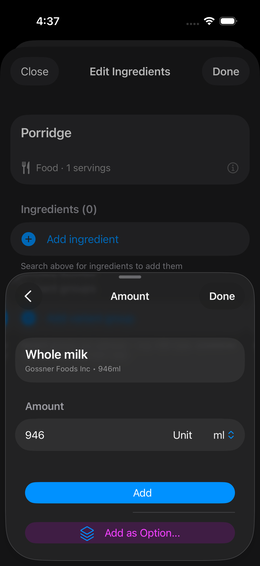
Po dotknięciu składnika wprowadzasz ilość i jednostkę:
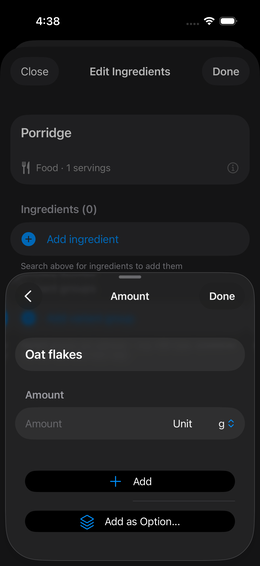
Przełącz jednostki za pomocą steppera po prawej (g, ml, sztuki, …). Następnie „Dodaj”.
💡 Przepisy można zagnieżdżać na dowolną głębokość: przepis „Makaron bolognese” może zawierać przepis „Sos pomidorowy” jako składnik.
Warianty – elastyczne składniki
Warianty pozwalają wybierać między wieloma składnikami podczas rejestrowania – z pokazanym wpływem na kalorie dla każdej opcji.
Tworzenie grupy opcji
Podczas dodawania składnika na dole pojawia się przycisk „Dodaj jako opcję…“. Dotknij go zamiast „Dodaj”:
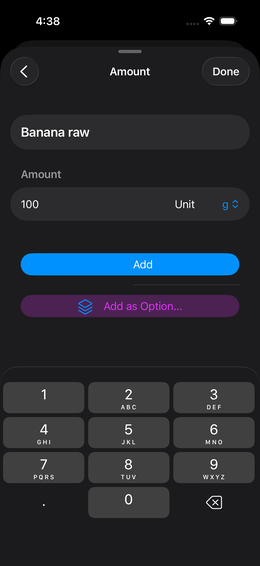
Otwiera się okno dialogowe tworzenia grupy:
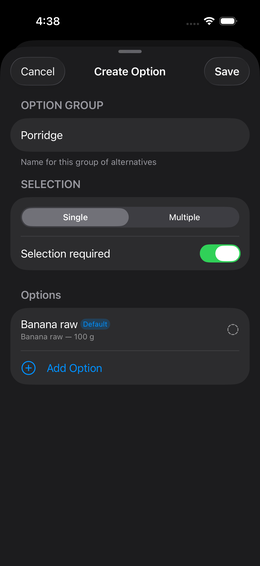
- Grupa opcji – nazwa grupy wariantów (np. „Rodzaje mleka”)
- Pierwsza opcja – automatycznie wstępnie wypełniona nazwą składnika
- Wybór: Jeden / Wiele – czy można wybrać jedną czy kilka opcji jednocześnie?
- Wymagany wybór – czy musi być wybrana co najmniej jedna opcja?
Przykład: Kawa z mlekiem
  Grupa „Rodzaje mleka": Mleko UHT pełnotłuste | Napój owsiany barista
  Wymagany wybór: NIE → kawa może być rejestrowana też bez mleka
  Wielokrotny wybór: NIE → zawsze tylko jeden rodzaj mleka
Dodawanie kolejnych opcji
Znajdź więcej składników przez wyszukiwanie i dotknij ponownie „Dodaj jako opcję…“:
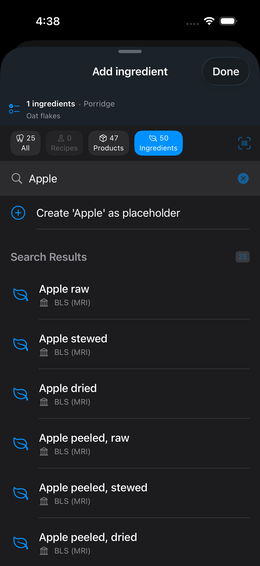
Aplikacja pokazuje wtedy wszystkie istniejące grupy – wybierz właściwą:
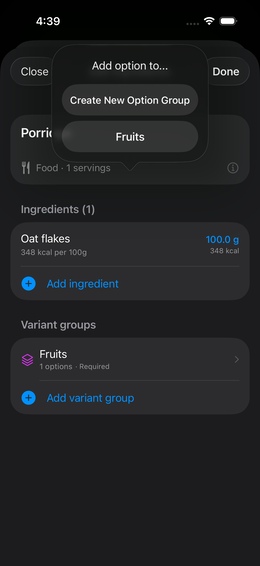
Podczas rejestrowania: Wybieranie wariantu
Podczas rejestrowania posiłku pojawia się pełny widok rejestrowania:
Szybki selektor (góra): Wybierz typowe ilości jednym dotknięciem (np. 200ml, 250ml, 330ml, 500ml). Suwak poniżej pozwala na dokładne wartości pośrednie.
Dostosuj przepis (dół): Wszystkie grupy wariantów przepisu pojawiają się tutaj z dostępnymi opcjami. Obok każdej opcji widoczny jest wpływ na kalorie (np. +32 kcal dla mleka pełnotłustego, +25 kcal dla mleka owsianego). Dotknij opcji, aby ją wybrać.
Wstępny wybór jest zapamiętywany na następne rejestrowanie – musisz go zmieniać tylko wtedy, gdy jesz coś innego.
Przepis z wieloma składnikami: przykład makaronu
Przepisy z wieloma składnikami wyglądają tak w edytorze:
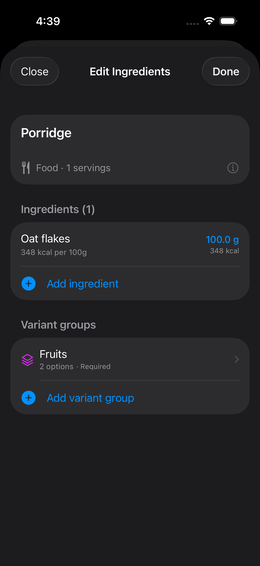
Każdy składnik pokazuje kalorie na 100g jako odniesienie. Wielkość porcji określa, ile liczy się jako „jedna porcja”.
Powiązania BLS dla produktów OFF
Produkty OFF (skanowane produkty) często zawierają tylko makroskładniki (energia, białko, tłuszcz, węglowodany). Dla pełnej analizy mikroskładników (witaminy, minerały, aminokwasy) aplikacja łączy każdy składnik produktu z wpisem BLS.
Dzieje się to częściowo automatycznie – postęp możesz zobaczyć w widoku szczegółów produktu:
(Screenshot: konfiguration-rezept-13-bls-uebersicht)
Kodowanie kolorami powiązań:
| Kolor | Znaczenie |
|---|---|
| 🟦 Niebieski – „Połączone ręcznie” | Sam/-a potwierdziłeś/-aś powiązanie |
| 🟧 Pomarańczowy – „Automatyczne (niepewne)” | Aplikacja połączyła, ale procent poniżej 70% – sprawdź |
| ✅ Zielony – „Automatyczne (bezpieczne)” | Powiązanie z wysokim podobieństwem |
| ⬜ Szary – „Jeszcze nie połączone” | Składnika nie udało się dopasować |
Procent pokazuje podobieństwo między składnikiem produktu a wpisem BLS.
Ręczna korekta powiązania
Dotknij składnika → aplikacja pokazuje sugestie ze wskaźnikami podobieństwa:
(Screenshot: konfiguration-rezept-14-bls-manuell)
Możesz przełączać się między Automatycznym powiązaniem (sugestie AI posortowane według podobieństwa) a Wyszukiwaniem BLS (wyszukiwanie pełnotekstowe). Dotknij żądanego wpisu, aby go zastosować.
💡 Powiązania są opcjonalne, ale znacznie poprawiają jakość analizy.
→ Więcej o różnicy między BLS i OFF: Źródła danych
Raport odżywiania
Jeśli regularnie rejestrujesz posiłki, możesz otworzyć Raport odżywiania w sekcji Raporty. Pokazuje on średnie dzienne spożycie dla wybranego okresu – z oceną jakości wskazującą, jak wiarygodna jest podstawa danych.
Jakość danych: Aplikacja ocenia, jak kompletne są Twoje wpisy i czy wartości odżywcze pochodzą z precyzyjnych (BLS/OFF połączonych) czy szacunkowych (symbol zastępczy) źródeł.
Uzupełnianie symbolu zastępczego później
- Ustawienia → Przepisy
- Znajdź symbol zastępczy na liście
- Dotknij → dodaj składniki → „Gotowe”
Wszystkie poprzednie zdarzenia z tym symbolem zastępczym są automatycznie powiązane z nowymi danymi odżywczymi.
Często zadawane pytania
Czy mogę tworzyć przepis bezpośrednio podczas rejestrowania? Tak. Po dotknięciu kafelka posiłku na pulpicie możesz wpisać nową nazwę i natychmiast ją utworzyć jako symbol zastępczy lub pełny przepis – bez wcześniejszego wchodzenia do Ustawień.
Czy przepisy można eksportować lub udostępniać? Tak.
Na liście przepisów (Ustawienia → Przepisy) w górnym prawym rogu
znajduje się symbol Import/Eksport. Użyj go, aby
wyeksportować pojedyncze lub wszystkie przepisy jako plik
.ioom. Opcjonalny przełącznik „Dołącz
zdjęcia” (domyślnie aktywny) osadza powiązane zdjęcia
żywieniowe jako Base64 w pliku, dzięki czemu są od razu dostępne przy
importowaniu na innym urządzeniu. Wyeksportowany plik można udostępnić
przez AirDrop, Mail lub iCloud.
Jaka jest różnica między BLS a OFF? BLS to naukowa baza danych składników odżywczych dla podstawowych produktów spożywczych (surowe składniki). OFF to baza danych tworzona przez społeczność dla produktów pakowanych (skanowanie kodów kreskowych). → Wyjaśnienie źródeł danych