 Configurar
Receitas
Configurar
Receitas
O que é uma receita? A definição de um alimento ou bebida – com ingredientes e quantidades – para que a app possa calcular os valores nutricionais.
Quando Vale a Pena Criar uma Receita Detalhada?
| Situação | Recomendação |
|---|---|
| Pequeno-almoço que comes todos os dias | ✅ Criar uma receita completa |
| Almoço favorito | ✅ Criar uma receita completa |
| Visita a restaurante (pontual) | 💡 Um marcador de posição é suficiente |
| Snack de férias | 💡 Um marcador de posição é suficiente |
Princípio de Pareto: Dedica o esforço aos 20% das refeições que constituem 80% da tua dieta. O resto pode ser registado como marcadores de posição.
Os 3 Tipos de Receitas
Receita
Completa
Todos os ingredientes com quantidades definidas → análise nutricional possível.
 Marcador de Posição
Apenas um nome, sem ingredientes → registo possível, mas sem análise nutricional.
 Receita com
Variantes
Receita com
Variantes
Um grupo de ingredientes intercambiáveis – escolhes a variante atual ao registar. Exemplo: Café com leite → o leite pode ser leite gordo, bebida de aveia ou nenhum.
Criar uma Nova Receita
Ponto de Entrada: Pesquisa
As receitas são acessíveis por dois caminhos – com uma vista ligeiramente diferente:
Definições → Receitas (gestão)
A lista de receitas tem o seu próprio campo de pesquisa diretamente acima dos chips de filtro. Começa a escrever e os chips de filtro atualizam-se imediatamente com as contagens de correspondências por categoria. O botão X à direita limpa o texto de pesquisa; o teclado fecha automaticamente ao rolar.
Toca num mosaico de Refeição (diretamente ao registar)
Quando o campo de pesquisa ainda está vazio, a app mostra uma entrada em destaque: ícone de garfo, um breve texto de sugestão e um grande botão de código de barras. Assim que começares a escrever, a vista muda para a lista normal de resultados de pesquisa com chips de filtro.
💡 O grande botão de código de barras no estado vazio torna especialmente fácil iniciar uma leitura diretamente – sem ter de pesquisar primeiro.
Introduzir um nome pesquisa três fontes simultaneamente – visível através dos contadores nos chips de filtro:
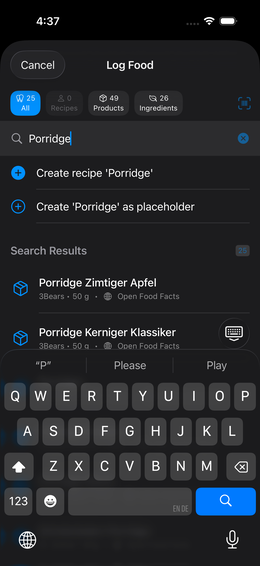
| Chip de filtro | O que mostra |
|---|---|
| Todos | Tudo combinado |
| Receitas | As tuas receitas guardadas |
| Produtos | Resultados do Open Food Facts (produtos embalados) |
| Ingredientes | Resultados do BLS (alimentos básicos) |
💡 O número no chip mostra quantos resultados existem nessa categoria. Sem resultado = chip a cinzento.
Escolher o Método de Criação
Se não estiver disponível nenhum resultado correspondente, a app oferece duas ações diretas (visíveis diretamente abaixo do campo de pesquisa):
| Opção | Quando usar |
|---|---|
| “Criar receita ‘…’” | Introduzir ingredientes agora |
| “Adicionar ‘…’ como marcador de posição” | Sem tempo agora – completar mais tarde |
Editor de Receitas
Após a criação, o editor abre-se:
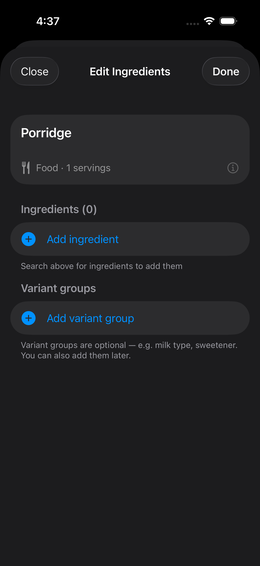
- Nome – editável livremente
- Tipo – Alimento ou Bebida (afeta as unidades e a análise)
- Receita com variantes – ativa se a receita deve ter opções
- Doses por receita – quantas doses rende a quantidade total?
- Tamanho da dose – o que é uma dose?
Adicionar Ingredientes
Passo 1: Pesquisar
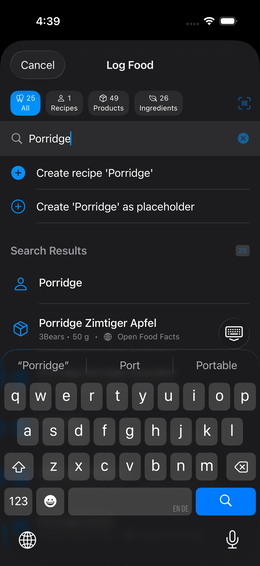
Introduz o nome do ingrediente no campo de pesquisa do editor. Os chips de filtro mostram novamente os resultados por fonte:
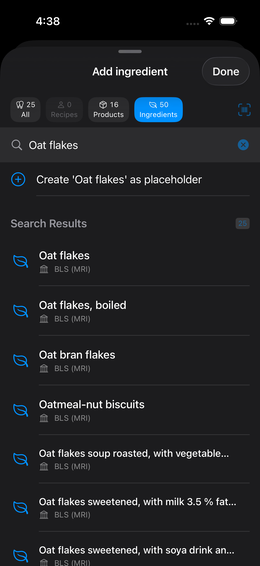
⏳ A pesquisa OFF está limitada a uma vez a cada 10 segundos (diretriz do Open Food Facts). Uma breve espera é normal.
Passo 2: Introduzir Quantidade
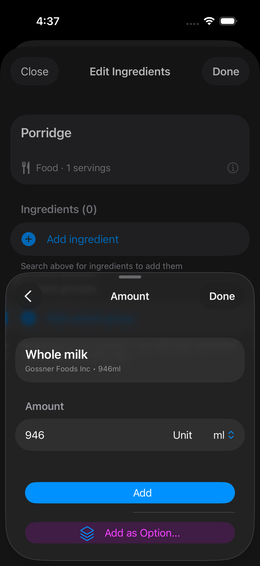
Depois de tocar num ingrediente, introduzes a quantidade e a unidade:
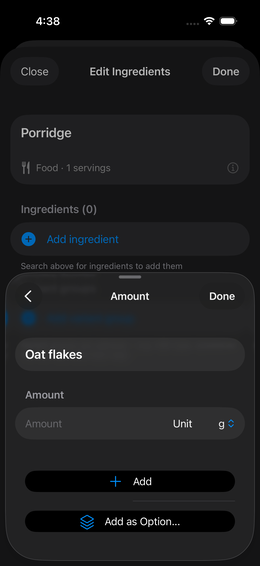
Muda as unidades com o seletor à direita (g, ml, unidades, …). Depois “Adicionar”.
💡 As receitas podem ser aninhadas a qualquer profundidade: uma receita “Esparguete à Bolonhesa” pode conter a receita “Molho de Tomate” como ingrediente.
Variantes – Ingredientes Flexíveis
As variantes permitem-te escolher entre vários ingredientes ao registar – com o impacto calórico mostrado por opção.
Criar um Grupo de Opções
Ao adicionar um ingrediente aparece um botão “Adicionar como opção…” na parte inferior. Toca nele em vez de “Adicionar”:
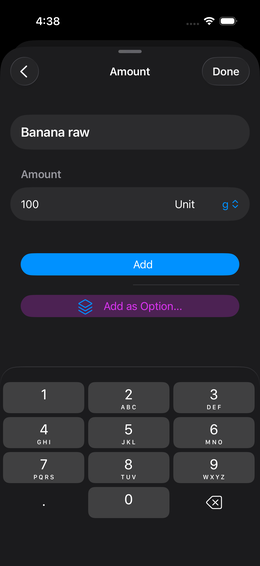
Abre-se a caixa de diálogo de criação de grupo:
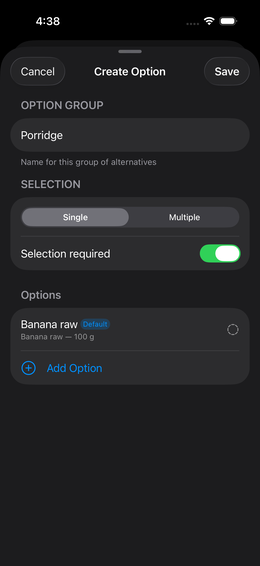
- Grupo de opções – nome do grupo de variantes (p.ex. “Tipos de leite”)
- Primeira opção – pré-preenchida automaticamente com o nome do ingrediente
- Seleção: Uma / Múltipla – pode ser escolhida uma ou múltiplas opções ao mesmo tempo?
- Seleção obrigatória – deve ser escolhida pelo menos uma opção?
Exemplo: Café com leite
  Grupo "Tipos de leite": Leite gordo UHT | Bebida de aveia Barista
  Seleção obrigatória: NÃO → café também registável sem leite
  Seleção múltipla: NÃO → sempre apenas um tipo de leite
Adicionar Mais Opções
Encontra mais ingredientes por pesquisa e toca novamente em “Adicionar como opção…”:
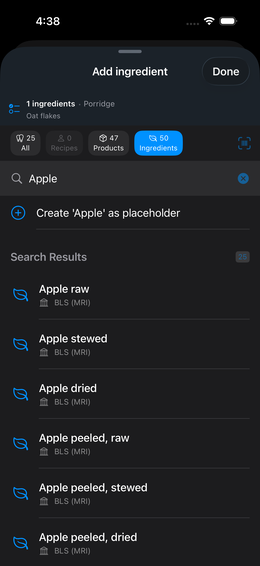
A app mostra então todos os grupos existentes – seleciona o correto:
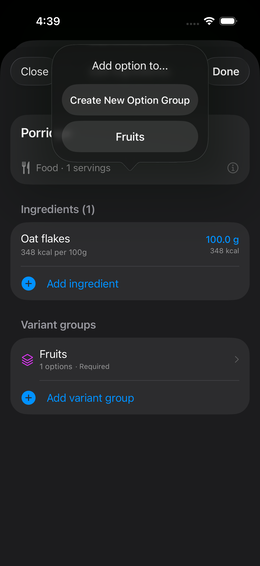
Ao Registar: Selecionar uma Variante
Ao registar uma refeição aparece a vista de registo completa:
Seletor rápido (em cima): Seleciona quantidades comuns com um toque (p.ex. 200ml, 250ml, 330ml, 500ml). O slider abaixo permite valores intermédios finos.
Personalizar receita (em baixo): Todos os grupos de variantes da receita aparecem aqui com as opções disponíveis. Junto a cada opção está o impacto calórico (p.ex. +32 kcal para leite gordo, +25 kcal para bebida de aveia). Toca numa opção para selecioná-la.
A pré-seleção é memorizada para o próximo registo – só precisas de a alterar quando tomares algo diferente.
Receita com Muitos Ingredientes: Exemplo de Esparguete
Receitas com múltiplos ingredientes têm este aspeto no editor:
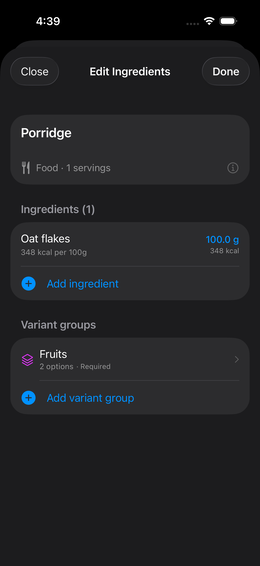
Cada ingrediente mostra as calorias por 100g como referência. O tamanho da dose determina quanto conta como “uma dose”.
Ligação BLS para Produtos OFF
Os produtos OFF (produtos digitalizados) frequentemente contêm apenas macronutrientes (energia, proteína, gordura, hidratos de carbono). Para uma análise completa de micronutrientes (vitaminas, minerais, aminoácidos) a app liga cada ingrediente do produto a uma entrada BLS.
Isto acontece em parte automaticamente – podes ver o progresso na vista de detalhes do produto:
(Screenshot: konfiguration-rezept-13-bls-uebersicht)
Código de cores das ligações:
| Cor | Significado |
|---|---|
| 🟦 Azul – “Ligado manualmente” | Confirmaste a ligação tu mesmo |
| 🟧 Laranja – “Automático (incerto)” | A app ligou, mas a percentagem está abaixo de 70% – por favor verifica |
| ✅ Verde – “Automático (seguro)” | Ligação com alta similaridade |
| ⬜ Cinzento – “Ainda não ligado” | Ingrediente não pôde ser correspondido |
A percentagem mostra a similaridade entre o ingrediente do produto e a entrada BLS.
Corrigir uma Ligação Manualmente
Toca num ingrediente → a app mostra sugestões com pontuações de similaridade:
(Screenshot: konfiguration-rezept-14-bls-manuell)
Podes alternar entre Ligação automática (sugestões de IA ordenadas por similaridade) e Pesquisa BLS (pesquisa por texto livre). Toca na entrada desejada para aplicá-la.
💡 As ligações são opcionais, mas melhoram significativamente a qualidade da análise.
→ Mais sobre a diferença entre BLS e OFF: Fontes de dados
Relatório Nutricional
Se registares refeições regularmente, podes abrir o Relatório Nutricional em Relatórios. Mostra a ingestão diária média para um período de tempo selecionável – com uma classificação de qualidade que indica a fiabilidade da base de dados.
Qualidade dos dados: A app avalia o quão completos são os teus registos e se os valores nutricionais provêm de fontes precisas (BLS/OFF ligado) ou estimadas (marcador de posição).
Completar um Marcador de Posição Mais Tarde
- Definições → Receitas
- Encontra o marcador de posição na lista
- Toca → adiciona ingredientes → “Concluído”
Todos os eventos anteriores com este marcador de posição ficam automaticamente ligados aos novos dados nutricionais.
Perguntas Frequentes
Posso criar uma receita diretamente ao registar? Sim. Ao tocar num mosaico de refeição no dashboard podes introduzir um novo nome e criá-lo imediatamente como marcador de posição ou receita completa – sem ir primeiro às Definições.
As receitas podem ser exportadas ou partilhadas?
Sim. Na lista de receitas (Definições → Receitas) existe um
símbolo Importar/Exportar no canto superior direito.
Usa-o para exportar receitas individuais ou todas como ficheiro
.ioom. Um toggle opcional “Incluir fotos”
(ativo por defeito) incorpora fotos nutricionais associadas em Base64 no
ficheiro, ficando imediatamente disponíveis ao importar noutro
dispositivo. O ficheiro exportado pode ser partilhado via AirDrop,
E-mail ou iCloud.
Qual é a diferença entre BLS e OFF? O BLS é uma base de dados científica de nutrientes para alimentos básicos (ingredientes crus). O OFF é uma base de dados colaborativa para produtos embalados (leitura de código de barras). → Fontes de dados explicadas