 Configurare le
ricette
Configurare le
ricette
Cos’è una ricetta? La definizione di un alimento o una bevanda – con ingredienti e quantità – in modo che l’app possa calcolare i valori nutrizionali.
Quando vale la pena creare una ricetta dettagliata?
| Situazione | Consiglio |
|---|---|
| Colazione che mangi ogni giorno | ✅ Crea una ricetta completa |
| Pranzo preferito | ✅ Crea una ricetta completa |
| Visita al ristorante (occasione unica) | 💡 Un segnaposto è sufficiente |
| Spuntino in vacanza | 💡 Un segnaposto è sufficiente |
Principio di Pareto: metti l’impegno nel 20% dei pasti che costituisce l’80% della tua dieta. Il resto può essere registrato come segnaposto.
I 3 tipi di ricetta
Ricetta
completa
Tutti gli ingredienti con le quantità definite → analisi nutrizionale possibile.
 Segnaposto
Solo un nome, nessun ingrediente → la registrazione è possibile, ma non l’analisi nutrizionale.
 Ricetta con
varianti
Ricetta con
varianti
Un gruppo di ingredienti intercambiabili – scegli la variante corrente al momento della registrazione. Esempio: Caffè con latte → il latte può essere intero, d’avena o assente.
Creare una nuova ricetta
Punto di accesso: la ricerca
Le ricette sono accessibili tramite due percorsi – con una vista leggermente diversa:
Impostazioni → Ricette (gestione)
L’elenco delle ricette ha un proprio campo di ricerca direttamente sopra i chip filtro. Inizia a scrivere e i chip filtro si aggiornano immediatamente con il numero di corrispondenze per categoria. Il pulsante X a destra cancella il testo di ricerca; la tastiera si chiude automaticamente scorrendo.
Tocca una tessera Pasto (direttamente durante la registrazione)
Quando il campo di ricerca è ancora vuoto, l’app mostra una voce in evidenza: icona forchetta, un breve testo suggerimento e un grande pulsante codice a barre. Non appena inizi a scrivere, la vista passa al normale elenco risultati con chip filtro.
💡 Il grande pulsante codice a barre nello stato vuoto rende particolarmente facile avviare una scansione direttamente – senza dover cercare prima.
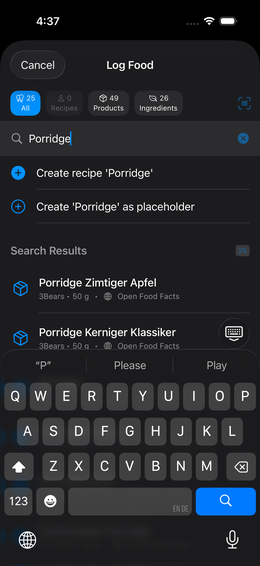
Inserendo un nome vengono cercate tre fonti contemporaneamente – visibili tramite i contatori nei chip filtro:
| Chip filtro | Cosa mostra |
|---|---|
| Tutto | Tutto combinato |
| Ricette | Le tue ricette salvate |
| Prodotti | Risultati da Open Food Facts (prodotti confezionati) |
| Ingredienti | Risultati da BLS (alimenti di base) |
💡 Il numero nel chip mostra quanti risultati esistono in quella categoria. Nessun risultato = chip grigio.
Scegliere il metodo di creazione
Se non è disponibile nessun risultato corrispondente, l’app offre due azioni dirette (visibili direttamente sotto il campo di ricerca):
| Opzione | Quando usarla |
|---|---|
| “Crea ricetta ‘…’” | Inserisci gli ingredienti adesso |
| “Aggiungi ‘…’ come segnaposto” | Non ho tempo ora – completo dopo |
Editor ricette
Dopo la creazione si apre l’editor:
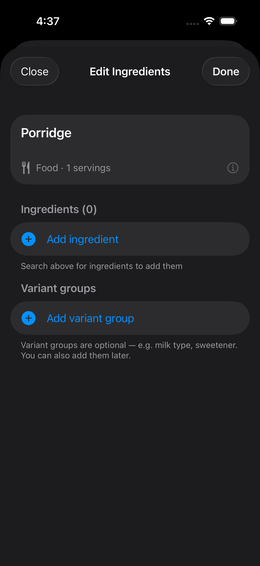
- Nome – modificabile liberamente
- Tipo – Cibo o Bevanda (influisce sulle unità e sull’analisi)
- Ricetta con varianti – attiva se la ricetta deve avere opzioni
- Porzioni per ricetta – quante porzioni produce la quantità totale?
- Dimensione porzione – cos’è una porzione?
Aggiungere ingredienti
Passo 1: cerca
Inserisci il nome dell’ingrediente nel campo di ricerca dell’editor. I chip filtro mostrano di nuovo i risultati per fonte:
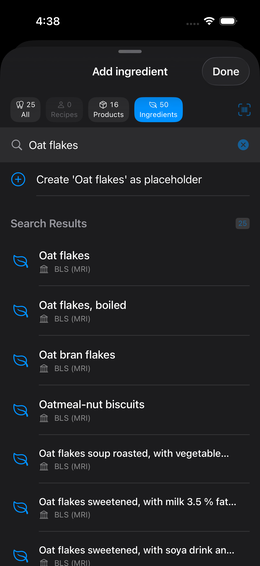
⏳ La ricerca OFF è limitata a una volta ogni 10 secondi (linea guida Open Food Facts). Una breve attesa è normale.
Passo 2: inserisci la quantità
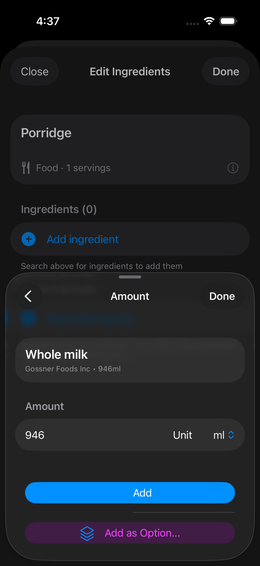
Dopo aver toccato un ingrediente inserisci quantità e unità:
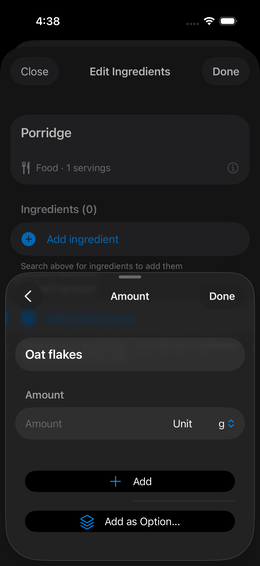
Cambia unità con il cursore a destra (g, ml, pezzi, …). Poi “Aggiungi”.
💡 Le ricette possono essere nidificate a qualsiasi profondità: una ricetta “Pasta alla Bolognese” può contenere la ricetta “Sugo di pomodoro” come ingrediente.
Varianti – ingredienti flessibili
Le varianti ti permettono di scegliere tra più ingredienti durante la registrazione – con l’impatto calorico mostrato per ogni opzione.
Creare un gruppo di opzioni
Mentre aggiungi un ingrediente appare in basso un pulsante “Aggiungi come opzione…”. Toccalo invece di “Aggiungi”:
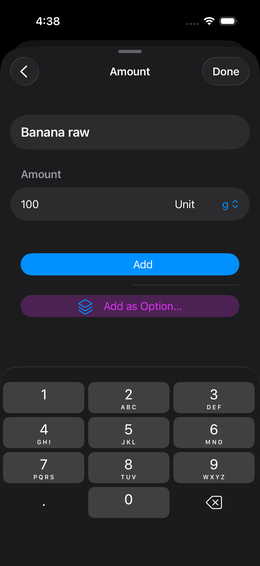
Si apre il dialogo di creazione del gruppo:
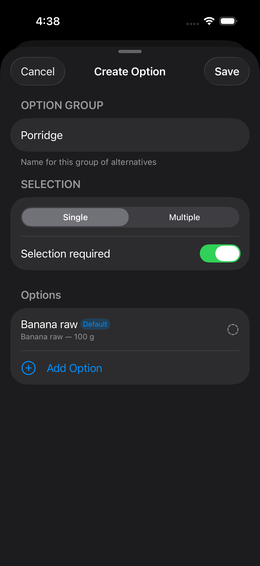
- Gruppo di opzioni – nome del gruppo di varianti (es. “Tipi di latte”)
- Prima opzione – pre-compilata automaticamente con il nome dell’ingrediente
- Selezione: Una / Più – si può scegliere una o più opzioni contemporaneamente?
- Selezione obbligatoria – deve essere scelta almeno un’opzione?
Esempio: Caffè con latte
  Gruppo "Tipi di latte": Latte intero UHT | Bevanda all'avena Barista
  Selezione obbligatoria: NO → il caffè è registrabile anche senza latte
  Selezione multipla: NO → sempre un solo tipo di latte
Aggiungere altre opzioni
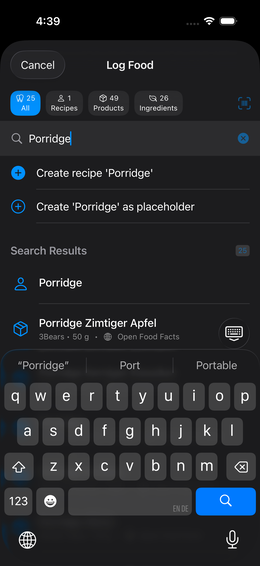
Trova altri ingredienti tramite la ricerca e tocca di nuovo “Aggiungi come opzione…”:
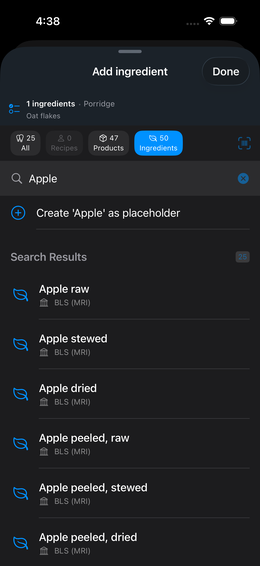
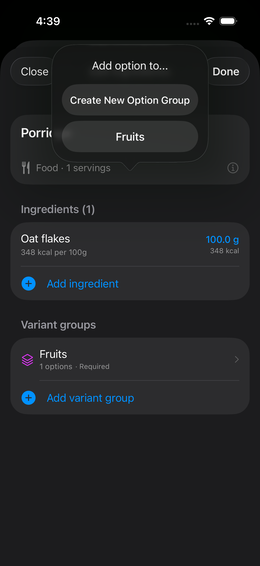
L’app mostra poi tutti i gruppi esistenti – seleziona quello giusto:
Durante la registrazione: selezionare una variante
Quando registri un pasto appare la vista di registrazione completa:
Selezione rapida (in alto): seleziona le quantità più comuni con un tocco (es. 200 ml, 250 ml, 330 ml, 500 ml). Il cursore sottostante permette valori intermedi precisi.
Personalizza ricetta (in basso): tutti i gruppi di varianti della ricetta appaiono qui con le opzioni disponibili. Accanto a ogni opzione è indicato l’impatto calorico (es. +32 kcal per il latte intero, +25 kcal per il latte d’avena). Tocca un’opzione per selezionarla.
La pre-selezione viene ricordata per la prossima registrazione – devi cambiarla solo quando mangi qualcosa di diverso.
Ricetta con molti ingredienti: esempio pasta
Le ricette con più ingredienti appaiono così nell’editor:
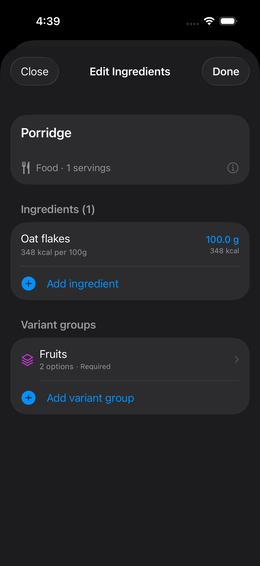
Ogni ingrediente mostra le calorie per 100 g come riferimento. La dimensione della porzione determina quanto conta come “una porzione”.
Collegamento BLS per i prodotti OFF
I prodotti OFF (prodotti scansionati) spesso contengono solo i macronutrienti (energia, proteine, grassi, carboidrati). Per un’analisi completa dei micronutrienti (vitamine, minerali, aminoacidi) l’app collega ogni ingrediente del prodotto a una voce BLS.
Questo avviene in parte automaticamente – puoi vedere il progresso nella vista dettaglio del prodotto:
(Screenshot: konfiguration-rezept-13-bls-uebersicht)
Codice colore dei collegamenti:
| Colore | Significato |
|---|---|
| 🟦 Blu – “Collegato manualmente” | Hai confermato il collegamento tu stesso |
| 🟧 Arancione – “Automatico (incerto)” | L’app lo ha collegato, ma la percentuale è inferiore al 70% – verifica |
| ✅ Verde – “Automatico (sicuro)” | Collegamento con alta similarità |
| ⬜ Grigio – “Non ancora collegato” | L’ingrediente non è stato abbinato |
La percentuale mostra la similarità tra l’ingrediente del prodotto e la voce BLS.
Correggere un collegamento manualmente
Tocca un ingrediente → l’app mostra suggerimenti con i punteggi di similarità:
(Screenshot: konfiguration-rezept-14-bls-manuell)
Puoi passare tra Collegamento automatico (suggerimenti AI ordinati per similarità) e Ricerca BLS (ricerca a testo libero). Tocca la voce desiderata per applicarla.
💡 I collegamenti sono facoltativi, ma migliorano significativamente la qualità dell’analisi.
→ Maggiori informazioni sulla differenza tra BLS e OFF: Fonti dati
Rapporto nutrizionale
Se registri i pasti regolarmente, puoi aprire il Rapporto nutrizionale sotto Rapporti. Mostra l’assunzione media giornaliera per un periodo selezionabile – con un indicatore di qualità che mostra quanto sono affidabili i dati.
Qualità dei dati: l’app valuta quanto siano complete le tue voci e se i valori nutrizionali provengano da fonti precise (BLS/OFF collegati) o stimate (segnaposto).
Completare un segnaposto in seguito
- Impostazioni → Ricette
- Trova il segnaposto nell’elenco
- Tocca → aggiungi ingredienti → “Fine”
Tutti gli eventi precedenti con questo segnaposto vengono automaticamente collegati ai nuovi dati nutrizionali.
Domande frequenti
Posso creare una ricetta direttamente durante la registrazione? Sì. Toccando una tessera Pasto sul dashboard puoi inserire un nuovo nome e crearlo immediatamente come segnaposto o ricetta completa – senza dover aprire prima le Impostazioni.
Le ricette possono essere esportate o condivise? Sì.
Nell’elenco delle ricette (Impostazioni → Ricette) in alto a destra c’è
un simbolo Importa/Esporta. Usalo per esportare singole
o tutte le ricette come file .ioom. Un’opzione
“Includi foto” (attiva per impostazione predefinita)
incorpora le foto nutrizionali associate in Base64 nel file, rendendole
immediatamente disponibili all’importazione su un altro dispositivo. Il
file esportato può essere condiviso tramite AirDrop, Mail o iCloud.
Qual è la differenza tra BLS e OFF? BLS è un database scientifico di nutrienti per alimenti di base (ingredienti grezzi). OFF è un database crowdsourced per prodotti confezionati (scansione codice a barre). → Fonti dati spiegate