 Configurar Dashboards
¿Qué es un dashboard? Tu página de inicio personal en la app – con mosaicos o una lista para acceso rápido a tus acciones más frecuentes.
Conceptos Básicos del Dashboard
Mosaico del dashboard → Toca         → Registra evento
                     → Presión prolongado  → Abre historial de eventos
Puedes crear tantos dashboards como quieras y cambiar entre ellos – similar a las pantallas de inicio del iPhone.
Crear un Nuevo Dashboard
Navegación
 Configuración →
Dashboards
fig.↗
→
Configuración →
Dashboards
fig.↗
→  (Más)
(Más)
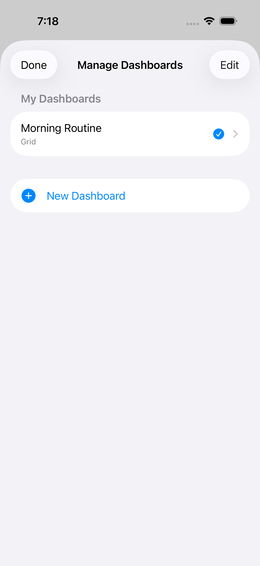
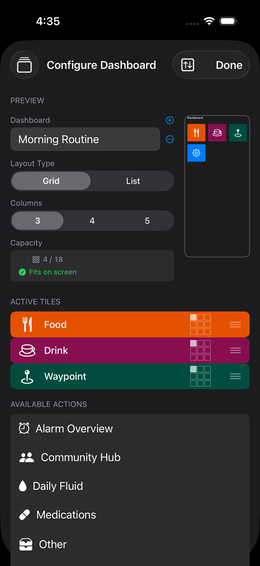
Seleccionar Acciones
En la lista de “acciones disponibles” ves:
- Todos tus
 parámetros (individualmente)
 - Todos tus
 grupos de parámetros
  Comida y Bebidas (siempre disponible)
 Hitos (siempre disponible)
Activar: Toca una entrada → se mueve a la lista activa arriba.
Desactivar: Desliza izquierda en la lista activa → Desactivar. Tu configuración se preserva.
💡 Cada nuevo dashboard automáticamente obtiene un mosaico de selector de configuración añadido. Esto te permite cambiar directamente entre tus dashboards desde el dashboard en sí, sin ir a Configuración manualmente.
Elegir un Diseño
Toca “Diseño”:
| Opción | Apariencia | Buena para |
|---|---|---|
| Lista | Vista de lista compacta, colorida | Muchos parámetros, texto pesado |
| Mosaicos 3 | 3 mosaicos anchos por fila | Pocos parámetros importantes |
| Mosaicos 4 | 4 mosaicos medianos | Mezcla equilibrada |
| Mosaicos 5 | 5 mosaicos pequeños por fila | Muchos parámetros de un vistazo |
Ajustar Tamaño de Mosaicos
En vista de mosaicos puedes ampliar mosaicos individuales:
- Toca el icono de cuadrícula a la izquierda del icono de arrastrar en un mosaico
- Selecciona el tamaño deseado (1×1, 2×1, 2×2, …)
- El mini-dashboard en la vista previa muestra el efecto inmediatamente
Ejemplo: cuadrícula de 4 mosaicos
  [ Dolor de cabeza ][ Fatiga ][ Energía ][ Humor ]
  [    Presión Arterial (2×1)       ][ Pulso ][ Peso ]
Ajustar Color de Mosaico
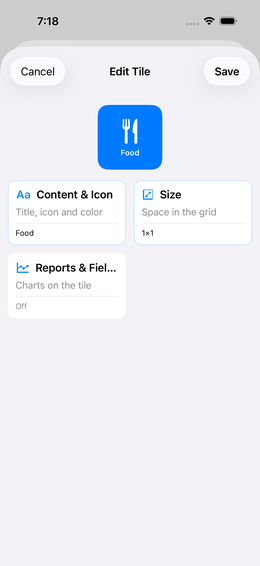
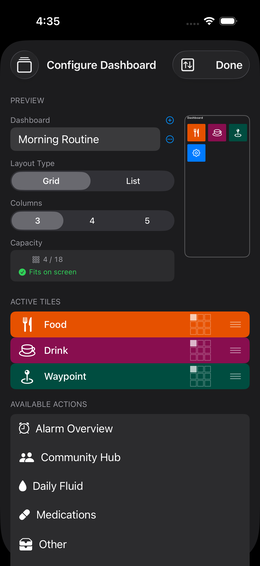
Toca un mosaico en el Editor del Dashboard fig.↗ para abrir el editor. El área superior muestra una vista previa en vivo del mosaico y la opción de cambiar el icono.
Cada mosaico de parámetro y grupo puede ser coloreado individualmente fig.↗ → “Apariencia” → “Paleta”.
Se abre una hoja con tres secciones:
1. Elegir paleta — mini-vista previa de todas las paletas disponibles, desplazable horizontalmente. La paleta elegida determina qué colores están disponibles en las secciones siguientes. La paleta actual de la app está preseleccionada.
2. Color de fondo — 30 campos de la paleta elegida. Al tocar aplica el color inmediatamente a la vista previa del mosaico.
3. Color de símbolo/texto — 5 colores base (negro → blanco). También hay un botón de autocontraste: automáticamente selecciona negro o blanco, lo que sea más legible en el fondo elegido.
💡 Además de la hoja de paleta también hay selectores de color directo para fondo y color de símbolo – para cualquier color no contenido en una paleta.
Entender la Pantalla de Capacidad
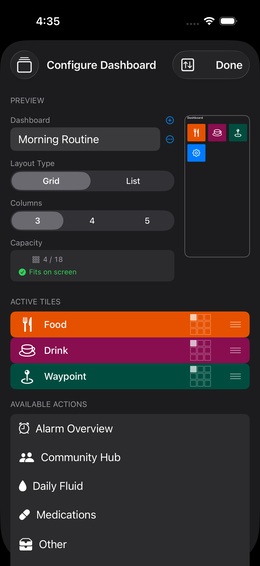
La app calcula cuántos mosaicos caben en la pantalla:
Capacidad: 17 de 18 disponibles, pero 2 mosaicos cortados- Verde: Todos los mosaicos activos caben
- Triángulo naranja en un mosaico: este mosaico se cortará
- Solución: Reordena mosaicos en la lista activa
Ordenar mosaicos: Presiona prolongadamente el
 icono de arrastrar (3 líneas en la derecha) → arrastra
arriba o abajo.
icono de arrastrar (3 líneas en la derecha) → arrastra
arriba o abajo.
Exportar e Importar Mosaicos
Puedes exportar los mosaicos activos de un dashboard como una plantilla y compartirla con otros dispositivos o la comunidad.
Exportar Mosaicos
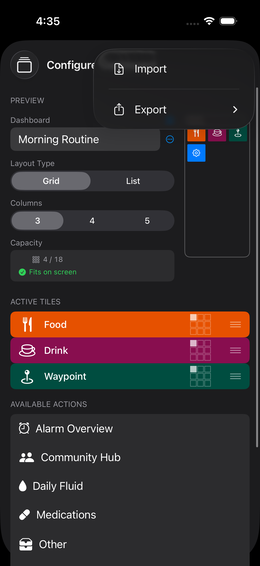
Configuración → Dashboards →
selecciona dashboard → Símbolo Importar/Exportar
(flechas, parte superior derecha) → “Exportar mosaicos
activos”
La app crea un archivo .ioom con todos los mosaicos
activos incluyendo sus parámetros y grupos. Puedes compartirlo
directamente a través de AirDrop, Correo o iCloud.
Compartir Mosaicos a la Biblioteca Comunitaria
En el mismo menú de exportación también está “Compartir a Biblioteca Comunitaria”. Se abre una hoja de dos pasos: primero seleccionas un único mosaico de tu lista (mosaicos de parámetro o grupo), luego introduces una descripción y lo subes. El mosaico luego aparece en la biblioteca de plantillas donde otros usuarios pueden descargarlo.
Importar Mosaicos
Configuración → Dashboards →
selecciona dashboard → Símbolo Importar/Exportar →
“Importar”
O: toca una plantilla de mosaico en la biblioteca de plantillas → “Descargar”
Importación Selectiva
Después de abrir una plantilla de mosaico ves un diálogo de selección con una lista de casillas de verificación de todo el contenido incluido:
☑  Mosaico "Migraña"          → será añadido al dashboard
  ☑  Parámetro: Intensidad   → será creado
  ☑  Parámetro: Duración
☑  Mosaico "Grupo de sueño"
  ☑  Grupo: Sueño
    ☑  Inicio del sueño
    ☑  Calidad del sueño
☑  Mosaico "Comida"               → mosaico especial, sin sub-nivel
Puedes desseleccionar en cada nivel: - Desselecciona mosaico → mosaico no añadido, pero el contenido (parámetro/grupo) aún puede importarse - Desselecciona grupo → parámetros individuales del grupo aún seleccionables (creados como parámetros autónomos) - Desselecciona parámetro → solo este parámetro no se importa
Seleccionar todo / Desseleccionar todo a través del multi-selección rápido en la parte superior de la lista.
Usar Múltiples Dashboards Efectivamente
| Dashboard | Mosaicos |
|---|---|
| “Mañana” | Sueño, energía, humor, peso |
| “Noche” | Dolor, bienestar, revisión diaria |
| “Nutrición” | Comida, bebidas, hambre, porciones |
| “Deporte” | Entrenamiento, intensidad, frecuencia cardíaca, recuperación |
Cambiar Entre Dashboards
Desliza izquierda o derecha en el dashboard para cambiar entre tus dashboards.
Mosaico de Mini-Vista Previa
Puedes colocar un mosaico especial de mini-vista previa en un dashboard que muestre una vista previa a escala reducida de otro dashboard – útil por ejemplo para mantener siempre visible el stock de medicamento mientras rastraes en otro dashboard. Al tocar el mosaico navegas directamente a ese dashboard.
Mosaico de Descripción General de Alarmas
El mosaico de descripción general de alarmas muestra el estado de todos los slots de alarma configurados de un vistazo:
- Número de alarmas activas relativas al total (por
ejemplo,
3/5) - Próxima activación – hora de la siguiente alarma de llamada
- Si no hay alarmas configuradas: sugerencia “Sin alarmas configuradas”
Toca el mosaico → la vista de detalle “Alarmas” se abre con todos los slots, su hora, patrón de recurrencia (diario / días de semana) y estado (activo / deshabilitado / próxima activación).
💡 El mosaico captura todos los slots de alarma – tanto recordatorios de mosaicos como alarmas de medicamentos. Especialmente útil si quieres mantener alarmas de diferentes áreas en una vista central.
Dashboard para Diferentes Dispositivos
Cada resolución de pantalla requiere su propia configuración. Al cambiar de iPhone a iPad (o Mac), un nuevo dashboard debe ser creado.
Si Te Pierdes en la App
Cierra la app completamente (doble toque en inicio o desliza hacia arriba → desliza la app), y reiníciala. Siempre llegas a tu dashboard.