 Configurar Dashboards
O que é um dashboard? A tua página inicial pessoal na app – com mosaicos ou uma lista para acesso rápido às ações mais frequentes.
Noções Básicas do Dashboard
Mosaico do dashboard → Toque curto   → Registar evento
                     → Toque longo   → Abrir histórico de eventos
Podes criar tantos dashboards quantos quiseres e alternar entre eles – tal como nos ecrãs iniciais do iPhone.
Criar um Novo Dashboard
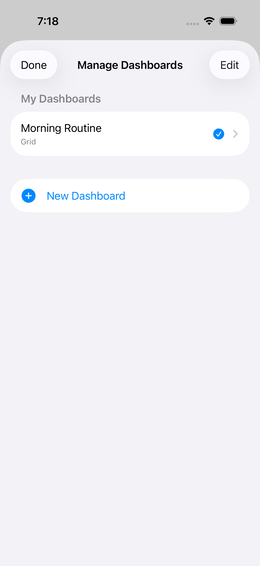
Navegação
 Definições →
Dashboards
fig.↗
→
Definições →
Dashboards
fig.↗
→  (Mais)
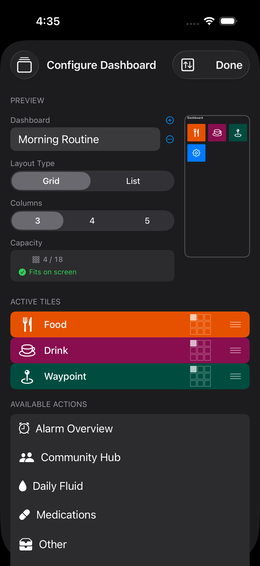
Selecionar Ações
Na lista de “ações disponíveis” vês:
- Todos os teus
 parâmetros (individualmente)
 - Todos os teus
 grupos de parâmetros
  Alimentos e Bebidas (sempre disponível)
 Pontos de referência (sempre disponível)
Ativar: Toca numa entrada → ela move-se para a lista ativa no topo.
Desativar: Desliza para a esquerda na lista ativa → Desativar. A tua configuração é mantida.
💡 Cada novo dashboard recebe automaticamente um mosaico de seleção de definições. Isto permite-te alternar diretamente entre os teus dashboards a partir do próprio dashboard, sem teres de ir às Definições manualmente.
Escolher um Layout
Toca em “Layout”:
| Opção | Aparência | Ideal para |
|---|---|---|
| Lista | Vista compacta em lista, colorida | Muitos parâmetros, texto extenso |
| Mosaicos 3 | 3 mosaicos largos por linha | Poucos parâmetros importantes |
| Mosaicos 4 | 4 mosaicos médios | Mistura equilibrada |
| Mosaicos 5 | 5 mosaicos pequenos por linha | Muitos parâmetros de relance |
Ajustar o Tamanho dos Mosaicos
Na vista de mosaicos podes ampliar mosaicos individuais:
- Toca no ícone de grelha à esquerda do ícone de arrastar num mosaico
- Seleciona o tamanho desejado (1×1, 2×1, 2×2, …)
- O mini-dashboard na pré-visualização mostra o efeito imediatamente
Exemplo: grelha de 4 mosaicos
  [ Enxaqueca ][ Fadiga ][ Energia ][ Humor ]
  [    Pressão Arterial (2×1)      ][ Pulso ][ Peso ]
Ajustar a Cor dos Mosaicos
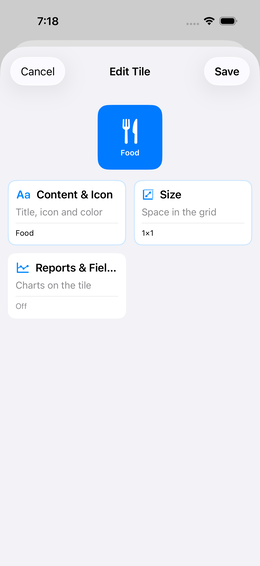
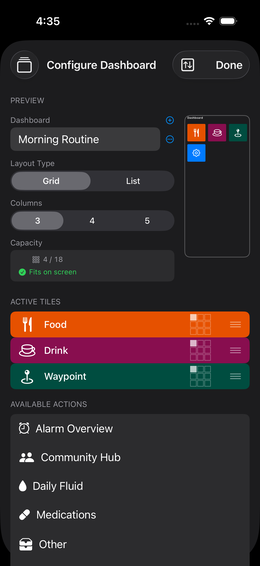
Toca num mosaico no Editor de Dashboard fig.↗ para abrir o editor. A área superior mostra uma pré-visualização em tempo real do mosaico e a opção de alterar o ícone.
Cada mosaico de parâmetro ou grupo pode ter cor individual fig.↗ → “Aparência” → “Paleta”.
Abre-se um painel com três secções:
1. Escolher paleta — pré-visualização em miniatura com deslocamento horizontal de todas as paletas disponíveis. A paleta escolhida determina quais as cores disponíveis nas secções seguintes. A paleta atual da app está pré-selecionada.
2. Cor de fundo — 30 campos da paleta escolhida. Tocar aplica a cor imediatamente à pré-visualização do mosaico.
3. Cor do símbolo/texto — 5 cores base (preto → branco). Existe também um botão de contraste automático: seleciona automaticamente preto ou branco, conforme o que for mais legível no fundo escolhido.
💡 Além do painel de paleta, existem também seletores de cor diretos para o fundo e a cor do símbolo – para cores não incluídas numa paleta.
Compreender a Indicação de Capacidade
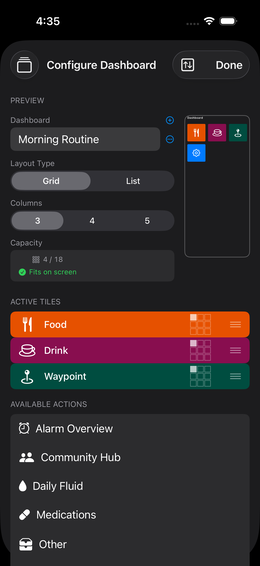
A app calcula quantos mosaicos cabem no ecrã:
Capacidade: 17 de 18 disponíveis, mas 2 mosaicos cortados- Verde: Todos os mosaicos ativos cabem
- Triângulo laranja num mosaico: este mosaico será cortado
- Solução: Reordena os mosaicos na lista ativa
Ordenar mosaicos: Mantém pressionado o  ícone de arrastar (3 linhas à direita) → arrasta para cima ou para
baixo.
ícone de arrastar (3 linhas à direita) → arrasta para cima ou para
baixo.
Exportar e Importar Mosaicos
Podes exportar os mosaicos ativos de um dashboard como modelo e partilhá-lo com outros dispositivos ou com a comunidade.
Exportar Mosaicos
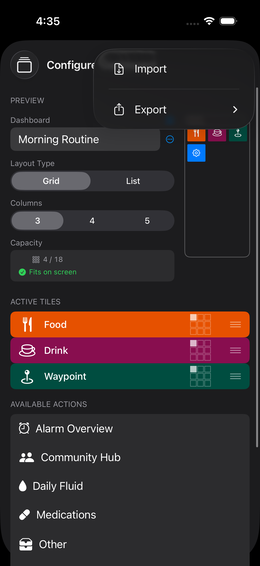
Definições → Dashboards → seleciona
dashboard → símbolo Importar/Exportar (setas, canto
superior direito) → “Exportar mosaicos ativos”
A app cria um ficheiro .ioom com todos os mosaicos
ativos, incluindo os seus parâmetros e grupos. Podes partilhá-lo
diretamente via AirDrop, E-mail ou iCloud.
Partilhar Mosaicos com a Biblioteca da Comunidade
No mesmo menu de exportação existe também “Partilhar com a Biblioteca da Comunidade”. Abre-se um painel em dois passos: primeiro selecionas um único mosaico da tua lista (mosaicos de parâmetro ou grupo), depois introduzes uma descrição e fazes o envio. O mosaico aparece então na biblioteca de modelos, onde outros utilizadores podem descarregá-lo.
Importar Mosaicos
Definições → Dashboards → seleciona
dashboard → símbolo Importar/Exportar →
“Importar”
Ou: toca num modelo de mosaico na biblioteca de modelos → “Descarregar”
Importação Seletiva
Depois de abrir um modelo de mosaico vês uma caixa de diálogo de seleção com uma lista de caixas de verificação de todo o conteúdo incluído:
☑  Mosaico "Enxaqueca"          → será adicionado ao dashboard
  ☑  Parâmetro: Intensidade     → será criado
  ☑  Parâmetro: Duração
☑  Mosaico "Grupo Sono"
  ☑  Grupo: Sono
    ☑  Início do sono
    ☑  Qualidade do sono
☑  Mosaico "Refeição"            → mosaico especial, sem subnível
Podes desmarcar em qualquer nível: - Desmarcar mosaico → mosaico não adicionado, mas o conteúdo (parâmetro/grupo) pode ainda ser importado - Desmarcar grupo → parâmetros individuais do grupo ainda selecionáveis (criados como parâmetros autónomos) - Desmarcar parâmetro → apenas este parâmetro não é importado
Selecionar tudo / Desmarcar tudo através da seleção rápida no topo da lista.
Usar Vários Dashboards de Forma Eficaz
| Dashboard | Mosaicos |
|---|---|
| “Manhã” | Sono, energia, humor, peso |
| “Tarde/Noite” | Dor, bem-estar, revisão diária |
| “Nutrição” | Alimentos, bebidas, fome, porções |
| “Desporto” | Treino, intensidade, frequência cardíaca, recuperação |
Alternar Entre Dashboards
Desliza para a esquerda ou direita no dashboard para alternar entre os teus dashboards.
Mosaico de Pré-visualização em Miniatura
Podes colocar um mosaico de pré-visualização em miniatura especial num dashboard que mostra uma versão reduzida de outro dashboard – útil, por exemplo, para manteres sempre o stock de medicamentos em vista enquanto registas noutro dashboard. Tocar no mosaico navega diretamente para esse dashboard.
Mosaico de Vista Geral de Alarmes
O mosaico de vista geral de alarmes mostra de relance o estado de todos os slots de alarme configurados:
- Número de alarmes ativos em relação ao total (p.ex.
3/5) - Próximo disparo – hora do próximo alarme a tocar
- Se não há alarmes configurados: indicação “Sem alarmes configurados”
Toca no mosaico → abre a vista de detalhes “Alarmes” com todos os slots, a respetiva hora, padrão de recorrência (diário / dias úteis) e estado (ativo / desativado / próximo disparo).
💡 O mosaico inclui todos os slots de alarme – tanto lembretes de mosaico como alarmes de medicação. Especialmente útil se quiseres manter alarmes de diferentes áreas numa vista central.
Dashboard para Diferentes Dispositivos
Cada resolução de ecrã requer a sua própria configuração. Ao mudar de iPhone para iPad (ou Mac), é necessário criar um novo dashboard.
Se Te Perderes na App
Fecha completamente a app (duplo toque no botão Home ou desliza para cima → afasta a app) e reinicia-a. Abrirá sempre no teu dashboard.