 Configurare i dashboard
Cos’è un dashboard? La tua pagina iniziale personale nell’app – con tessere o un elenco per accedere rapidamente alle azioni più frequenti.
Nozioni di base sul dashboard
Tessera dashboard → Tocco breve        → Registra evento
                  → Tocco prolungato   → Apri cronologia eventi
Puoi creare quanti dashboard vuoi e passare dall’uno all’altro – proprio come le schermate Home dell’iPhone.
Creare un nuovo dashboard
Navigazione
 Impostazioni →
Dashboard
fig.↗
→
Impostazioni →
Dashboard
fig.↗
→  (Più)
(Più)
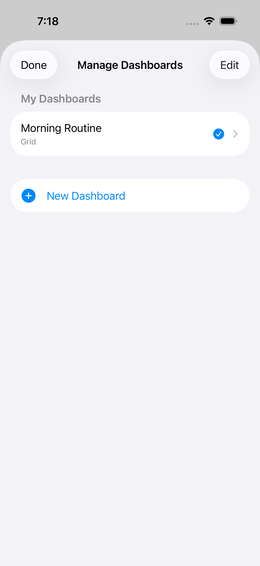
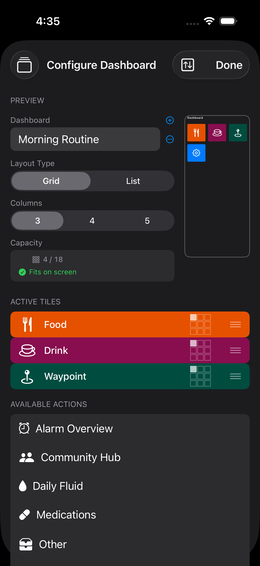
Selezionare le azioni
Nell’elenco delle “azioni disponibili” trovi:
- Tutti i tuoi
 parametri (singolarmente)
 - Tutti i tuoi
 gruppi di parametri
  Cibo e bevande (sempre disponibile)
 Waypoint (sempre disponibile)
Attivare: tocca una voce → si sposta nell’elenco attivo in cima.
Disattivare: scorri a sinistra nell’elenco attivo → Disattiva. La tua configurazione viene conservata.
💡 Ogni nuovo dashboard riceve automaticamente una tessera per cambiare dashboard. Ti permette di passare direttamente da un dashboard all’altro senza dover aprire le Impostazioni.
Scegliere il layout
Tocca “Layout”:
| Opzione | Aspetto | Ideale per |
|---|---|---|
| Elenco | Vista a elenco compatta e colorata | Molti parametri, molto testo |
| Tessere 3 | 3 tessere larghe per riga | Pochi parametri importanti |
| Tessere 4 | 4 tessere medie | Mix equilibrato |
| Tessere 5 | 5 tessere piccole per riga | Molti parametri a colpo d’occhio |
Regolare le dimensioni delle tessere
Nella vista a tessere puoi ingrandire singole tessere:
- Tocca l’icona griglia a sinistra dell’icona di trascinamento su una tessera
- Seleziona la dimensione desiderata (1×1, 2×1, 2×2, …)
- Il mini-dashboard nell’anteprima mostra subito l’effetto
Esempio: griglia con 4 tessere
  [ Mal di testa ][ Stanchezza ][ Energia ][ Umore ]
  [    Pressione sanguigna (2×1)    ][ Polso ][ Peso ]
Regolare il colore delle tessere
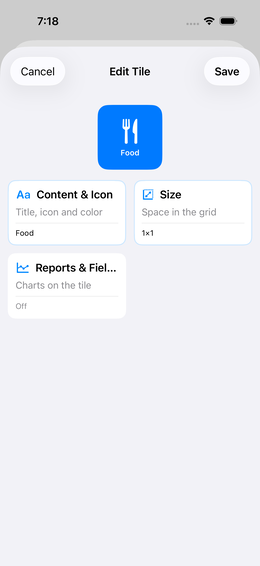
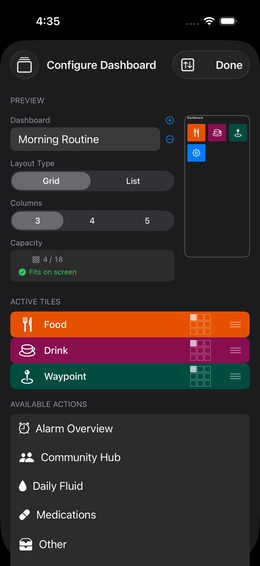
Tocca una tessera nell’Editor dashboard fig.↗ per aprire l’editor. L’area superiore mostra un’anteprima live della tessera e l’opzione per cambiare l’icona.
Ogni tessera di parametro o gruppo può essere colorata individualmente fig.↗ → “Aspetto” → “Palette”.
Si apre un pannello con tre sezioni:
1. Scegli la palette — anteprima mini scorrevole orizzontalmente con tutte le palette disponibili. La palette scelta determina i colori disponibili nelle sezioni successive. La palette attuale dell’app è preselezionata.
2. Colore di sfondo — 30 riquadri della palette scelta. Toccarne uno applica il colore immediatamente all’anteprima della tessera.
3. Colore del simbolo/testo — 5 colori base (nero → bianco). C’è anche un pulsante di contrasto automatico: seleziona automaticamente nero o bianco, a seconda di quale è più leggibile sullo sfondo scelto.
💡 Oltre al pannello palette sono disponibili anche selettori di colore diretti per sfondo e simbolo – per qualsiasi colore non incluso in una palette.
Capire la visualizzazione della capacità
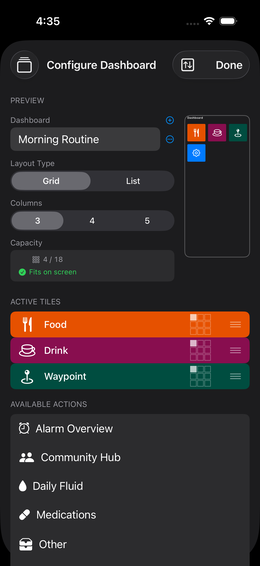
L’app calcola quante tessere entrano nello schermo:
Capacità: 17 di 18 disponibili, ma 2 tessere tagliate- Verde: tutte le tessere attive entrano
- Triangolo arancione su una tessera: questa tessera verrà tagliata
- Soluzione: riordina le tessere nell’elenco attivo
Ordinare le tessere: tieni premuto l’icona
 di trascinamento (3 linee a destra) → trascina su o giù.
Esportare e importare tessere
Puoi esportare le tessere attive di un dashboard come modello e condividerlo con altri dispositivi o la community.
Esportare le tessere
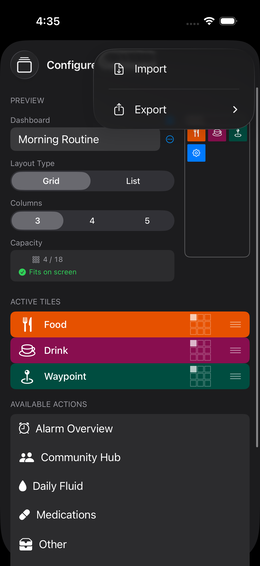
Impostazioni → Dashboard → seleziona
dashboard → Simbolo Importa/Esporta (frecce, in alto a
destra) → “Esporta tessere attive”
L’app crea un file .ioom con tutte le tessere attive
inclusi i loro parametri e gruppi. Puoi condividerlo direttamente
tramite AirDrop, Mail o iCloud.
Condividere le tessere con la libreria della community
Nello stesso menu di esportazione trovi anche “Condividi con la libreria della community”. Si apre un pannello in due fasi: prima selezioni una tessera dall’elenco (tessera di parametro o gruppo), poi inserisci una descrizione e carichi. La tessera appare poi nella libreria dei modelli, dove altri utenti possono scaricarla.
Importare tessere
Impostazioni → Dashboard → seleziona
dashboard → Simbolo Importa/Esporta →
“Importa”
Oppure: tocca un modello di tessera nella libreria dei modelli → “Scarica”
Importazione selettiva
Dopo aver aperto un modello di tessera vedi un dialogo di selezione con un elenco di caselle di controllo per tutti i contenuti inclusi:
☑  Tessera "Emicrania"          → verrà aggiunta al dashboard
  ☑  Parametro: Intensità       → verrà creato
  ☑  Parametro: Durata
☑  Tessera "Gruppo Sonno"
  ☑  Gruppo: Sonno
    ☑  Inizio del sonno
    ☑  Qualità del sonno
☑  Tessera "Pasto"               → tessera speciale, nessun sotto-livello
Puoi deselezionare a ogni livello: - Deseleziona la tessera → la tessera non viene aggiunta, ma il contenuto (parametro/gruppo) può comunque essere importato - Deseleziona il gruppo → i singoli parametri del gruppo sono ancora selezionabili (creati come parametri autonomi) - Deseleziona il parametro → solo questo parametro non viene importato
Seleziona tutto / Deseleziona tutto tramite la selezione rapida in cima all’elenco.
Usare più dashboard in modo efficace
| Dashboard | Tessere |
|---|---|
| “Mattina” | Sonno, energia, umore, peso |
| “Sera” | Dolore, benessere, revisione della giornata |
| “Nutrizione” | Cibo, bevande, fame, porzioni |
| “Sport” | Allenamento, intensità, frequenza cardiaca, recupero |
Passare da un dashboard all’altro
Scorri a sinistra o a destra sul dashboard per cambiare dashboard.
Tessera mini-anteprima
Puoi posizionare una speciale tessera mini-anteprima su un dashboard che mostra un’anteprima ridotta di un altro dashboard – utile ad esempio per tenere sempre d’occhio le scorte di medicinali mentre registri su un altro dashboard. Toccare la tessera porta direttamente a quel dashboard.
Tessera panoramica allarmi
La tessera panoramica allarmi mostra lo stato di tutti gli slot di allarme configurati a colpo d’occhio:
- Numero di allarmi attivi rispetto al totale (es.
3/5) - Prossimo intervento – ora del prossimo allarme che suonerà
- Se non ci sono allarmi configurati: suggerimento “Nessun allarme configurato”
Tocca la tessera → si apre la vista dettagliata “Allarmi” con tutti gli slot, il loro orario, la frequenza (giornaliera / nei giorni feriali) e lo stato (attivo / disattivato / prossimo intervento).
💡 La tessera raccoglie tutti gli slot di allarme – sia i promemoria delle tessere che gli allarmi per i medicinali. Particolarmente utile se vuoi tenere d’occhio gli allarmi di aree diverse in un’unica vista centrale.
Dashboard per dispositivi diversi
Ogni risoluzione dello schermo richiede la propria configurazione. Quando passi da iPhone a iPad (o Mac), devi creare un nuovo dashboard.
Se ti perdi nell’app
Chiudi completamente l’app (doppio tocco su Home o scorri verso l’alto → fai scivolare via l’app) e riavviala. Atterrerai sempre sul tuo dashboard.