 Konfigurowanie pulpitów
Czym jest pulpit? Twoja osobista strona startowa w aplikacji – z kafelkami lub listą umożliwiającą szybki dostęp do najczęstszych czynności.
Podstawy pulpitu
Kafelek pulpitu → Dotknij          → Zarejestruj zdarzenie
                → Przytrzymaj      → Otwórz historię zdarzeń
Możesz tworzyć dowolną liczbę pulpitów i przełączać się między nimi – podobnie jak między ekranami głównymi iPhone’a.
Tworzenie nowego pulpitu
Nawigacja
 Ustawienia →
Pulpity
rys.↗
→
Ustawienia →
Pulpity
rys.↗
→  (Plus)
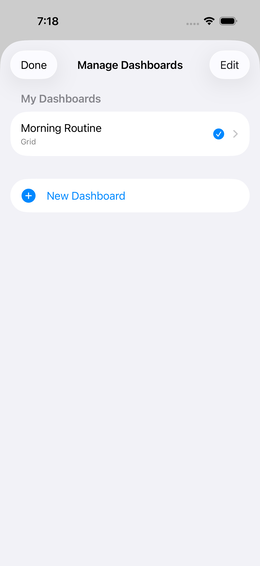
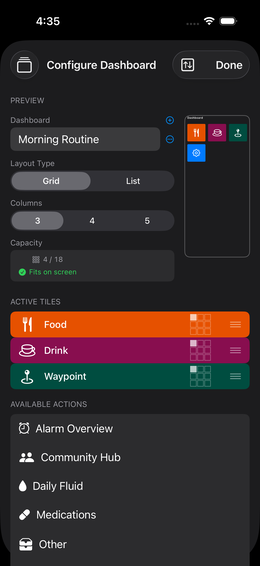
Wybieranie działań
Na liście „dostępnych działań” zobaczysz:
- Wszystkie swoje
 parametry (indywidualnie)
 - Wszystkie swoje
 grupy parametrów
  Jedzenie i napoje (zawsze dostępne)
 Punkty trasy (zawsze dostępne)
Aktywuj: Dotknij wpisu → przesuwa się na aktywną listę na górze.
Dezaktywuj: Przesuń w lewo na aktywnej liście → Dezaktywuj. Twoja konfiguracja zostaje zachowana.
💡 Każdy nowy pulpit automatycznie otrzymuje kafelek przełącznika ustawień. Dzięki temu możesz przełączać się bezpośrednio między pulpitami z poziomu samego pulpitu, bez wchodzenia do Ustawień.
Wybieranie układu
Dotknij „Układ”:
| Opcja | Wygląd | Dobre do |
|---|---|---|
| Lista | Kompaktowy widok listy, kolorowy | Wiele parametrów, dużo tekstu |
| Kafelki 3 | 3 szerokie kafelki w rzędzie | Kilka ważnych parametrów |
| Kafelki 4 | 4 średnie kafelki | Zrównoważona mieszanka |
| Kafelki 5 | 5 małych kafelków w rzędzie | Wiele parametrów na pierwszy rzut oka |
Dostosowywanie rozmiaru kafelka
W widoku kafelków możesz powiększyć poszczególne kafelki:
- Dotknij ikony siatki po lewej stronie ikony przeciągania na kafelku
- Wybierz żądany rozmiar (1×1, 2×1, 2×2, …)
- Miniaturowy podgląd pulpitu natychmiast pokazuje efekt
Przykład: siatka 4-kafelkowa
  [ Ból głowy ][ Zmęczenie ][ Energia ][ Nastrój ]
  [    Ciśnienie krwi (2×1)           ][ Puls ][ Waga ]
Dostosowywanie koloru kafelka
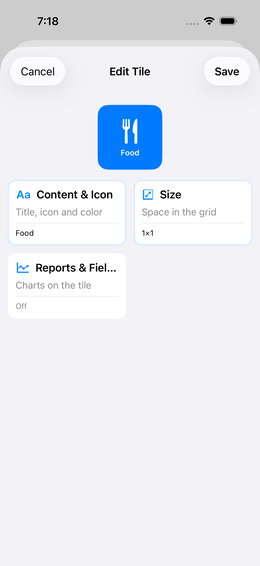
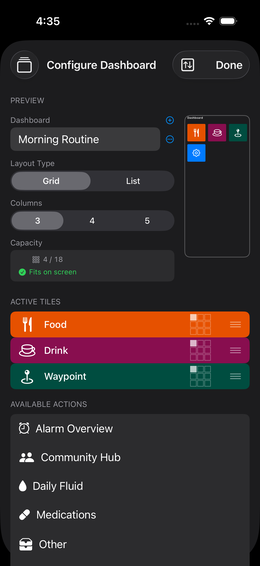
Dotknij kafelka w Edytorze pulpitu rys.↗, aby otworzyć edytor. Górny obszar pokazuje podgląd kafelka na żywo oraz opcję zmiany ikony.
Każdy kafelek parametru i grupy można pokolorować indywidualnie rys.↗ → „Wygląd” → „Paleta”.
Otwiera się arkusz z trzema sekcjami:
1. Wybierz paletę — przewijany poziomo miniaturowy podgląd wszystkich dostępnych palet. Wybrana paleta określa, jakie kolory są dostępne w kolejnych sekcjach. Aktualna paleta aplikacji jest wstępnie wybrana.
2. Kolor tła — 30 pól z wybranej palety. Dotknięcie natychmiast stosuje kolor do podglądu kafelka.
3. Kolor symbolu/tekstu — 5 kolorów podstawowych (czarny → biały). Dostępny jest też przycisk automatycznego kontrastu: automatycznie wybiera czarny lub biały, zależnie od tego, który jest lepiej czytelny na wybranym tle.
💡 Oprócz arkusza palety dostępne są też bezpośrednie narzędzia do wyboru kolorów tła i koloru symbolu – dla kolorów spoza palety.
Rozumienie wskaźnika pojemności
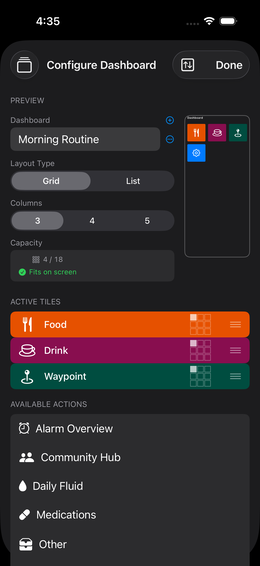
Aplikacja oblicza, ile kafelków mieści się na ekranie:
Pojemność: 17 z 18 dostępnych, ale 2 kafelki są przycinane- Zielony: Wszystkie aktywne kafelki się mieszczą
- Pomarańczowy trójkąt na kafelku: ten kafelek zostanie przycięty
- Rozwiązanie: Zmień kolejność kafelków na aktywnej liście
Sortowanie kafelków: Przytrzymaj  ikonę
przeciągania (3 linie po prawej) → przeciągnij w górę lub w dół.
ikonę
przeciągania (3 linie po prawej) → przeciągnij w górę lub w dół.
Eksportowanie i importowanie kafelków
Możesz wyeksportować aktywne kafelki pulpitu jako szablon i udostępnić je innym urządzeniom lub społeczności.
Eksportowanie kafelków
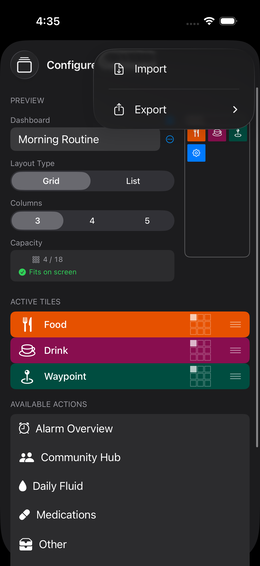
Ustawienia → Pulpity → wybierz
pulpit → Symbol Import/Eksport (strzałki, góra po
prawej) → „Eksportuj aktywne kafelki”
Aplikacja tworzy plik .ioom ze wszystkimi aktywnymi
kafelkami wraz z ich parametrami i grupami. Możesz go udostępnić
bezpośrednio przez AirDrop, Mail lub iCloud.
Udostępnianie kafelków w bibliotece społeczności
W tym samym menu eksportu jest też opcja „Udostępnij w bibliotece społeczności”. Otwiera się dwuetapowy arkusz: najpierw wybierasz pojedynczy kafelek z listy (kafelek parametru lub grupy), następnie wprowadzasz opis i przesyłasz go. Kafelek pojawia się wtedy w bibliotece szablonów, skąd inni użytkownicy mogą go pobrać.
Importowanie kafelków
Ustawienia → Pulpity → wybierz
pulpit → Symbol Import/Eksport →
„Importuj”
Lub: dotknij szablonu kafelka w bibliotece szablonów → „Pobierz”
Selektywny import
Po otwarciu szablonu kafelka zobaczysz okno dialogowe wyboru z listą pól wyboru dla całej zawartości:
☑  Kafelek „Migrena"          → zostanie dodany do pulpitu
  ☑  Parametr: Intensywność   → zostanie utworzony
  ☑  Parametr: Czas trwania
☑  Kafelek „Grupa Sen"
  ☑  Grupa: Sen
    ☑  Zasypianie
    ☑  Jakość snu
☑  Kafelek „Posiłek"           → specjalny kafelek, bez podpoziomu
Możesz odznaczać na każdym poziomie: - Odznacz kafelek → kafelek nie jest dodawany, ale zawartość (parametr/grupa) nadal może być importowana - Odznacz grupę → poszczególne parametry grupy nadal można wybierać (tworzone jako samodzielne parametry) - Odznacz parametr → tylko ten parametr nie jest importowany
Zaznacz wszystko / Odznacz wszystko za pomocą szybkiego wyboru na górze listy.
Efektywne korzystanie z wielu pulpitów
| Pulpit | Kafelki |
|---|---|
| „Rano” | Sen, energia, nastrój, waga |
| „Wieczór” | Ból, samopoczucie, przegląd dnia |
| „Żywienie” | Jedzenie, napoje, głód, porcje |
| „Sport” | Trening, intensywność, tętno, regeneracja |
Przełączanie między pulpitami
Przesuń w lewo lub w prawo na pulpicie, aby przełączać się między swoimi pulpitami.
Kafelek miniaturowego podglądu
Na pulpicie możesz umieścić specjalny kafelek miniaturowego podglądu, który pokazuje pomniejszony podgląd innego pulpitu – przydatne np. do ciągłego śledzenia stanu leków podczas śledzenia na innym pulpicie. Dotknięcie kafelka przenosi bezpośrednio do tego pulpitu.
Kafelek przeglądu alarmów
Kafelek przeglądu alarmów pokazuje status wszystkich skonfigurowanych slotów alarmowych na pierwszy rzut oka:
- Liczba aktywnych alarmów w stosunku do łącznej
liczby (np.
3/5) - Następne wyzwolenie – czas następnego dzwoniącego alarmu
- Jeśli nie skonfigurowano alarmów: wskazówka „Nie skonfigurowano alarmów”
Dotknij kafelka → otwiera się widok szczegółowy „Alarmy” ze wszystkimi slotami, ich godziną, wzorcem powtarzania (codziennie / w dni robocze) i statusem (aktywny / wyłączony / następne wyzwolenie).
💡 Kafelek obejmuje wszystkie sloty alarmowe – zarówno przypomnienia kafelkowe, jak i alarmy lekowe. Szczególnie przydatne, jeśli chcesz mieć alarmy z różnych obszarów w jednym centralnym widoku.
Pulpit dla różnych urządzeń
Każda rozdzielczość ekranu wymaga własnej konfiguracji. Przy przejściu z iPhone’a na iPada (lub Maca) trzeba utworzyć nowy pulpit.
Gdy zgubisz się w aplikacji
Zamknij aplikację całkowicie (dwukrotnie naciśnij Home lub przesuń w górę → odrzuć aplikację) i uruchom ponownie. Zawsze trafiasz na swój pulpit.