 Dashboards konfigurieren
Was ist ein Dashboard? Deine persönliche Startseite in der App – mit Kacheln oder Liste für den schnellen Zugriff auf Deine häufigsten Aktionen.
Dashboard-Grundprinzip
Dashboard-Kachel → Tippen → Ereignis erfassen
                → Lang tippen → Ereignishistorie öffnen
Du kannst beliebig viele Dashboards anlegen und zwischen ihnen wechseln – ähnlich wie bei iPhone Home-Screens.
Neues Dashboard anlegen
Navigation
 Einstellungen →
Dashboards
Abb.↗
→
Einstellungen →
Dashboards
Abb.↗
→  (Plus)
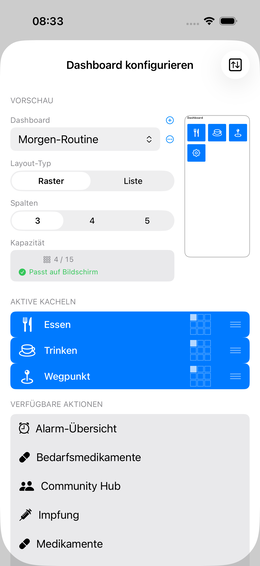
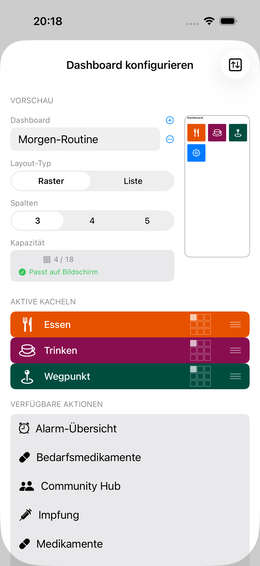
Aktionen auswählen
In der Liste der „verfügbaren Aktionen” siehst Du:
- Alle Deine
 Parameter (einzeln)
 - Alle Deine
 Parameter-Gruppen
  Essen und Trinken (immer verfügbar)
 Wegpunkte (immer verfügbar)
Aktivieren: Tippe auf einen Eintrag → er wandert in die aktive Liste oben.
Deaktivieren: Wische in der aktiven Liste nach links → Deaktivieren. Deine Konfiguration bleibt erhalten.
💡 Jedes neue Dashboard bekommt automatisch eine Einstellungs-Umschalter-Kachel hinzugefügt. Damit kannst du direkt vom Dashboard zwischen deinen Dashboards wechseln, ohne manuell in die Einstellungen zu gehen.
Layout wählen
Tippe auf „Layout”:
| Option | Aussehen | Gut für |
|---|---|---|
| Liste | Kompakte Listenansicht, farbig | Viele Parameter, Text-lastig |
| Kacheln 3er | 3 breite Kacheln pro Zeile | Wenige, wichtige Parameter |
| Kacheln 4er | 4 mittelgroße Kacheln | Ausgewogene Mischung |
| Kacheln 5er | 5 kleine Kacheln pro Zeile | Viele Parameter auf einen Blick |
Kachelgröße anpassen
In der Kachelansicht kannst Du einzelne Kacheln vergrößern:
- Tippe auf das Gitter-Icon links neben dem Drag-Icon einer Kachel
- Wähle die gewünschte Größe (1×1, 2×1, 2×2, …)
- Das Mini-Dashboard in der Vorschau zeigt den Effekt sofort
Beispiel: 4er-Raster
  [ Kopfschmerzen ][ Müdigkeit ][ Energie ][Stimmung]
  [    Blutdruck (2×1)         ][ Puls    ][Gewicht ]
Kachel-Farbe anpassen
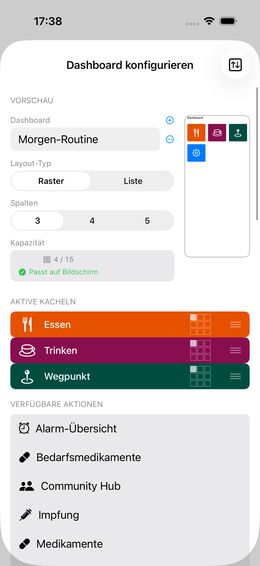
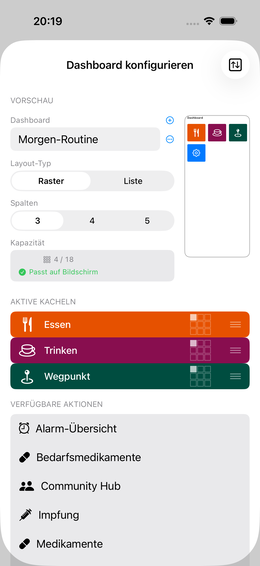
Tippe im Dashboard-Editor auf eine Kachel Abb.↗ um den Editor zu öffnen. Es öffnet sich ein Karten-Raster mit den Bearbeitungsmöglichkeiten der Kachel.
Jede Parameter- und Gruppen-Kachel kann individuell eingefärbt werden — tippe auf die Karte „Inhalt & Symbol” → Abschnitt „Erscheinungsbild” → „Palette” Abb.↗.
Es öffnet sich ein Sheet mit drei Bereichen:
1. Palette wählen — Horizontal scrollbare Minivorschau aller verfügbaren Paletten. Die gewählte Palette bestimmt, welche Farben in den nächsten Abschnitten zur Auswahl stehen. Die aktuelle App-Palette ist vorausgewählt.
2. Hintergrundfarbe — 30 Felder aus der gewählten Palette. Tippen übernimmt die Farbe sofort in die Kachelvorschau.
3. Symbol-/Textfarbe — 5 Grundfarben (Schwarz → Weiß). Zusätzlich gibt es den Auto-Kontrast-Button: Er wählt automatisch Schwarz oder Weiß, je nachdem was auf der gewählten Hintergrundfarbe besser lesbar ist.
💡 Neben dem Palette-Sheet gibt es auch direkte Farb-Picker für Hintergrund- und Symbolfarbe — für alle Farben, die in keiner Palette enthalten sind.
Kapazitätsanzeige verstehen
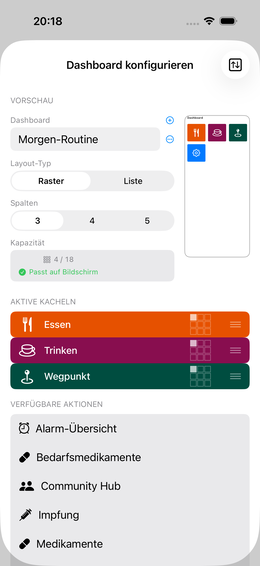
Die App berechnet, wie viele Kacheln auf den Bildschirm passen:
Kapazität: 17 von 18 verfügbar, aber 2 Kacheln abgeschnitten- Grün: Alle aktiven Kacheln passen
- Orange Dreieck bei einer Kachel: Diese wird abgeschnitten
- Lösung: Kacheln in der aktiven Liste neu sortieren
Kacheln sortieren: Lang tippen auf das  Drag-Icon (3 Linien rechts) → nach oben oder unten ziehen.
Kacheln exportieren und importieren
Du kannst die aktiven Kacheln eines Dashboards als Vorlage exportieren und auf anderen Geräten oder in der Community teilen.
Kacheln exportieren
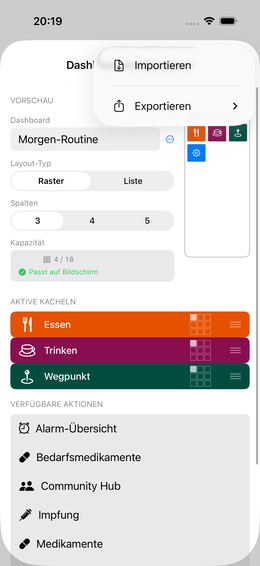
Einstellungen → Dashboards →
Dashboard auswählen → Import/Export-Symbol (Pfeile oben
rechts) → „Aktive Kacheln exportieren”
Die App erstellt eine .ioom-Datei mit allen aktiven
Kacheln inkl. ihrer Parameter und Gruppen. Du kannst sie direkt per
AirDrop, Mail oder iCloud teilen.
Kacheln in die Community-Bibliothek hochladen
Im selben Export-Menü gibt es zusätzlich den Eintrag „In Community-Bibliothek teilen”. Es öffnet sich ein zweistufiger Sheet: zuerst wählst du eine einzelne Kachel aus deiner Liste (Parameter- oder Gruppen-Kacheln), dann gibst du eine Beschreibung ein und lädst sie hoch. Die Kachel erscheint danach in der Vorlagenbibliothek, wo andere Nutzer sie herunterladen können.
Kacheln importieren
Einstellungen → Dashboards →
Dashboard auswählen → Import/Export-Symbol →
„Importieren”
Oder: Tippe in der Vorlagenbibliothek auf eine Kachel-Vorlage → „Herunterladen”
Selektiver Import
Nach dem Öffnen einer Kachel-Vorlage siehst Du einen Auswahl-Dialog mit einer Checkbox-Liste aller enthaltenen Inhalte:
☑  Kachel „Migräne"          → wird dem Dashboard hinzugefügt
  ☑  Parameter: Intensität   → wird angelegt
  ☑  Parameter: Dauer
☑  Kachel „Schlafgruppe"
  ☑  Gruppe: Schlaf
    ☑  Einschlafdauer
    ☑  Schlafqualität
☑  Kachel „Mahlzeit"         → Sonderkachel, keine Unterebene
Du kannst auf jeder Ebene abwählen: - Kachel abwählen → Kachel wird nicht hinzugefügt, aber der Inhalt (Parameter/Gruppe) kann trotzdem importiert werden - Gruppe abwählen → einzelne Parameter der Gruppe noch wählbar (werden dann als eigenständige Parameter angelegt) - Parameter abwählen → nur dieser Parameter wird nicht importiert
Alle auswählen / Alle abwählen über die Schnellauswahl am Anfang der Liste.
Mehrere Dashboards sinnvoll nutzen
| Dashboard | Kacheln |
|---|---|
| „Morgen” | Schlaf, Energie, Stimmung, Gewicht |
| „Abend” | Schmerzen, Wohlbefinden, Tages-Rückblick |
| „Ernährung” | Essen, Trinken, Hunger, Portionen |
| „Sport” | Training, Intensität, Herzfrequenz, Erholung |
Zwischen Dashboards wechseln
Wische auf dem Dashboard nach links oder rechts, um zwischen Deinen Dashboards zu wechseln.
Mini-Preview-Kachel
Du kannst eine spezielle Mini-Preview-Kachel auf einem Dashboard platzieren, die eine verkleinerte Vorschau eines anderen Dashboards zeigt — nützlich z. B. um den Medikamentenvorrat immer im Blick zu haben, während Du auf einem anderen Dashboard trackst. Die Kachel tippt direkt zum entsprechenden Dashboard durch.
Alarm-Übersicht-Kachel
Die Alarm-Übersicht-Kachel zeigt auf einen Blick den Status aller konfigurierten Alarm-Slots:
- Anzahl aktiver Alarme im Verhältnis zur Gesamtzahl
(z. B.
3/5) - Nächste Auslösung – Uhrzeit des nächsten klingelnden Alarms
- Bei keinen konfigurierten Alarmen: Hinweis „Keine Alarme konfiguriert”
Tippe auf die Kachel → Detailansicht „Alarme” öffnet sich mit allen Slots, ihrer Uhrzeit, dem Wiederholungsmuster (täglich / Wochentage) und dem Status (aktiv / deaktiviert / nächste Auslösung).
💡 Die Kachel erfasst alle Alarm-Slots — sowohl Kachel-Erinnerungen als auch Medikamenten-Alarme. Sie ist besonders nützlich, wenn du Alarme aus verschiedenen Bereichen zentral im Blick behalten möchtest.
Dashboard für verschiedene Geräte
Seit v1.13 passt sich die Kachel-Spaltenzahl automatisch an die tatsächliche Bildschirmauflösung an — vorher war sie fest auf 3 Spalten eingefroren, unabhängig vom Gerät. Du kannst dasselbe Dashboard auf iPhone, iPad und Mac verwenden: die App wählt pro Bildschirmgröße automatisch eine passende Spaltenzahl, ganz ohne manuelles Neu-Anlegen.
💡 Größere Layout-Unterschiede zwischen Geräten (z. B. eine komplett andere Kachel-Anordnung je Gerät) sind für ein späteres Release geplant — aktuell passt sich nur die Spaltenzahl automatisch an.
Falls Du Dich in der App verirrt hast
Schließe die App vollständig (doppeltippen auf Home oder nach oben wischen → App wegwischen) und starte sie neu. Du landest immer auf Deinem Dashboard.