 Parameter-Gruppen
Was ist eine Parameter-Gruppe? Sie fasst mehrere Parameter zu einem gemeinsamen Formular zusammen – so erfasst Du mehrere Werte mit einem einzigen Tippen auf das Dashboard.
Warum Parameter-Gruppen?
Ohne Gruppe:  Tippe Blutdruck → Wert eingeben → Speichern
              Tippe Puls      → Wert eingeben → Speichern
              Tippe Stimmung  → Wert eingeben → Speichern
              → 3 separate Aktionen

Mit Gruppe:   Tippe "Morgen-Check-in" → 1 Formular mit allen 3 Feldern → Speichern
              → 1 Aktion
Typische Anwendungsfälle: - Blutdruck: Systolisch + Diastolisch + Puls - Morgen-Check-in: Schlafqualität + Energie + Stimmung - Mahlzeit-Begleitprotokoll: Hunger vor dem Essen + Sättigung danach
Neue Parameter-Gruppe anlegen
Schritt 1: Navigation
 Einstellungen →
Parameter-Gruppen →
Einstellungen →
Parameter-Gruppen →  (Plus)
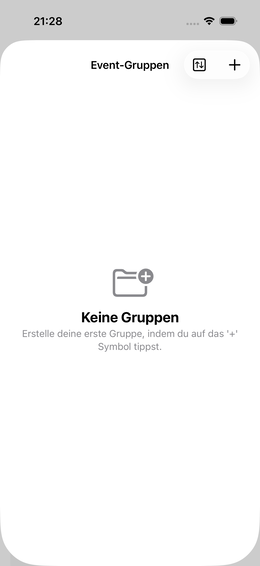
Schritt 2: Icon und Name vergeben
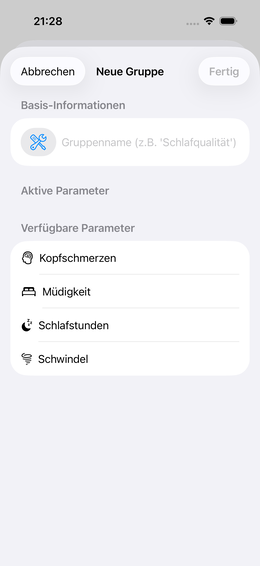
Wähle ein passendes Icon und gib der Gruppe einen aussagekräftigen Namen.
💡 Der Name erscheint auf der Dashboard-Kachel – wähle ihn kurz und prägnant: „Blutdruck”, „Morgen”, „Sport”.
Schritt 3: Parameter auswählen
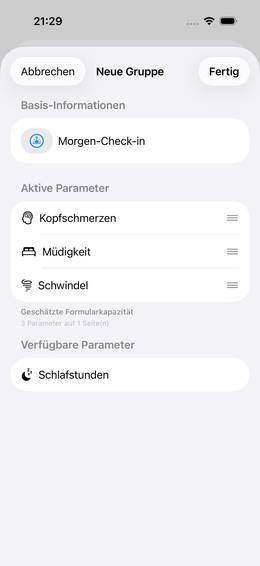
Du siehst eine Liste aller verfügbaren Parameter (die Du zuvor angelegt hast).
- Tippe auf einen Parameter, um ihn zur Gruppe hinzuzufügen
- Er erscheint in der Liste der „aktiven Parameter” Abb.↗
- Die Reihenfolge in der Liste = Reihenfolge im späteren Eingabeformular
⚠️ Voraussetzung: Die Parameter müssen bereits angelegt sein. Falls noch nicht geschehen: → Parameter anlegen
Schritt 4: Abschnitte hinzufügen (optional)
Bei Gruppen mit vielen Parametern kannst Du visuelle Abschnitte einfügen:
- Tippe in der aktiven Parameter-Liste auf das Abschnitt-hinzufügen Icon
- Optional: Abschnittsüberschrift eingeben (z. B. „Körper”, „Geist”)
- Ordne die Parameter per Drag innerhalb der Abschnitte an
Vorher / Nachher:
Ohne Abschnitte:              Mit Abschnitten:
  Schlafqualität               ── KÖRPER ──
  Energie                        Schlafqualität
  Stimmung                       Energie
  Stress                       ── GEIST ──
  Konzentration                  Stimmung
                                 Stress
                                 Konzentration
Schritt 5: Fertigstellen
Tippe auf „Fertig” oder navigiere zurück – die Gruppe wird gespeichert.
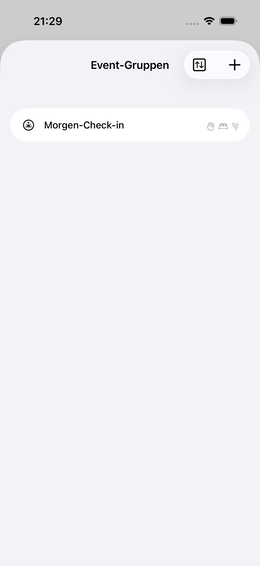
Gruppe dem Dashboard hinzufügen
Nach dem Anlegen muss die Gruppe noch dem Dashboard zugewiesen werden:
- Einstellungen →
 Dashboards →
Dashboard auswählen
Dashboards →
Dashboard auswählen - In der Liste der „verfügbaren Aktionen” die Gruppe finden
- Antippen → Sie wird in die aktiven Kacheln übernommen
→ Mehr dazu: Dashboards konfigurieren
Gruppe bearbeiten
Tippe in der Parameter-Gruppen-Liste auf eine Gruppe → Einstellungen anpassen.
Du kannst jederzeit: - Neue Parameter hinzufügen - Parameter entfernen (die Ereignisdaten der Parameter bleiben erhalten) - Reihenfolge ändern - Abschnitte umbenennen oder löschen
Vorlagen aus der Bibliothek
Statt Parameter-Gruppen manuell anzulegen, kannst Du fertige Konfigurationen aus der Community herunterladen:
💡 Heruntergeladene Gruppen kannst Du nach dem Import noch anpassen.
Häufige Fragen
Kann ein Parameter in mehreren Gruppen sein? Ja. Ein Parameter kann in beliebig vielen Gruppen verwendet werden. Alle Ereignisse landen im selben Datentopf.
Kann ich einen einzelnen Parameter zusätzlich zu einer Gruppe auf dem Dashboard haben? Ja. Beispiel: Puls ist Teil der Blutdruck-Gruppe, kann aber auch als einzelne Kachel auf dem Dashboard sein – für Situationen, wo Du nur schnell den Puls messen möchtest.
Wie viele Parameter pro Gruppe sind sinnvoll? 3–6 sind ideal. Mehr als 8 macht das Formular unhandlich.
Gruppen-Kacheln können Alarm-Erinnerungen bekommen — direkt aus der Kachel oder über den Dashboard-Editor. → Erinnerungen für Kacheln