App installieren
Ziel: In 5 Minuten startklar.
Was Du brauchst
- Ein iPhone mit iOS 26 „Tahoe” oder neuer
- Eine Internetverbindung
Schritt-für-Schritt
1. in+out-O-mator installieren
Oder manuell:
- Öffne den App Store auf Deinem iPhone
- Suche nach „in+out-O-mator”
- Tippe auf Laden → Installieren
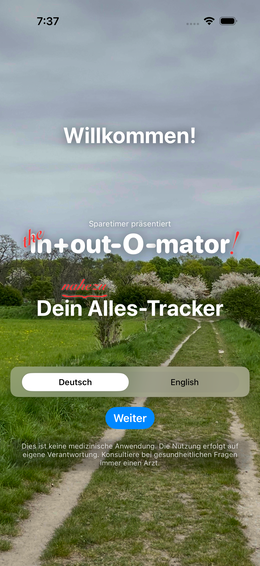
2. App starten & Sprache wählen
Tippe auf das App-Symbol. Du siehst den Welcome Screen Abb.↗ — wähle Deine Sprache und tippe auf Weiter.
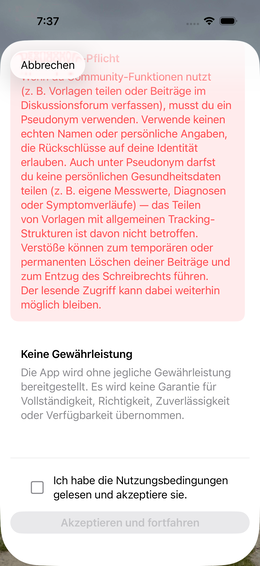
3. Nutzungsbedingungen
Scrolle zum Ende der Nutzungsbedingungen Abb.↗, aktiviere die Checkbox und tippe auf Akzeptieren.
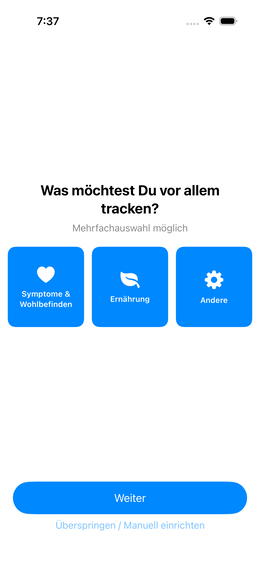
4. Schwerpunkte wählen
Wähle, was Du tracken möchtest Abb.↗ — z. B. Symptome, Ernährung und/oder Anderes. Mehrfachauswahl ist möglich.
(Screenshot: 04-symptome)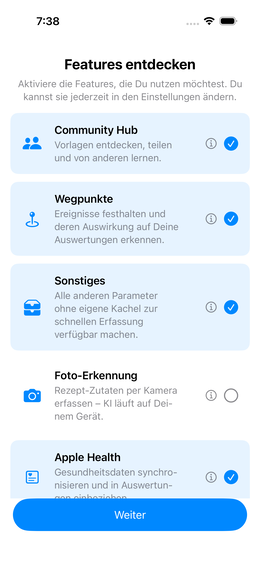
Abb. 4 — Feature-Auswahl 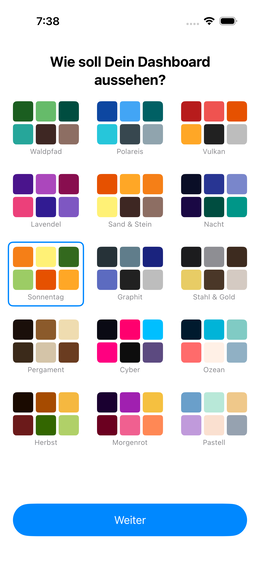
Abb. 5 — Farbpalette wählen
5. Symptome festlegen
Klappe die Kategorien auf und wähle Deine Symptome Abb.↗. Tippe abschließend auf Erstellen.
6. Features aktivieren
Wähle, welche Zusatzfunktionen Du nutzen möchtest Abb.↗ — z. B. Wegpunkte oder die Community-Bibliothek.
7. Farbpalette
Such Dir eine Farbpalette aus Abb.↗ — Du kannst sie später jederzeit ändern.
8. Fertig — das Dashboard
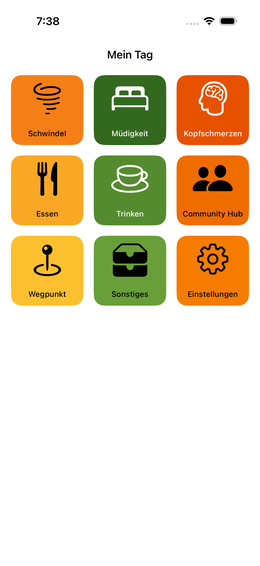
Nach dem Onboarding landet Du direkt auf Deinem Dashboard Abb.↗.
Checkliste
Onboarding überspringen
Du kannst den Einrichtungsassistenten auch überspringen und direkt mit einem leeren Dashboard starten.
Einfacher Modus & Erweiterter Modus
Die App startet standardmäßig im Einfachen Modus — ideal für den Einstieg. Wechsle jederzeit in den Erweiterten Modus, um alle Funktionen freizuschalten.
Was passiert als Nächstes?
Dein Dashboard ist bereit. Jetzt kannst Du Dein erstes Ereignis erfassen.