 Parameter konfigurieren
Was ist ein Parameter? Er beschreibt, was Du tracken möchtest – und wie die Werte für die Auswertung zu interpretieren sind.
Bevor Du anfängst: 5 Fragen
Nimm Dir kurz Zeit, diese Fragen für Deinen neuen Parameter zu beantworten:
- Was genau messe ich? (Konkret benennen: „Kopfschmerz-Intensität” statt „Schmerzen”)
- Welcher Datentyp passt? (Zahl, Text, Skala, …)
- Gibt es einen sinnvollen Wertebereich? (z. B. 1–10, 36–42°C)
- Was bedeutet ein hoher/niedriger Wert? (Besser? Schlechter? Neutral?)
- Wie will ich den Wert eingeben? (Schieberegler, Dropdown, Texteingabe, …)
💡 Parameter lassen sich nachträglich anpassen. Trotzdem spart eine kurze Planung spätere Umwege.
Neuen Parameter anlegen
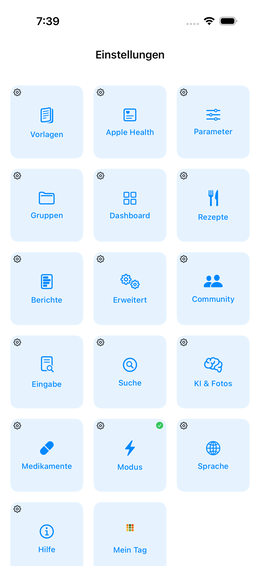
Schritt 1: Navigation
 Einstellungen
Abb.↗
→ Parameter
Abb.↗
→
Einstellungen
Abb.↗
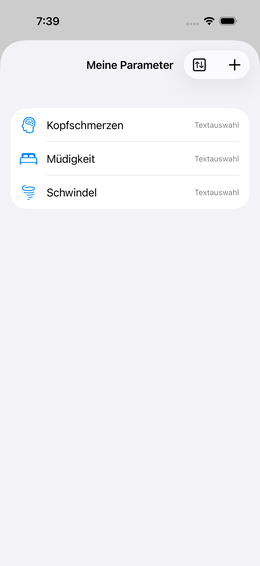
→ Parameter
Abb.↗
→  (Plus oben rechts)
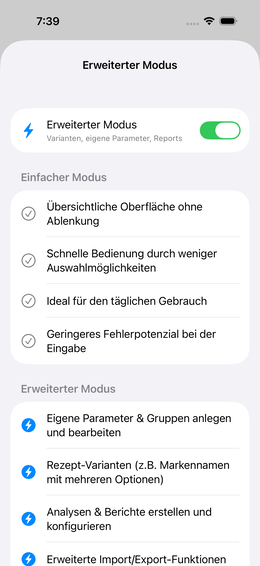
💡 Du brauchst den Erweiterten Modus um Parameter anzulegen. Prüfe ihn über das Kachel Modus in den Einstellungen. Abb.↗
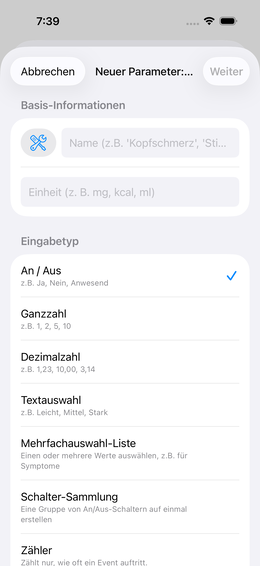
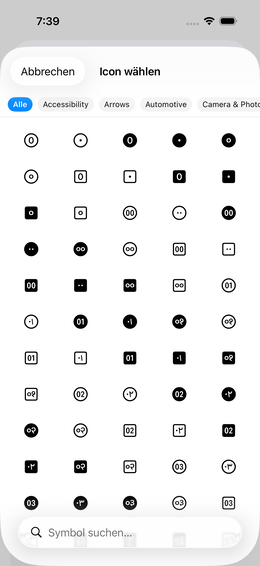
Schritt 2: Icon auswählen
Tippe auf das Icon-Feld →  Suche nach einem passenden
Begriff → Tippe auf das Icon.
Suche nach einem passenden
Begriff → Tippe auf das Icon.
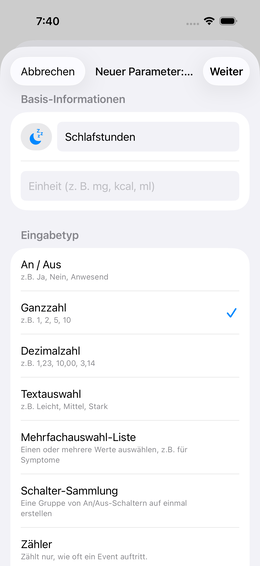
Schritt 3: Namen und Typ eingeben
| Einstellung | Bedeutung | Beispiel |
|---|---|---|
| Name | Wie der Parameter heißt | „Kopfschmerzen” |
| Typ | Art der Werte | Ganzzahl |
Verfügbare Typen:
| Typ | Beschreibung | Beispiele |
|---|---|---|
| Ganzzahl | Ganze Zahlen | Schlafstunden, Anzahl Kaffees |
| Dezimalzahl | Kommazahlen | Körpergewicht, Blutdruck |
| Textwert | Feste Auswahl aus Texten | leicht / mittel / schwer |
| Freitext | Freie Texteingabe | Traum-Tagebuch, Notizen |
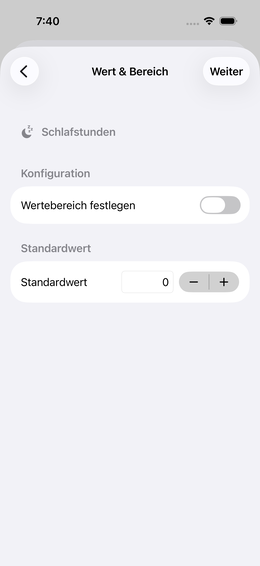
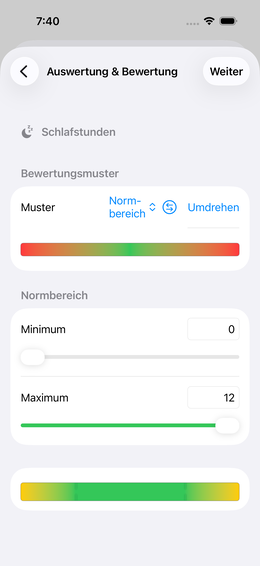
Schritt 4: Wertebereich festlegen (optional, nur bei Zahlenwerten)
Du kannst einen Minimum- und Maximum-Wert definieren. Das:
- Beschränkt die Eingabemöglichkeiten auf sinnvolle Werte
- Legt die Grenzen der Bewertungsskala fest
Werte außerhalb des Bereichs werden trotzdem gespeichert, aber mit der Randbewertung verknüpft.
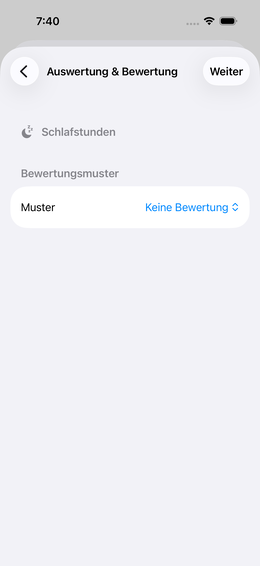
Schritt 5: Bewertungsschema festlegen
Damit die App Zusammenhänge erkennen kann, muss sie wissen, ob ein Wert „gut” oder „schlecht” ist.
Die Bewertungsskala geht von -100% bis +100%:
-100%  ████████████░░░░░░░░░  0%  ░░░░░░░░░██████████  +100%
  rot (schlecht)          gelb (neutral)         grün (gut)
Verfügbare Muster (Beispiele):
| Muster | Beschreibung | Einsatz |
|---|---|---|
| Normbereich | Ein mittlerer Bereich ist „gut”, alles außerhalb schlechter | Blutdruck, Temperatur |
| Höher ist besser | Je größer der Wert, desto grüner | Schlafstunden (bis zu einem Maximum) |
| Niedriger ist besser | Je kleiner der Wert, desto grüner | Schmerzskala |
| Gleichverteilung | Alle Werte neutral (keine Bewertung) | Wenn Du nur Daten sammeln möchtest |
Beispiel Blutdruck (systolisch):
Normbereich: 100–129 → grün
< 100:  zunehmend rot (zu niedrig)
> 129:  zunehmend rot (zu hoch)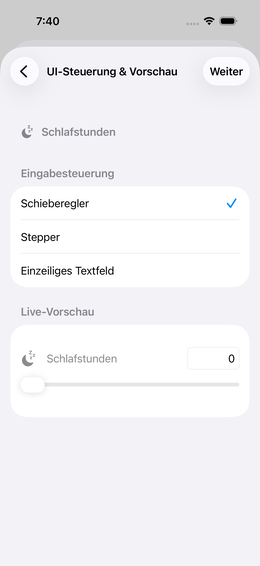
Schritt 6: Eingabe-Steuerung wählen
Lege fest, wie Du den Wert während der Erfassung eingibst:
| Steuerung | Gut für |
|---|---|
| Schieberegler | Zahlenbereiche, schnelle Einschätzung |
| Schrittweise (+/-) | Zählwerte (Anzahl Kaffees, Gläser Wasser) |
| Dropdown / Auswahl | Textwerte mit fester Liste |
| Texteingabe | Freitext |
| Stepper mit Texten | Textwerte in fester Reihenfolge |
💡 Die Live-Vorschau zeigt Dir sofort, wie die Eingabe später aussehen wird – probiere verschiedene Optionen aus!
Schritt 7: Abschließen
Tippe auf „Fertig” → Du bekommst eine Bestätigung und gelangst zurück zur Einstellungsliste.
Parameter bearbeiten
Tippe in der Parameter-Liste auf einen Eintrag → Einstellungen ändern → „Fertig”.
⚠️ Wichtig: Wenn Du die Bewertung änderst, wird die Auswertung mit den neuen Einstellungen neu berechnet. Die Ereignisdaten selbst bleiben unberührt.
Parameter einem Dashboard zuweisen
Ein Parameter allein tut noch nichts – er muss auf einem Dashboard aktiviert werden:
Häufige Fragen
Wie viele Parameter sollte ich anlegen? Starte mit 5–10. Zu viele Parameter auf einmal → weniger konsequentes Tracken.
Kann ich Parameter aus der Vorlagenbibliothek
importieren? Ja – über die Vorlagenbibliothek lädst Du fertige
 Parameter-Gruppen (inkl. der enthaltenen
Parameter) herunter. → Vorlagenbibliothek
Parameter-Gruppen (inkl. der enthaltenen
Parameter) herunter. → Vorlagenbibliothek
Kann ich einen Parameter löschen? Ja, aber alle zugehörigen Ereignisdaten gehen verloren. Wenn Du ihn nur ausblenden möchtest, deaktiviere ihn im Dashboard, anstatt ihn zu löschen.
Erinnerungen
Jeder Parameter kann eine Alarm-Erinnerung bekommen. Die schnellste Methode: Parameter in der Liste lang gedrückt halten → „Erinnerungen”.
→ Alle Details zu Zeitplänen, Snooze und Zuverlässigkeit: Erinnerungen für Kacheln