O que é um grupo de parâmetros? Combina vários
parâmetros num formulário partilhado – para registares vários valores
com um único toque no dashboard.
Porquê grupos de parâmetros?
Sem grupo:    Toca em Tensão arterial → introduz valor → Guarda
              Toca em Pulso           → introduz valor → Guarda
              Toca em Humor           → introduz valor → Guarda
              → 3 ações separadas

Com grupo:    Toca em "Check-in matinal" → 1 formulário com os 3 campos → Guarda
              → 1 ação
Casos de uso típicos: - Tensão arterial: Sistólica +
Diastólica + Pulso - Check-in matinal: Qualidade do sono + Energia +
Humor - Companheiro de refeição: Fome antes de comer + Saciedade
depois
Criar um novo grupo de
parâmetros
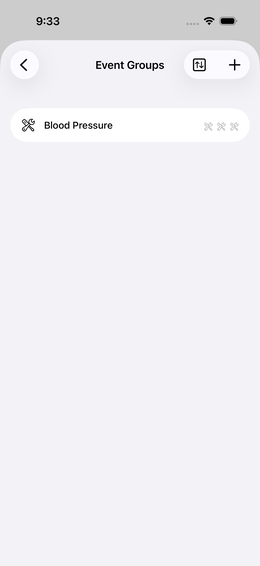
Passo 1: Navegar
Definições → Grupos de parâmetros → (Mais)Fig. 31 — Grupos de parâmetros: Lista vazia
Passo 2: Escolher ícone e
nome
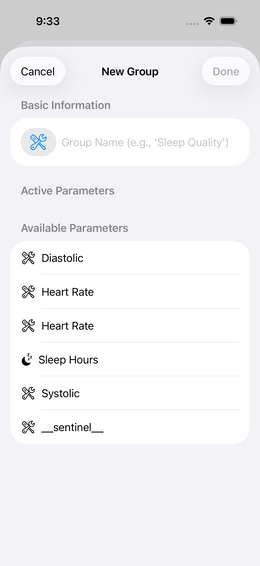
Seleciona um ícone adequado e dá ao grupo um nome significativo.
💡 O nome aparece no mosaico do dashboard – mantém-no curto e claro:
“Tensão arterial”, “Manhã”, “Desporto”.
Fig. 32 — Editor de grupos: Definir nome e
ícone
Passo 3: Selecionar
parâmetros
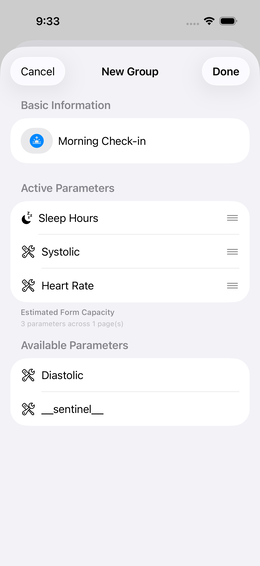
Vês uma lista de todos os parâmetros disponíveis (que criaste
anteriormente).
Toca num parâmetro para o adicionar ao grupo
Aparece na lista de “parâmetros ativos”
A ordem na lista = ordem no formulário de introdução
⚠️ Pré-requisito: Os parâmetros já devem existir. Se
não: → Criar parâmetrosFig. 33 — Editor de grupos: Parâmetro
adicionado
Passo 4: Adicionar secções
(opcional)
Para grupos com muitos parâmetros podes inserir secções
visuais:
Toca no ícone de adicionar secção na lista de
parâmetros ativos
Opcionalmente introduz um título de secção (por exemplo “Corpo”,
“Mente”)
Organiza os parâmetros dentro das secções arrastando
Antes / Depois:
Sem secções:              Com secções:
  Qualidade do sono        ── CORPO ──
  Energia                    Qualidade do sono
  Humor                      Energia
  Stress                   ── MENTE ──
  Concentração               Humor
                             Stress
                             Concentração
Passo 5: Concluir
Toca em “Concluído” ou navega para trás – o grupo é
guardado.
## Adicionar um grupo ao dashboard
Depois de o criar, o grupo ainda precisa de ser atribuído a um
dashboard:
1. Definições → Dashboards →
seleciona dashboard 2. Encontra o grupo na lista de “ações disponíveis”
3. Toca nele → é adicionado aos mosaicos ativos
Toca num grupo na lista de grupos de parâmetros → ajusta as
definições.
Podes a qualquer momento: - Adicionar novos parâmetros - Remover
parâmetros (os dados de eventos desses parâmetros são preservados) -
Alterar a ordem - Renomear ou eliminar secções
Modelos da biblioteca
Em vez de criar grupos de parâmetros manualmente, podes descarregar
configurações já prontas da comunidade:
💡 Os grupos descarregados ainda podem ser ajustados após a
importação.
Perguntas frequentes
Um parâmetro pode estar em vários grupos? Sim. Um
parâmetro pode ser usado em qualquer número de grupos. Todos os eventos
vão para o mesmo conjunto de dados.
Posso ter um parâmetro individual no dashboard ao lado de um
grupo? Sim. Exemplo: O Pulso faz parte do grupo Tensão
arterial, mas também pode existir como mosaico individual no dashboard –
para situações em que apenas queres medir rapidamente o pulso.
Quantos parâmetros por grupo fazem sentido? 3–6 é o
ideal. Mais de 8 torna o formulário difícil de usar.
Os mosaicos de grupo podem ter lembretes de alarme – diretamente do
mosaico ou através do editor do dashboard. → Lembretes de mosaico
 Grupos de parâmetros
 Definições →
  (Mais)
 Dashboards →
seleciona dashboard 2. Encontra o grupo na lista de “ações disponíveis”
3. Toca nele → é adicionado aos mosaicos ativos
Dashboards →
seleciona dashboard 2. Encontra o grupo na lista de “ações disponíveis”
3. Toca nele → é adicionado aos mosaicos ativos