 Konfiguracja parametrów
Czym jest parametr? Opisuje co chcesz śledzić – i jak wartości powinny być interpretowane na potrzeby analizy.
Przed rozpoczęciem: 5 pytań
Poświęć chwilę, by odpowiedzieć na te pytania dotyczące nowego parametru:
- Co dokładnie mierzę? (Bądź konkretny: „Intensywność bólu głowy”, a nie „ból”)
- Który typ danych pasuje? (Liczba, tekst, skala, …)
- Czy istnieje sensowny zakres wartości? (np. 1–10, 36–42°C)
- Co oznacza wysoka/niska wartość? (Lepiej? Gorzej? Neutralnie?)
- Jak chcę wprowadzać wartość? (Suwak, lista rozwijana, pole tekstowe, …)
💡 Parametry można dostosować później. Mimo to chwila planowania oszczędza wysiłku w przyszłości.
Tworzenie nowego parametru
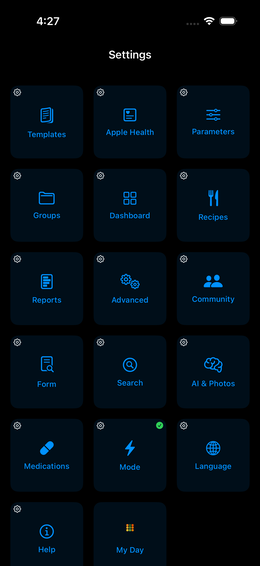
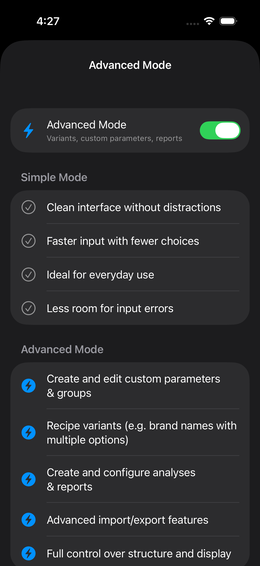
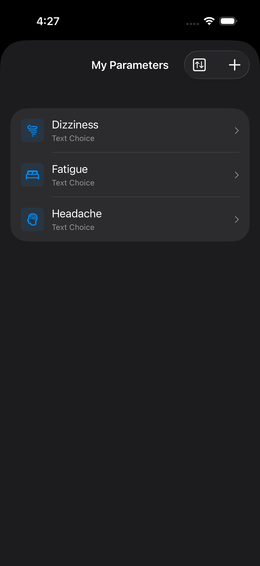
Krok 1: Nawigacja
 Ustawienia →
Parametry →
Ustawienia →
Parametry →  (Plus, prawy górny
róg)
(Plus, prawy górny
róg)
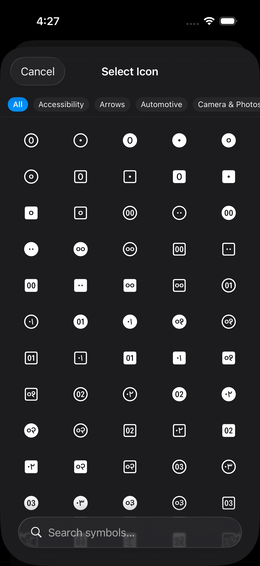
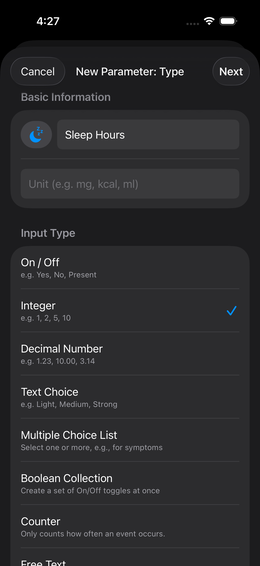
Krok 2: Wybierz ikonę
Dotknij pola ikony →  wyszukaj pasujące słowo → dotknij
ikony.
wyszukaj pasujące słowo → dotknij
ikony.
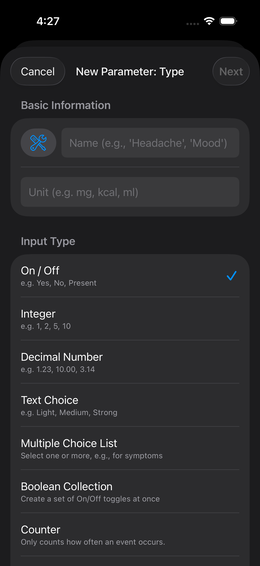
Krok 3: Wprowadź nazwę i typ
| Ustawienie | Znaczenie | Przykład |
|---|---|---|
| Nazwa | Jak nazywa się parametr | „Ból głowy” |
| Typ | Rodzaj wartości | Liczba całkowita |
Dostępne typy:
| Typ | Opis | Przykłady |
|---|---|---|
| Liczba całkowita | Liczby całkowite | Godziny snu, liczba kaw |
| Dziesiętna | Liczby z miejscami dziesiętnymi | Waga ciała, ciśnienie krwi |
| Wartość tekstowa | Stały wybór opcji tekstowych | łagodny / umiarkowany / silny |
| Dowolny tekst | Swobodne wprowadzanie tekstu | Dziennik snów, notatki |
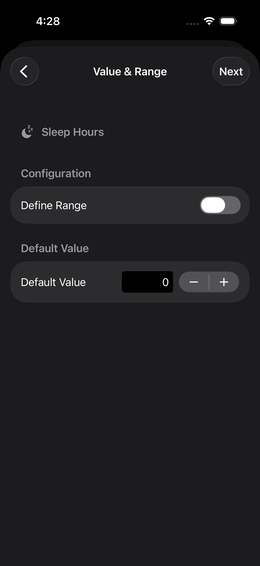
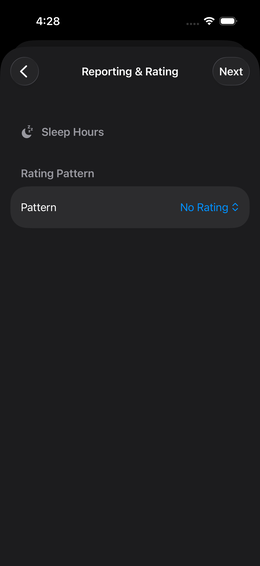
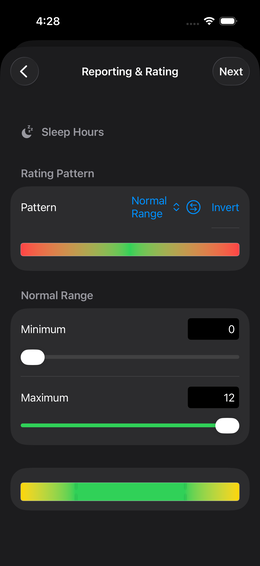
Krok 4: Ustaw zakres wartości (opcjonalnie, tylko typy numeryczne)
Możesz zdefiniować wartość minimalną i maksymalną. To:
- Ogranicza wprowadzanie do sensownych wartości
- Wyznacza granice skali ocen
Wartości spoza zakresu są nadal zapisywane, ale powiązane z oceną graniczną.
Krok 5: Ustaw schemat oceniania
Aby aplikacja mogła wykrywać korelacje, musi wiedzieć, czy wartość jest „dobra” czy „zła”.
Skala ocen od -100% do +100%:
-100%  ████████████░░░░░░░░░  0%  ░░░░░░░░░██████████  +100%
  czerwony (zły)          żółty (neutralny)        zielony (dobry)
Dostępne wzorce (przykłady):
| Wzorzec | Opis | Przypadek użycia |
|---|---|---|
| Normalny zakres | Środkowy zakres jest „dobry”, wszystko poza nim jest gorsze | Ciśnienie krwi, temperatura |
| Wyższy = lepszy | Im większa wartość, tym bardziej zielony | Godziny snu (do maksimum) |
| Niższy = lepszy | Im mniejsza wartość, tym bardziej zielony | Skala bólu |
| Jednolity | Wszystkie wartości neutralne (bez oceniania) | Gdy chcesz tylko zbierać dane |
Przykład: Ciśnienie krwi (skurczowe):
Normalny zakres: 100–129 → zielony
< 100:  coraz bardziej czerwony (zbyt niskie)
> 129:  coraz bardziej czerwony (zbyt wysokie)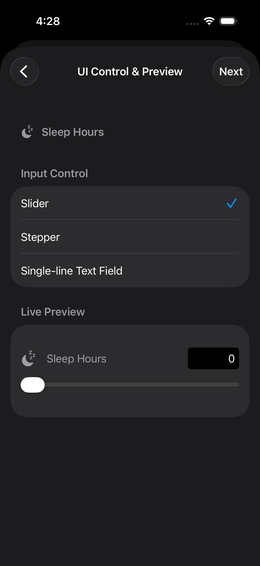
Krok 6: Wybierz element sterujący
Zdefiniuj, jak wprowadzasz wartość podczas śledzenia:
| Element sterujący | Najlepszy dla |
|---|---|
| Suwak | Zakresy numeryczne, szybka ocena |
| Krok (+/-) | Wartości do liczenia (liczba kaw, szklanek) |
| Lista rozwijana / Wybór | Wartości tekstowe z ustaloną listą |
| Pole tekstowe | Dowolny tekst |
| Krok tekstowy | Wartości tekstowe w ustalonej sekwencji |
💡 Podgląd na żywo pokazuje od razu, jak będzie wyglądać wprowadzanie – wypróbuj różne opcje!
Krok 7: Zakończ
Dotknij „Gotowe” → otrzymujesz potwierdzenie i wracasz do listy ustawień.
Edytowanie parametru
Dotknij wpisu na liście parametrów → zmień ustawienia → „Gotowe”.
⚠️ Ważne: Jeśli zmienisz ocenianie, analiza zostanie przeliczona z nowymi ustawieniami. Same dane zdarzeń pozostają nienaruszone.
Przypisywanie parametru do dashboardu
Sam parametr nic nie robi – musi zostać aktywowany na dashboardzie:
Często zadawane pytania
Ile parametrów powinienem tworzyć? Zacznij od 5–10. Zbyt wiele parametrów na raz → mniej regularne śledzenie.
Czy mogę importować parametry z biblioteki
szablonów? Tak – przez bibliotekę szablonów możesz pobierać
gotowe  grupy parametrów (wraz z ich parametrami).
→ Biblioteka
szablonów
grupy parametrów (wraz z ich parametrami).
→ Biblioteka
szablonów
Czy mogę usunąć parametr? Tak, ale wszystkie powiązane dane zdarzeń zostaną utracone. Jeśli chcesz go tylko ukryć, dezaktywuj go na dashboardzie zamiast usuwać.
Przypomnienia
Każdy parametr może mieć przypomnienie z alarmem. Najszybsza metoda: długie naciśnięcie parametru na liście → „Przypomnienia”.
→ Wszystkie szczegóły dotyczące harmonogramów, drzemki i niezawodności: Przypomnienia kafelków