 Configurar Parámetros
¿Qué es un parámetro? Describe qué quieres rastrear – y cómo los valores deben interpretarse para el análisis.
Antes de Empezar: 5 Preguntas
Tómate un momento para responder estas preguntas para tu nuevo parámetro:
- ¿Qué exactamente estoy midiendo? (Sé específico: “Intensidad del dolor de cabeza” en lugar de “dolor”)
- ¿Cuál tipo de dato se ajusta? (Número, texto, escala, …)
- ¿Hay un rango de valores sensato? (por ejemplo, 1–10, 36–42°C)
- ¿Qué significa un valor alto/bajo? (¿Mejor? ¿Peor? ¿Neutral?)
- ¿Cómo quiero introducir el valor? (Deslizador, desplegable, entrada de texto, …)
💡 Los parámetros pueden ajustarse después. Aún así, un momento de planificación ahorra esfuerzo después.
Crear un Nuevo Parámetro
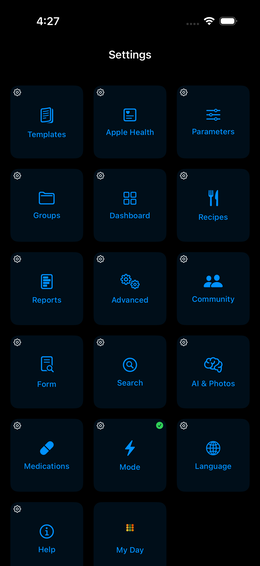
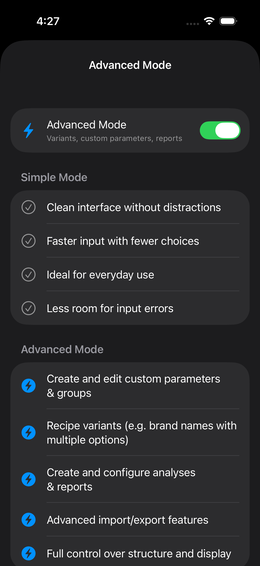
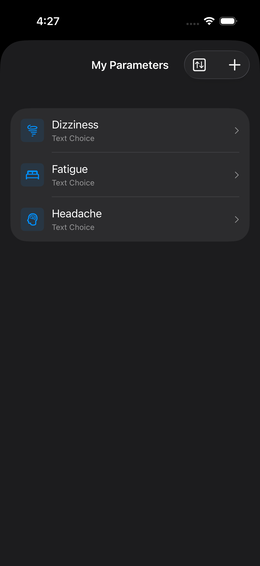
Paso 1: Navegar
 Configuración →
Parámetros →
Configuración →
Parámetros →  (Más, parte superior
derecha)
(Más, parte superior
derecha)
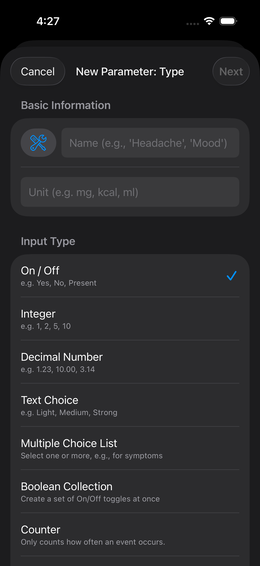
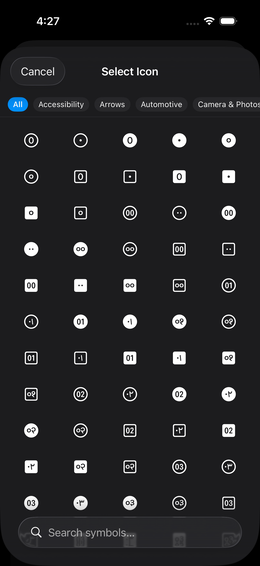
Paso 2: Elegir un Icono
Toca el campo de icono →  busca un término adecuado →
toca el icono.
busca un término adecuado →
toca el icono.
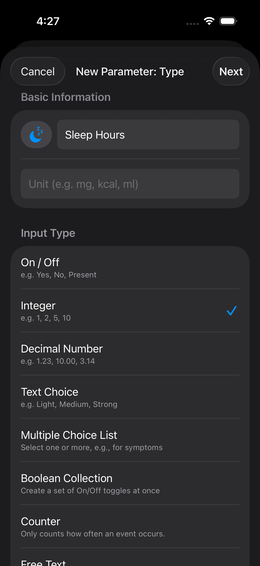
Paso 3: Introducir Nombre y Tipo
| Configuración | Significado | Ejemplo |
|---|---|---|
| Nombre | Cómo se llama el parámetro | “Dolor de cabeza” |
| Tipo | Tipo de valores | Entero |
Tipos disponibles:
| Tipo | Descripción | Ejemplos |
|---|---|---|
| Entero | Números enteros | Horas de sueño, número de cafés |
| Decimal | Números con decimales | Peso corporal, presión arterial |
| Valor de texto | Selección fija de opciones de texto | leve / moderado / grave |
| Texto libre | Entrada de texto libre | Diario de sueños, notas |
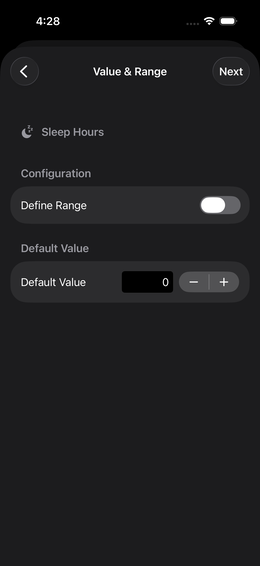
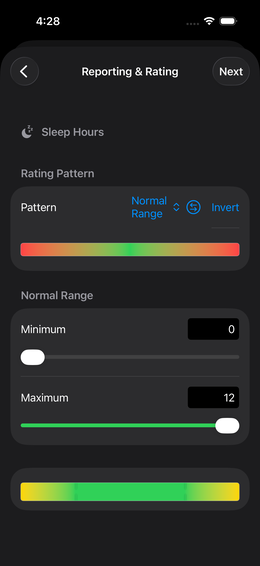
Paso 4: Establecer Rango de Valores (opcional, solo tipos numéricos)
Puedes definir un valor mínimo y máximo. Esto:
- Restringe la entrada a valores significativos
- Establece los límites de la escala de valoración
Los valores fuera del rango aún se guardan, pero vinculados a la valoración del límite.
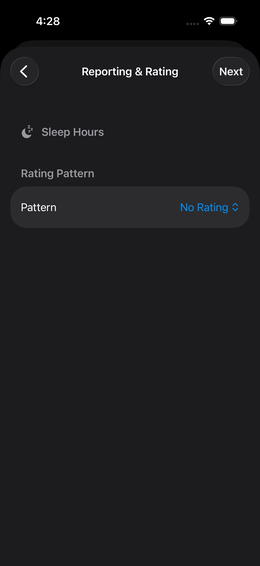
Paso 5: Establecer un Esquema de Valoración
Para que la app detecte correlaciones, necesita saber si un valor es “bueno” o “malo”.
La escala de valoración va de -100% a +100%:
-100%  ████████████░░░░░░░░░  0%  ░░░░░░░░░██████████  +100%
  rojo (malo)               amarillo (neutral)          verde (bueno)
Patrones disponibles (ejemplos):
| Patrón | Descripción | Caso de uso |
|---|---|---|
| Rango normal | Un rango medio es “bueno”, todo lo demás es peor | Presión arterial, temperatura |
| Mayor es mejor | Cuanto mayor el valor, más verde | Horas de sueño (hasta un máximo) |
| Menor es mejor | Cuanto menor el valor, más verde | Escala de dolor |
| Uniforme | Todos los valores neutral (sin valoración) | Cuando solo quieres recopilar datos |
Ejemplo: Presión arterial (sistólica):
Rango normal: 100–129 → verde
< 100:  cada vez más rojo (demasiado bajo)
> 129:  cada vez más rojo (demasiado alto)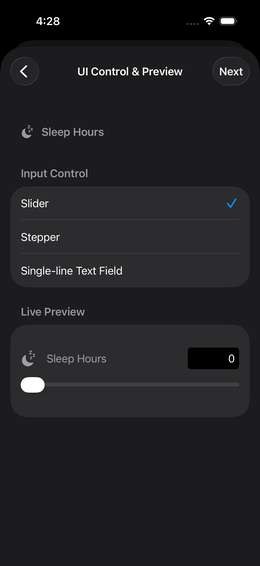
Paso 6: Elegir Control de Entrada
Define cómo introduces el valor durante el rastreo:
| Control | Mejor para |
|---|---|
| Deslizador | Rangos numéricos, evaluación rápida |
| Paso (+/-) | Valores de conteo (número de cafés, vasos) |
| Desplegable / Seleccionar | Valores de texto con una lista fija |
| Entrada de texto | Texto libre |
| Paso de texto | Valores de texto en una secuencia fija |
💡 La vista previa en vivo te muestra inmediatamente cómo se verá la entrada – ¡prueba diferentes opciones!
Paso 7: Finalizar
Toca “Listo” → obtendrás una confirmación y volverás a la lista de configuración.
Editar un Parámetro
Toca una entrada en la lista de parámetros → cambia la configuración → “Listo”.
⚠️ Importante: Si cambias la valoración, el análisis se recalculará con la nueva configuración. Los datos del evento en sí permanecen sin cambios.
Asignar un Parámetro a un Dashboard
Un parámetro por sí solo no hace nada – necesita estar activado en un dashboard:
Preguntas Frecuentes
¿Cuántos parámetros debería crear? Empieza con 5–10. Demasiados parámetros a la vez → menos rastreo consistente.
¿Puedo importar parámetros de la biblioteca de
plantillas? Sí – a través de la biblioteca de plantillas puedes
descargar  grupos de parámetros listos (incluyendo
sus parámetros). → Biblioteca de
Plantillas
grupos de parámetros listos (incluyendo
sus parámetros). → Biblioteca de
Plantillas
¿Puedo eliminar un parámetro? Sí, pero todos los datos de eventos asociados se perderán. Si solo quieres ocultarlo, desactívalo en el dashboard en lugar de eliminarlo.
Recordatorios
Cada parámetro puede tener un recordatorio de alarma. El método más rápido: presiona prolongadamente un parámetro en la lista → “Recordatorios”.
→ Todos los detalles sobre horarios, snooze y confiabilidad: Recordatorios de Mosaicos