 Configurare i parametri
Cos’è un parametro? Descrive cosa vuoi monitorare – e come i valori devono essere interpretati per l’analisi.
Prima di iniziare: 5 domande
Prenditi un momento per rispondere a queste domande per il tuo nuovo parametro:
- Cosa sto misurando esattamente? (Sii specifico/a: “Intensità del mal di testa” piuttosto che “dolore”)
- Quale tipo di dato è adatto? (Numero, testo, scala, …)
- C’è un intervallo di valori sensato? (ad es. 1–10, 36–42°C)
- Cosa significa un valore alto/basso? (Meglio? Peggio? Neutro?)
- Come voglio inserire il valore? (Cursore, menu a tendina, campo di testo, …)
💡 I parametri possono essere modificati in seguito. Anche così, un momento di pianificazione fa risparmiare fatica in futuro.
Creare un nuovo parametro
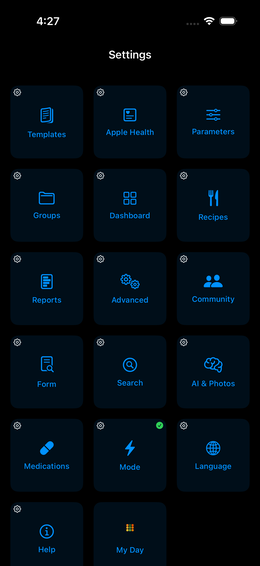
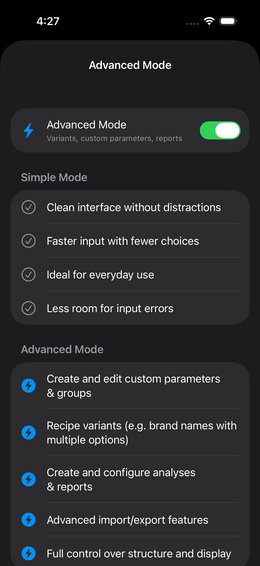
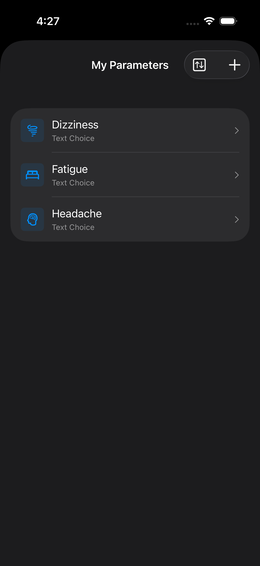
Passaggio 1: Naviga
 Impostazioni →
Parametri →
Impostazioni →
Parametri →  (Più, in alto a
destra)
(Più, in alto a
destra)
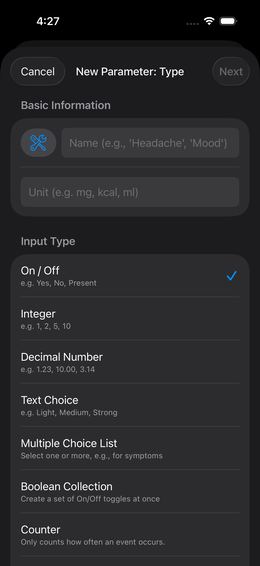
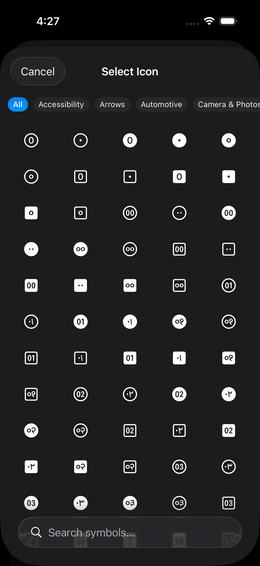
Passaggio 2: Scegli un’icona
Tocca il campo icona →  cerca un termine adatto → tocca
l’icona.
cerca un termine adatto → tocca
l’icona.
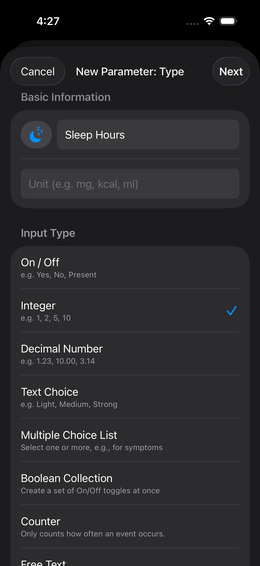
Passaggio 3: Inserisci nome e tipo
| Impostazione | Significato | Esempio |
|---|---|---|
| Nome | Come si chiama il parametro | “Mal di testa” |
| Tipo | Tipo di valori | Intero |
Tipi disponibili:
| Tipo | Descrizione | Esempi |
|---|---|---|
| Intero | Numeri interi | Ore di sonno, numero di caffè |
| Decimale | Numeri con decimali | Peso corporeo, pressione sanguigna |
| Valore testo | Selezione fissa di opzioni testo | lieve / moderato / grave |
| Testo libero | Inserimento testo libero | Diario dei sogni, note |
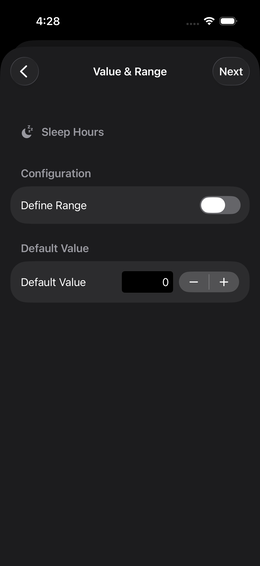
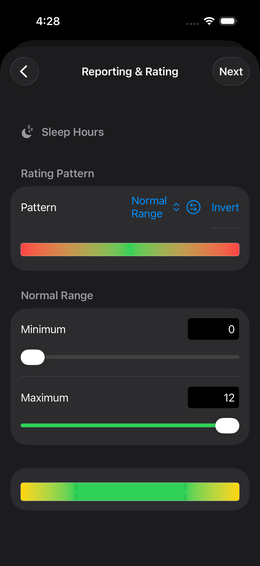
Passaggio 4: Imposta l’intervallo di valori (opzionale, solo tipi numerici)
Puoi definire un valore minimo e massimo. Questo:
- Limita l’inserimento a valori significativi
- Imposta i limiti della scala di valutazione
I valori fuori dall’intervallo vengono comunque salvati, ma collegati alla valutazione limite.
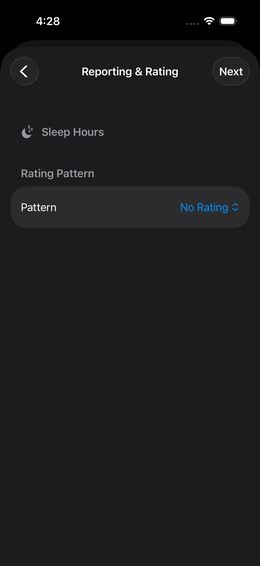
Passaggio 5: Imposta uno schema di valutazione
Affinché l’app rilevi correlazioni, ha bisogno di sapere se un valore è “buono” o “cattivo”.
La scala di valutazione va da -100% a +100%:
-100%  ████████████░░░░░░░░░  0%  ░░░░░░░░░██████████  +100%
  rosso (cattivo)          giallo (neutro)          verde (buono)
Schemi disponibili (esempi):
| Schema | Descrizione | Caso d’uso |
|---|---|---|
| Intervallo normale | Un intervallo centrale è “buono”, tutto fuori è peggio | Pressione sanguigna, temperatura |
| Più alto è meglio | Più grande è il valore, più verde | Ore di sonno (fino a un massimo) |
| Più basso è meglio | Più piccolo è il valore, più verde | Scala del dolore |
| Uniforme | Tutti i valori neutri (nessuna valutazione) | Quando vuoi solo raccogliere dati |
Esempio: Pressione sanguigna (sistolica):
Intervallo normale: 100–129 → verde
< 100:  sempre più rosso (troppo bassa)
> 129:  sempre più rosso (troppo alta)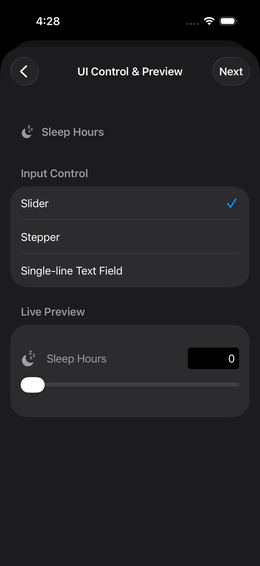
Passaggio 6: Scegli il controllo di inserimento
Definisci come inserire il valore durante il monitoraggio:
| Controllo | Ideale per |
|---|---|
| Cursore | Intervalli numerici, valutazione rapida |
| Passo (+/-) | Valori contabili (numero di caffè, bicchieri) |
| Menu a tendina / Seleziona | Valori testo con elenco fisso |
| Campo di testo | Testo libero |
| Passo testo | Valori testo in sequenza fissa |
💡 L’anteprima live ti mostra immediatamente come apparirà l’inserimento – prova le diverse opzioni!
Passaggio 7: Concludi
Tocca “Fatto” → ricevi una conferma e torni all’elenco impostazioni.
Modificare un parametro
Tocca una voce nell’elenco parametri → modifica le impostazioni → “Fatto”.
⚠️ Importante: Se cambi la valutazione, l’analisi verrà ricalcolata con le nuove impostazioni. I dati degli eventi stessi rimangono invariati.
Assegnare un parametro a una dashboard
Un parametro da solo non fa nulla – deve essere attivato su una dashboard:
Domande frequenti
Quanti parametri devo creare? Inizia con 5–10. Troppi parametri in una volta → monitoraggio meno costante.
Posso importare parametri dalla libreria modelli? Sì
– tramite la libreria modelli puoi scaricare  gruppi di parametri già pronti (inclusi i loro parametri). → Libreria modelli
Posso eliminare un parametro? Sì, ma tutti i dati degli eventi associati andranno persi. Se vuoi solo nasconderlo, disattivalo sulla dashboard invece di eliminarlo.
Promemoria
Ogni parametro può avere un promemoria con allarme. Il metodo più rapido: tieni premuto un parametro nell’elenco → “Promemoria”.
→ Tutti i dettagli su orari, posticipa e affidabilità: Promemoria riquadro