Czym jest grupa parametrów? Łączy wiele parametrów w
jeden formularz – dzięki czemu rejestrujesz wiele wartości
jednym dotknięciem na dashboardzie.
Dlaczego grupy parametrów?
Bez grupy:     Dotknij Ciśnienie krwi → wprowadź wartość → Zapisz
               Dotknij Tętno          → wprowadź wartość → Zapisz
               Dotknij Nastrój        → wprowadź wartość → Zapisz
               → 3 oddzielne działania

Z grupą:       Dotknij „Poranny check-in" → 1 formularz z 3 polami → Zapisz
               → 1 działanie
Typowe przypadki użycia: - Ciśnienie krwi: Skurczowe
+ Rozkurczowe + Tętno - Poranny check-in: Jakość snu + Energia + Nastrój
- Przed posiłkiem: Głód przed jedzeniem + Sytość po jedzeniu
Tworzenie nowej grupy
parametrów
Krok 1: Nawigacja
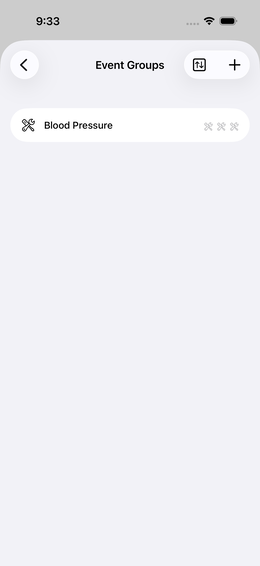
Ustawienia → Grupy parametrów → (Plus)Rys. 31 — Grupy parametrów: pusta lista
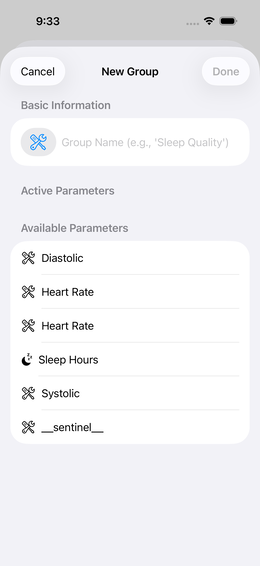
Krok 2: Wybierz ikonę i nazwę
Wybierz pasującą ikonę i nadaj grupie znaczącą nazwę.
💡 Nazwa pojawia się na kafelku dashboardu – trzymaj ją krótką i
wyraźną: „Ciśnienie krwi”, „Ranek”, „Sport”.
Rys. 32 — Edytor grupy: nadawanie nazwy i
ikony
Krok 3: Wybierz parametry
Widzisz listę wszystkich dostępnych parametrów (które wcześniej
utworzyłeś).
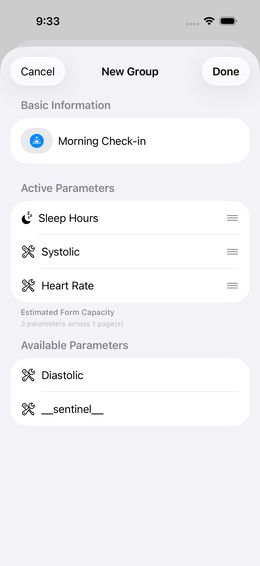
Dotknij parametru, aby dodać go do grupy
Pojawia się na liście „aktywnych parametrów”
Kolejność na liście = kolejność w formularzu wprowadzania
⚠️ Warunek wstępny: Parametry muszą już istnieć. Jeśli
nie: → Utwórz parametryRys. 33 — Edytor grupy: parametr dodany
Krok 4: Dodaj sekcje
(opcjonalnie)
Dla grup z wieloma parametrami możesz wstawiać sekcje
wizualne:
Dotknij ikony dodawania sekcji na liście aktywnych
parametrów
Opcjonalnie wpisz nagłówek sekcji (np. „Ciało”, „Umysł”)
Ułóż parametry w sekcjach przez przeciąganie
Przed / Po:
Bez sekcji:            Z sekcjami:
  Jakość snu            ── CIAŁO ──
  Energia                 Jakość snu
  Nastrój                 Energia
  Stres               ── UMYSŁ ──
  Koncentracja            Nastrój
                          Stres
                          Koncentracja
Krok 5: Zakończ
Dotknij „Gotowe” lub wróć – grupa jest zapisana.
## Dodawanie grupy do dashboardu
Po utworzeniu grupę nadal trzeba przypisać do dashboardu:
1. Ustawienia → Dashboardy →
wybierz dashboard 2. Znajdź grupę na liście „dostępnych działań” 3.
Dotknij jej → zostaje dodana do aktywnych kafelków
Dotknij grupy na liście grup parametrów → dostosuj ustawienia.
W dowolnym momencie możesz: - Dodawać nowe parametry - Usuwać
parametry (dane zdarzeń dla tych parametrów są zachowywane) - Zmieniać
kolejność - Zmieniać nazwy lub usuwać sekcje
Szablony z biblioteki
Zamiast ręcznie tworzyć grupy parametrów, możesz pobierać gotowe
konfiguracje od społeczności:
💡 Pobrane grupy można nadal dostosowywać po imporcie.
Często zadawane pytania
Czy parametr może być w wielu grupach? Tak. Parametr
może być używany w dowolnej liczbie grup. Wszystkie zdarzenia trafiają
do tej samej puli danych.
Czy mogę mieć pojedynczy parametr na dashboardzie obok
grupy? Tak. Przykład: Tętno jest częścią grupy Ciśnienie krwi,
ale może też istnieć jako osobny kafelek na dashboardzie – na sytuacje,
gdy chcesz tylko szybko zmierzyć tętno.
Ile parametrów w grupie ma sens? 3–6 to idealna
liczba. Więcej niż 8 sprawia, że formularz staje się nieporęczny.
Kafelki grup mogą mieć przypomnienia z alarmem – bezpośrednio z
kafelka lub przez edytor dashboardu. → Przypomnienia kafelków
 Grupy parametrów
 Ustawienia →
  (Plus)
 Dashboardy →
wybierz dashboard 2. Znajdź grupę na liście „dostępnych działań” 3.
Dotknij jej → zostaje dodana do aktywnych kafelków
Dashboardy →
wybierz dashboard 2. Znajdź grupę na liście „dostępnych działań” 3.
Dotknij jej → zostaje dodana do aktywnych kafelków