¿Qué es un grupo de parámetros? Combina múltiples
parámetros en un formulario compartido – para que registres múltiples
valores con un único toque en el dashboard.
¿Por Qué Grupos de
Parámetros?
Sin un grupo:  Toca Presión arterial → introduce valor → Guardar
                Toca Pulso          → introduce valor → Guardar
                Toca Humor           → introduce valor → Guardar
                → 3 acciones separadas

Con un grupo:  Toca "Chequeo Matutino" → 1 formulario con los 3 campos → Guardar
                → 1 acción
Casos de uso típicos: - Presión arterial: Sistólica
+ Diastólica + Pulso - Chequeo matutino: Calidad del sueño + Energía +
Humor - Compañero de comida: Hambre antes de comer + Saciedad
después
Crear un Nuevo Grupo de
Parámetros
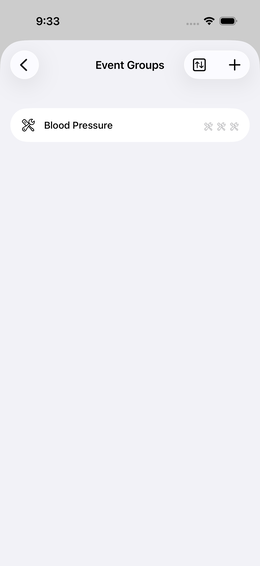
Paso 1: Navegar
Configuración → Grupos de Parámetros → (Más)Fig. 34 — Grupos de Parámetros: Lista vacía
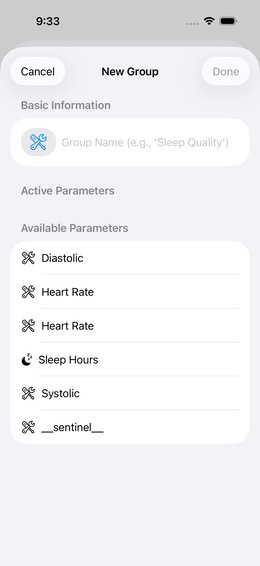
Paso 2: Elegir Icono y Nombre
Selecciona un icono adecuado y dale al grupo un nombre
significativo.
💡 El nombre aparece en el mosaico del dashboard – mantenlo corto y
claro: “Presión Arterial”, “Mañana”, “Deporte”.
Fig. 35 — Editor de Grupos: Nombre e icono
asignados
Paso 3: Seleccionar
Parámetros
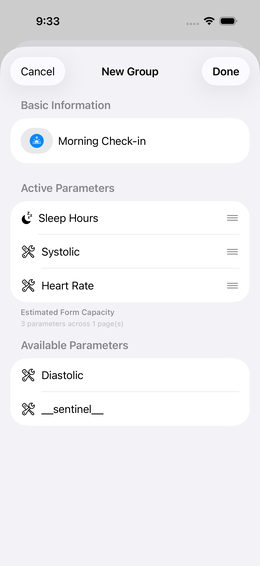
Ves una lista de todos los parámetros disponibles (que creaste
previamente).
Toca un parámetro para añadirlo al grupo
Aparece en la lista “parámetros activos”
El orden en la lista = orden en el formulario de entrada
⚠️ Requisito previo: Los parámetros ya deben existir.
Si no: → Crear parámetrosFig. 36 — Editor de Grupos: Parámetros
añadidos
Paso 4: Añadir Secciones
(opcional)
Para grupos con muchos parámetros puedes insertar secciones
visuales:
Toca el icono de añadir sección en la lista de
parámetros activos
Opcionalmente introduce un encabezado de sección (por ejemplo,
“Cuerpo”, “Mente”)
Organiza parámetros dentro de secciones arrastrando
Antes / Después:
Sin secciones:         Con secciones:
  Calidad del sueño    ── CUERPO ──
  Energía               Calidad del sueño
  Humor                 Energía
  Estrés              ── MENTE ──
  Concentración         Humor
                        Estrés
                        Concentración
Paso 5: Finalizar
Toca “Listo” o navega hacia atrás – el grupo se
guarda.
## Añadir un Grupo al Dashboard
Después de crearlo, el grupo aún necesita ser asignado a un
dashboard:
1. Configuración → Dashboards →
selecciona dashboard 2. Encuentra el grupo en la lista de “acciones
disponibles” 3. Tócalo → se añade a los mosaicos activos
Toca un grupo en la lista de grupos de parámetros → ajusta la
configuración.
Puedes en cualquier momento: - Añadir nuevos parámetros - Eliminar
parámetros (los datos del evento para esos parámetros se preservan) -
Cambiar el orden - Renombrar o eliminar secciones
Plantillas de la Biblioteca
En lugar de crear grupos de parámetros manualmente, puedes descargar
configuraciones preparadas de la comunidad:
💡 Los grupos descargados aún pueden ajustarse después de la
importación.
Preguntas Frecuentes
¿Puede un parámetro estar en múltiples grupos? Sí.
Un parámetro puede usarse en cualquier número de grupos. Todos los
eventos desembocan en el mismo grupo de datos.
¿Puedo tener un parámetro único en el dashboard junto a un
grupo? Sí. Ejemplo: Pulso es parte del grupo de Presión
Arterial, pero también puede existir como un mosaico individual en el
dashboard – para situaciones donde solo quieres medir rápidamente tu
pulso.
¿Cuántos parámetros por grupo es sensato? 3–6 es
ideal. Más de 8 hace que el formulario sea incómodo.
Los mosaicos de grupos pueden tener recordatorios de alarma –
directamente desde el mosaico o a través del editor del Dashboard. →
Recordatorios de
Mosaicos
 Grupos de Parámetros
 Configuración →
  (Más)
(Más)
 Dashboards →
selecciona dashboard 2. Encuentra el grupo en la lista de “acciones
disponibles” 3. Tócalo → se añade a los mosaicos activos
Dashboards →
selecciona dashboard 2. Encuentra el grupo en la lista de “acciones
disponibles” 3. Tócalo → se añade a los mosaicos activos