Gestos y Controles
Una descripción general de todos los gestos táctiles, acciones de desliz y controles en la app – alineado con las Directrices de Interfaz Humana de Apple.
Principios Principales
La app sigue las Directrices de Interfaz Humana de Apple (HIG). Cualquiera familiarizado con apps de iOS reconocerá la mayoría de gestos inmediatamente. Este capítulo explica los gestos más importantes – especialmente las diferencias específicas de la app.
El principio más importante: Las acciones destructivas (eliminar) siempre están en la izquierda, las acciones no destructivas (editar) siempre están en la derecha. Esto es estándar de iOS y previene eliminación accidental.
Vistas y Hojas
La app utiliza dos tipos de pantallas:
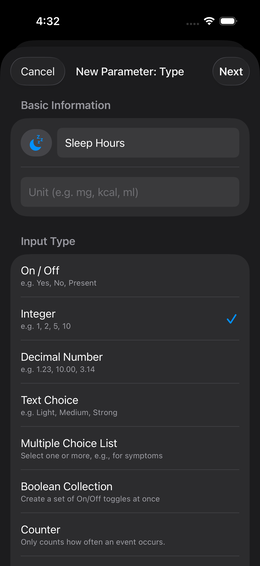
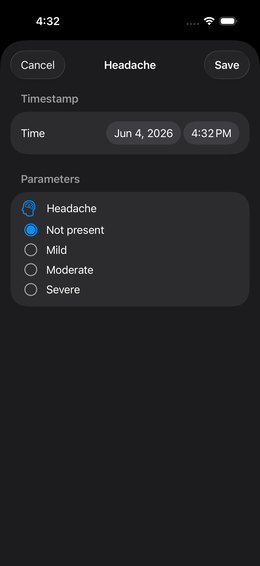
Vista regular (empuje de navegación): Una nueva pantalla se desliza desde la derecha. Una flecha atrás (←) aparece en la esquina superior izquierda. Esta vista pertenece a la jerarquía de navegación.
Hoja: Se abre una hoja desde abajo. Tiene un pequeño botón de píldora (barra corta en el centro superior) y se superpone a la vista anterior.
Cerrar una Hoja
Una hoja puede cerrarse de tres formas:
| Método | Gesto |
|---|---|
| Desliz hacia abajo | Coloca dedo cerca de la parte superior de la hoja, arrastra hacia abajo |
| Arrastra botón de píldora | Arrastra la pequeña barra en el centro superior hacia abajo |
| Botón Cancelar | Toca Cancelar o Cerrar |
💡 Deslizar hacia abajo siempre funciona – incluso cuando ningún botón es visible.
Vista de Lista
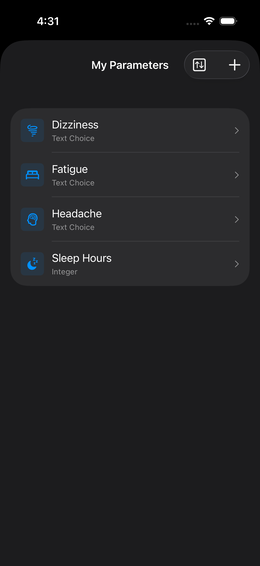
Las listas muestran entradas con líneas separadoras. Cada entrada puede ser tocada para abrir o editar. Las entradas con un icono de arrastrar ≡ (tres líneas en la derecha) pueden ser reordenadas presionando prolongadamente ese icono.
Ver las secciones debajo para acciones de desliz en listas.
Tocar (corto)
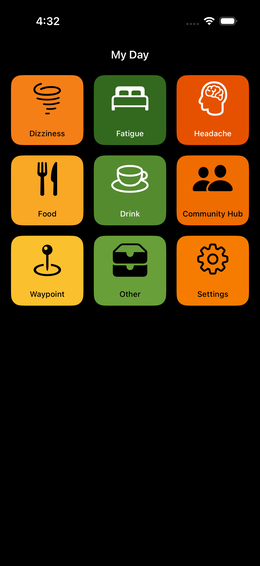
El gesto más común: un toque corto desencadena la acción principal de un elemento.
| Dónde | Qué sucede |
|---|---|
| Mosaico del dashboard | Registra evento (acción principal) |
| Entrada de lista | Abre configuración o detalle |
 Más Más |
Añade nuevo elemento |
| Listo / Siguiente / Guardar | Confirma acción |
| Cancelar / Atrás | Cancelar, sin cambio |
💡 Todos los botones son tocables a través de su ancho completo. No necesitas apuntar con precisión al icono o texto.
Presión Prolongada (sostener)
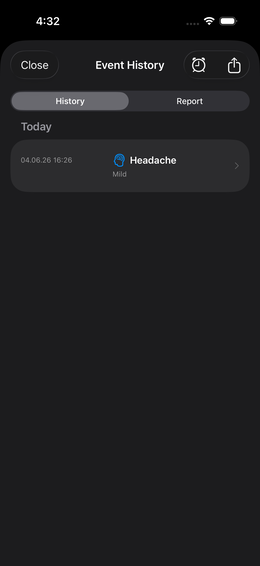
Presionar prolongadamente activa una acción secundaria – pero lo que eso significa depende del contexto:
| Dónde | Qué sucede |
|---|---|
| Mosaico del dashboard | Abre y busca en el historial de eventos |
| Mosaico “Avanzado” en el dashboard de configuración | Abre la vista de lista de configuración avanzada |
Icono de arrastrar  (3 líneas) en
listas (3 líneas) en
listas |
Suelta elemento para ordenar |
⚠️ Nota: Presionar prolongadamente en el dashboard y en configuraciones de lista significa cosas diferentes. Esta es una limitación a nivel de sistema – iOS solo ofrece un número limitado de gestos.
💡 Soltar para ordenar se confirma por una señal y háptica (breve vibración).
Dashboard:         Presión prolongada → historial de eventos
                   (Acción principal: toque corto → registra evento)

Dashboard de configuración: Presión prolongada "Avanzado" → abre vista de lista
                            (Toca entrada → abre hoja de configuración)

Lista de configuración: Presión prolongada ≡ → comienza reordenamiento
                        (Toca entrada → abre configuración)
Desliz: Acciones de Lista (izquierda y derecha)
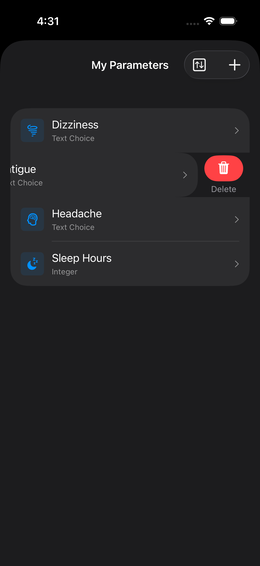
En listas hay dos direcciones de desliz con roles claramente separados:
| Dirección | Color | Significado | Ejemplos |
|---|---|---|---|
| Derecha a izquierda ← | 🔴 Rojo | Destructivo – irreversible | Eliminar, remover |
| Izquierda a derecha → | 🔵 Azul | No destructivo – seguro | Editar, renombrar |
Este patrón es estándar de iOS per HIG – Acciones de Desliz. La semántica de colores es inmediatamente entendida por usuarios de iOS: rojo = precaución, azul = seguro.
Eliminar con Confirmación (Desliz Izquierda)
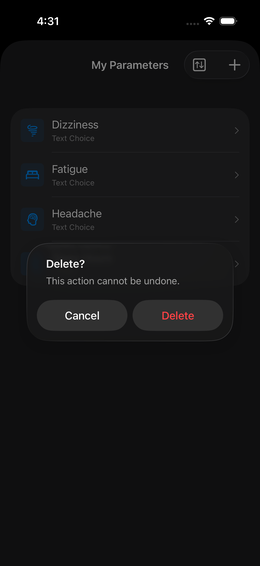
Cuando deslizas derecha a izquierda y tocas “Eliminar”, aparece un diálogo de confirmación – para todos los elementos que serán permanentemente removidos:
Desliz derecha a izquierda
→ Toca botón rojo "Eliminar"
→ Aparece diálogo de confirmación
→ Toca "Eliminar" de nuevo (o "Cancelar")
Este proceso de dos pasos previene eliminaciones accidentales. El patrón sigue las Acciones Destructivas de HIG de Apple.
⚠️ Después de confirmación la acción es no reversible – ¡siempre piensa brevemente antes de tocar!
Editar a través de Desliz Derecha
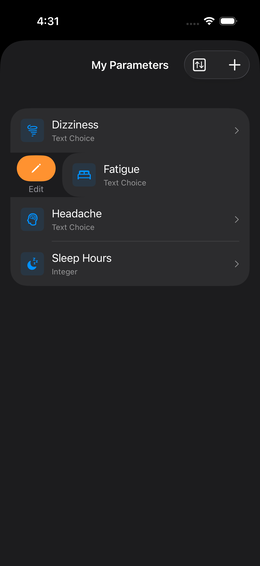
Cuando deslizas izquierda a derecha, el botón “Editar” aparece en azul. Esta es la forma más rápida de abrir una entrada directamente desde la lista – sin tener que tocarla.
💡 El desliz derecha no está disponible en todas partes en la app – solo donde una acción de edición rápida tiene sentido (por ejemplo, parámetros, grupos, informes).
Cambiar Entre Dashboards
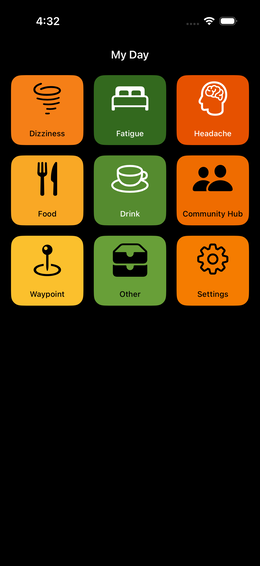
En el dashboard en sí (no en una lista) deslizar significa algo diferente:
| Gesto | Dónde | Qué sucede |
|---|---|---|
| Izquierda a derecha → | Vista principal del dashboard | Dashboard anterior |
| Derecha a izquierda ← | Vista principal del dashboard | Siguiente dashboard |
El desliz del dashboard es separado del desliz de lista. Deslizar dentro de un mosaico o entrada de lista desencadena la acción de lista – deslizar en el fondo del dashboard libre cambia el dashboard.
Menú Contextual (Presión Prolongada en Entrada de Lista)
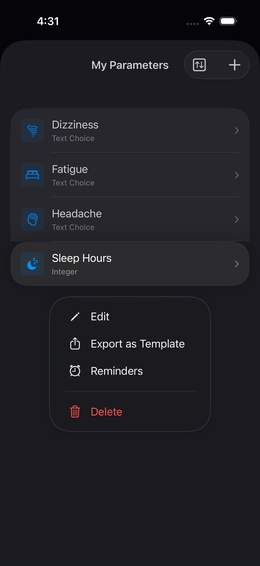
Presionar prolongadamente una entrada de lista abre un menú contextual con todas las acciones disponibles de un vistazo. El menú contextual refleja las acciones de desliz:
Contenido del menú contextual (ejemplo: parámetro):
  ✏️  Editar      (= desliz derecha)
  📤  Exportar    (solo menú contextual)
  🔔  Recordatorio  (solo menú contextual)
  ──────────────
  🗑️  Eliminar    (= desliz izquierda, resaltado rojo)
💡 El menú contextual es útil cuando quieres ver todas las acciones sin saber si hay un desliz para ellas – todo de un vistazo, sin adivinar.
Per HIG – Menús Contextuales, las acciones destructivas en menús contextuales siempre son rojas y colocadas al final de la lista.
Elementos de Barra de Herramientas y Navegación
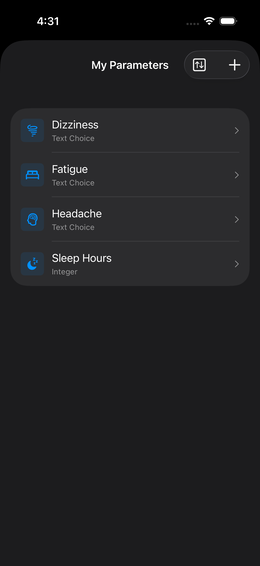
| Elemento | Símbolo | Significado |
|---|---|---|
| Navegar atrás | ← (esquina superior izquierda) | Vuelve a la página anterior |
| Importación/Exportación | ↑↓ (esquina superior derecha) | Importar / Exportar |
| Más | + (esquina superior derecha) | Añade nuevo elemento |
| Elipsis / Más | … (esquina superior derecha) | Submenú con más acciones |
| Barra de desplazamiento | Barra delgada (derecha) | La página tiene más contenido |
| Icono de arrastrar | ≡ (3 líneas derecha) | El elemento es ordenable |
Dashboard: Dos Gestos en Un Mosaico
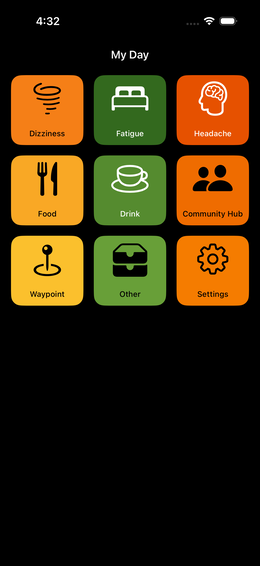
El dashboard tiene dos acciones diferentes para el mismo mosaico:
Toque corto  → Registra evento (acción principal)
Presión prolongada → Abre historial de eventos + búsqueda (acción secundaria)
Este es el gesto más importante específico de la app. Te permite tanto introducir nuevos datos como buscar entradas anteriores con dos gestos simples – sin cambiar vistas.
Referencia Rápida: Las Acciones Más Importantes
Registra evento:          Abre dashboard → toque corto en mosaico
Abre historial de eventos: Dashboard → presión prolongada en mosaico
Corrige evento:           Presión prolongada en mosaico → selecciona entrada → Editar
Elimina entrada:          En lista, desliz derecha a izquierda → Eliminar → Confirma
Edita entrada:            En lista, desliz izquierda a derecha → Editar
Menú contextual en entrada: Presión prolongada en entrada de lista → elige acción
Cambia dashboard:         Desliz en fondo del dashboard (izquierda/derecha)
Cierra hoja:             Desliz hoja hacia abajo, o toca Cancelar/Cerrar