Usar Múltiples Dashboards
Puedes crear tantos dashboards como quieras — y cambiar entre ellos con un desliz o un toque de mosaico.
El Mosaico de Ciclo
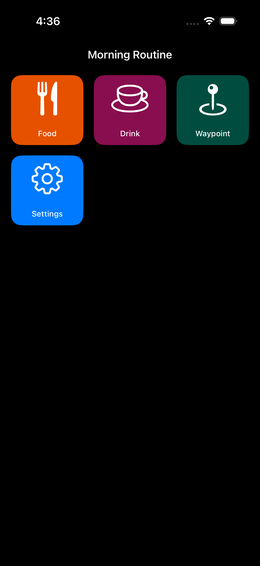
Una vez que tengas más de un dashboard, un Mosaico de Ciclo fig.↗ aparece en tu dashboard principal automáticamente. Muestra el nombre del siguiente dashboard — tócalo para cambiar.
Cambiar Entre Dashboards
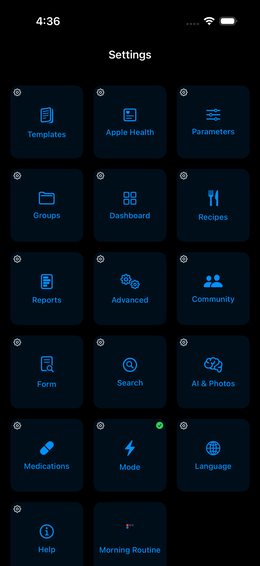
By tapping: Toca el Mosaico de Ciclo — el siguiente dashboard se vuelve activo fig.↗.
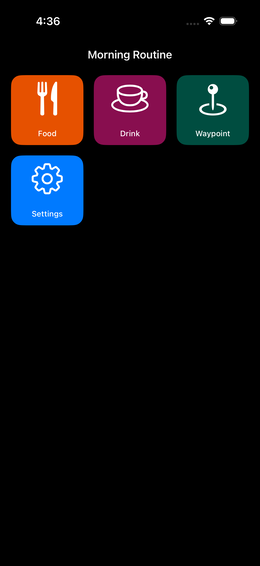
Por desliz: Desliza izquierda o derecha en el dashboard fig.↗ para navegar directamente entre todos tus dashboards.
Añadir Otro Dashboard
Si no tienes un segundo dashboard aún: en Configuración → Dashboard puedes añadir tantos como quieras — tal como se describe en Configurar Tu Primer Dashboard.