Cíl: Osobní domovská stránka s tvými
nejdůležitějšími parametry – pro rychlé jedním pohledem sledování.
Vytvoření Přehledu – Krok za
Krokem
Poznámka: Pokud jsi prošel/a tokem Rychlý start, už uvidíš nabídku
pro konfiguraci přehledu “Můj den”. Místo
(Plus) v levém horním rohu uvidíš
v prvním řádku sekce náhledu.
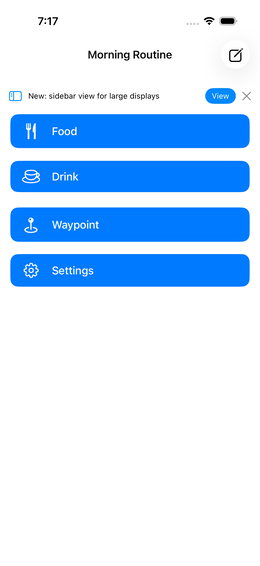
1. Otevři Nastavení
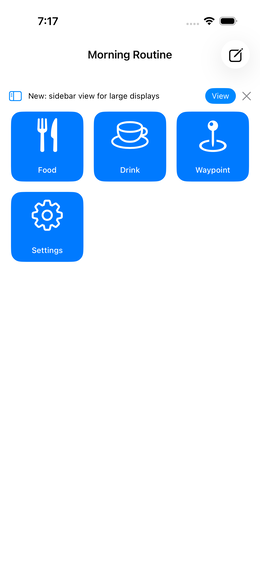
Klepni na dlaždici Nastavení se
ikonou ozubeného kola na Přehledu, nebo posuň
doleva a klepni → Přehledy
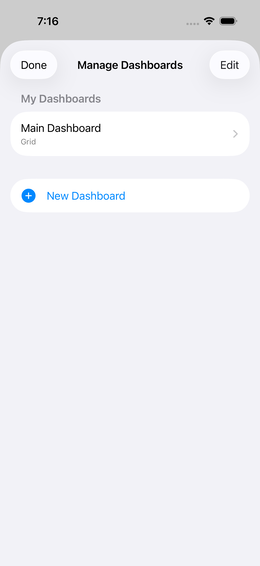
Fig. 12 — Konfigurace přehledu
2. Vytvoř nový Přehled
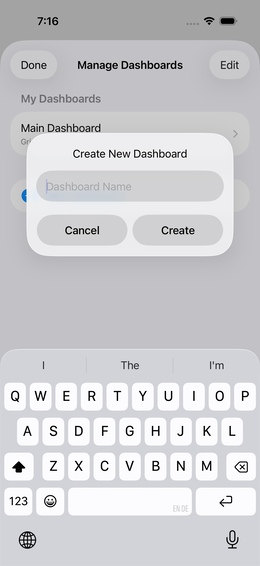
Klepni na (Plus) v pravém horním rohu.
Fig. 13 — Pojmenuj nový přehled
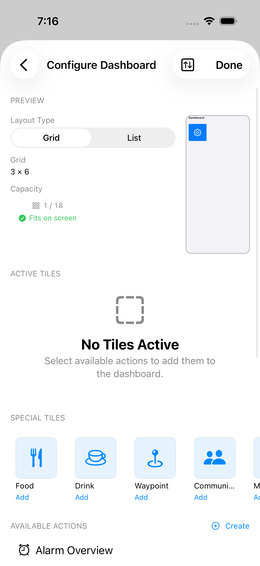
Fig. 14 — Prázdný nový přehled
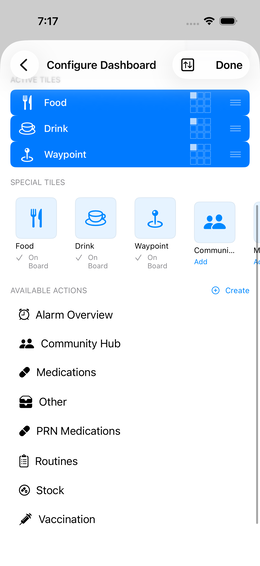
3. Vyber Akce
Vidíš seznam “dostupných akcí” – to jsou tvé
nakonfigurované parametry a skupiny.
Klepni na položku pro aktivaci (přesunout se do
seznamu aktivních)
Posuň aktivní položku zprava doleva pro
deaktivaci
💡 Seznam zobrazuje jak jednotlivé parametry a
skupiny. Jídlo, Nápoje a
Orientační body jsou vždy dostupné.
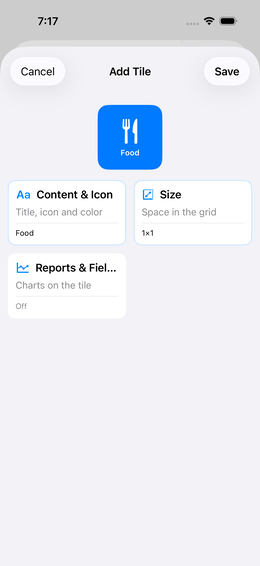
Fig. 15 — Editor dlaždic po výběru
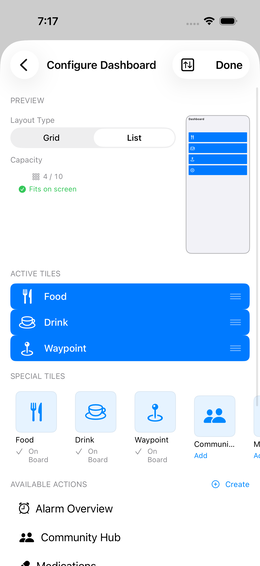
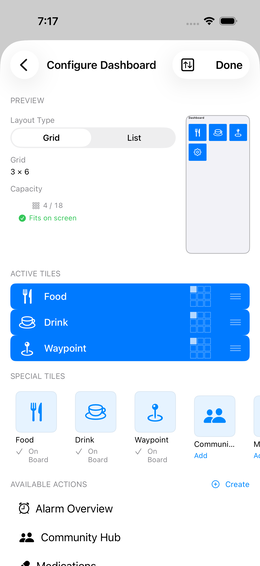
Fig. 16 — Tři aktivní dlaždice
Klepni na “Hotovo” – tvůj přehled se stává novou
domovskou stránkou aplikace.
Optimalizace tvého Přehledu
Přeuspořádání dlaždic: Dlouhé stisknutí
ikony pro přetažení (3 čáry napravo) → přetáhni nahoru nebo dolů
Kontrola kapacity: Aplikace ti ukazuje, kolik
dlaždic se vejde na obrazovku. Oranžový trojúhelník znamená: tato
dlaždice se bude ořezávat → přeuspořádej.
Více přehledů: Můžeš vytvořit tolik přehledů, kolik
chceš, pro různé kontexty (např. “Ranní rutina”, “Sport”, “Výživa”).
Pokud něco vypadá špatně
Ztracen/a v aplikaci? Zavři aplikaci a restartuj ji
– vždy se vrátíš na svůj přehled.
Prázdný přehled? Zkontroluj, zda máš nastaveny
parametry → Parametry
Kontrolní seznam
🎉 Základní nastavení je
hotovo!
Nyní máš všechno, co potřebuješ, abys mohl/a začít. Další kroky
závisí na tvém případu použití:
 (Plus) v levém horním rohu uvidíš
 v prvním řádku sekce náhledu.
 ikonou ozubeného kola na Přehledu, nebo posuň
doleva a klepni →
ikonou ozubeného kola na Přehledu, nebo posuň
doleva a klepni →  Přehledy
parametry a
skupiny.
Jídlo, Nápoje a
Orientační body jsou vždy dostupné.
 ikony pro přetažení (3 čáry napravo) → přetáhni nahoru nebo dolů