Gesta a ovládání
Přehled všech gest na dotykovém displeji, přejetí a ovládacích prvků v aplikaci – v souladu s Pokyny pro rozhraní Apple.
Základní principy
Aplikace se řídí Pokyny pro rozhraní Apple (HIG). Každý, kdo je obeznámen s aplikacemi iOS, pozná většinu gest okamžitě. Tato kapitola vysvětluje nejdůležitější gesta – zvláště rozdíly specifické pro aplikaci.
Nejdůležitější princip: Destruktivní akce (smazání) jsou vždy vlevo, nedestruktivní akce (úprava) jsou vždy vpravo. To je standard iOS a zabraňuje náhodným smazáním.
Zobrazení a listy
Aplikace používá dva typy obrazovek:
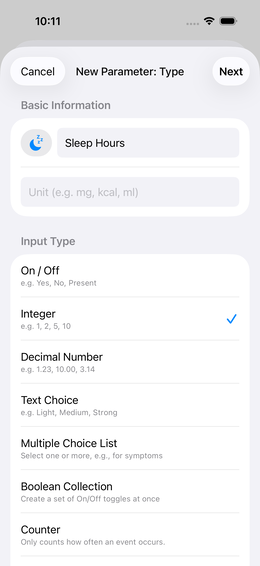
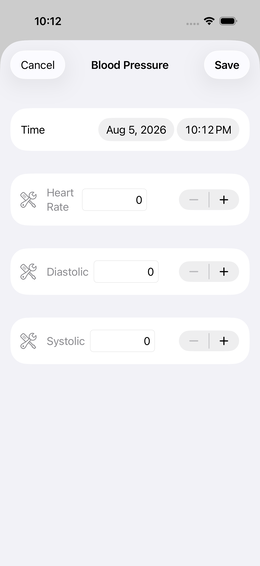
Běžné zobrazení (přesunutí navigace): Nová obrazovka se posune zprava. V levém horním rohu se objeví šipka zpět (←). Toto zobrazení patří hierarchii navigace.
List: List se otevře zezdola. Má malý uchopovací bod (krátký pruh uprostřed horní části) a překrývá předchozí zobrazení.
Zavření listu
List lze zavřít třemi způsoby:
| Metoda | Gesto |
|---|---|
| Přejetí dolů | Umísti prst blízko horní části listu, táhni dolů |
| Táhnutí uchopovacího bodu | Táhni malý pruh v horní středové části dolů |
| Tlačítko Zrušit | Klepni na Zrušit nebo Zavřít |
💡 Přejetí dolů vždy funguje – i když není viditelné žádné tlačítko.
Zobrazení seznamu
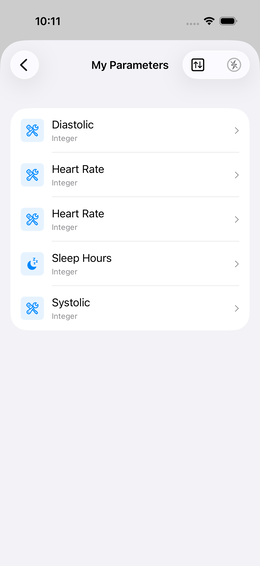
Seznamy zobrazují položky s oddělovací čárou. Každou položku lze klepnout, aby se otevřela nebo upravila. Položky s ≡ ikonou přetahování (tři řádky vpravo) lze přeřadit dlouhým stiskem na tuto ikonu.
Další informace o akcích přejetí v seznamech naleznete v dalších oddílech.
Klepnutí (krátké)
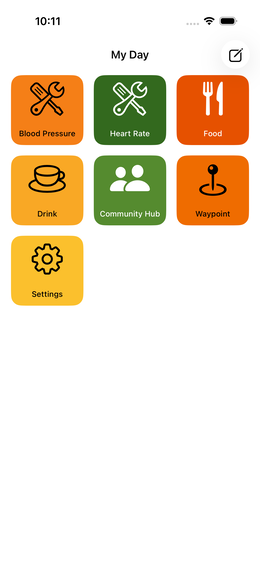
Nejběžnější gesto: krátké klepnutí spustí hlavní akci prvku.
| Kde | Co se stane |
|---|---|
| Dlaždice dashboardu | Záznam akce (hlavní akce) |
| Položka seznamu | Otevření konfigurace nebo podrobností |
 Plus Plus |
Přidej nový prvek |
| Hotovo / Další / Uložit | Potvrď akci |
| Zrušit / Zpět | Zrušit, žádná změna |
💡 Všechna tlačítka lze klepnout na jejich celé šířce. Nemusíš cílit přesně na ikonu nebo text.
Dlouhé stisku (držení)
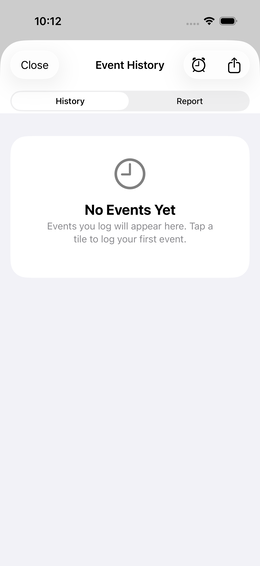
Dlouhé stisku aktivuje sekundární akci – ale co to znamená, závisí na kontextu:
| Kde | Co se stane |
|---|---|
| Dlaždice dashboardu | Otevření a hledání v historii akce |
| Dlaždice „Pokročilé” v nastavení dashboardu | Otevírá zobrazení seznamu pokročilých nastavení |
 Ikona přetahování (3 řádky) v
seznamech Ikona přetahování (3 řádky) v
seznamech |
Uvolnění prvku pro řazení |
⚠️ Poznámka: Dlouhé stisku na dashboardu a v konfiguracích seznamu znamená různé věci. To je omezení na úrovni systému – iOS nabízí pouze omezený počet gest.
💡 Uvolnění pro řazení je potvrzeno vizuálním signálem a haptickým signálem (krátká vibrace).
Dashboard:         Dlouhé stisku → historie akce
                   (Hlavní akce: krátké klepnutí → záznam akce)

Nastavení dashboardu: Dlouhé stisku na „Pokročilé" → otevření zobrazení seznamu
                      (Klepnutí na položku → otevření listu nastavení)

Nastavení seznamu:    Dlouhé stisku na ≡ → zahájení řazení
                      (Klepnutí na položku → otevření konfigurace)
Přejetí: Akce seznamu (vlevo a vpravo)
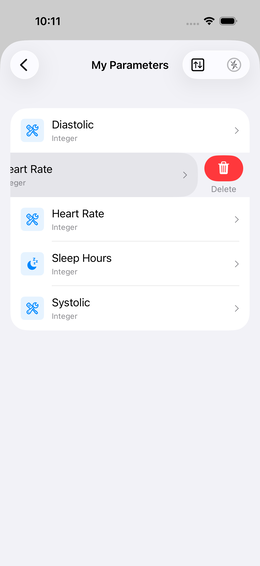
V seznamech existují dva směry přejetí s jasně oddělenými rolemi:
| Směr | Barva | Význam | Příklady |
|---|---|---|---|
| Zprava doleva ← | 🔴 Červená | Destruktivní – nevratné | Smazání, odebrání |
| Zleva doprava → | 🔵 Modrá | Nedestruktivní – bezpečné | Úprava, přejmenování |
Tento vzor je standard iOS podle HIG – Přejetí Akce. Sémantika barev je okamžitě pochopena iOS uživateli: červená = opatrnost, modrá = bezpečné.
Smazání s potvrzením (Přejetí vlevo)
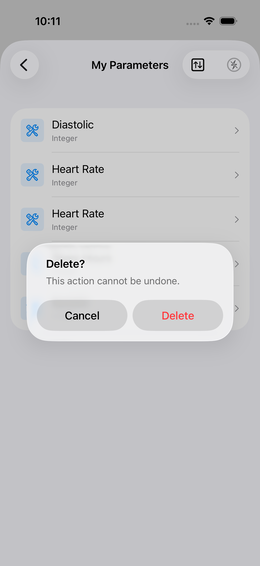
Když přejedeš zprava doleva a klepneš na „Smazat”, zobrazí se potvrzovací dialog – pro všechny prvky, které budou trvale odstraněny:
Přejetí zprava doleva
→ Klepnutí na červené tlačítko „Smazat"
→ Potvrzovací dialog se zobrazí
→ Klepnutí na „Smazat" znovu (nebo „Zrušit")
Tento dvoustupňový proces zabraňuje náhodným smazáním. Vzor se řídí HIG – Destruktivní akce.
⚠️ Po potvrzení akce není vratná – vždy si chvíli promysli, než klepneš!
Úprava přes přejetí vpravo
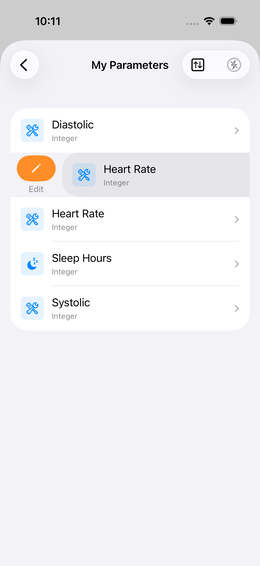
Když přejedeš zleva doprava, zobrazí se modrý „Úpravy” tlačítko. To je nejrychlejší způsob, jak otevřít položku přímo ze seznamu – bez nutnosti ji klepat.
💡 Přejetí vpravo není dostupné všude v aplikaci – pouze tam, kde má smysl rychlá akce úpravy (např. parametry, skupiny, zprávy).
Přepínání mezi dashboardy
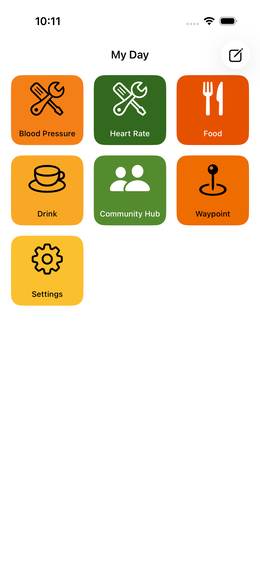
Na samotném dashboardu (ne v seznamu) přejetí znamená něco jiného:
| Gesto | Kde | Co se stane |
|---|---|---|
| Zleva doprava → | Hlavní zobrazení dashboardu | Předchozí dashboard |
| Zprava doleva ← | Hlavní zobrazení dashboardu | Další dashboard |
Přejetí na dashboardu je odděleno od přejetí v seznamech. Přejetí v rámci dlaždice nebo položky seznamu spustí akci seznamu – přejetí na volném pozadí dashboardu přepne dashboard.
Kontextová nabídka (Dlouhé stisku na položku seznamu)
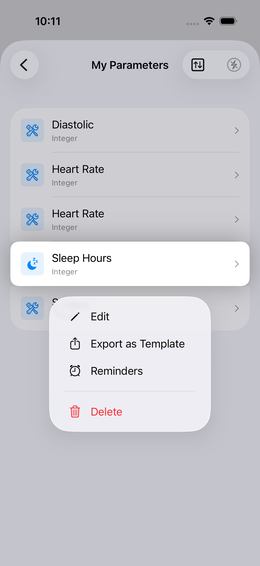
Dlouhé stisku na položku seznamu otevře kontextovou nabídku se všemi dostupnými akcemi na první pohled. Kontextová nabídka odráží akce přejetí:
Obsah kontextové nabídky (příklad: parametr):
  ✏️  Úpravy      (= přejetí vpravo)
  📤  Export      (pouze kontextová nabídka)
  🔔  Připomenutí  (pouze kontextová nabídka)
  ──────────────
  🗑️  Smazat      (= přejetí vlevo, zvýrazněno červeně)
💡 Kontextová nabídka je užitečná, když chceš vidět všechny akce, aniž bys věděl, zda pro ně existuje přejetí – vše na první pohled, bez hádání.
Podle HIG – Kontextové nabídky, destruktivní akce v kontextových nabídkách jsou vždy červené a umístěny na konci seznamu.
Prvky v panelu nástrojů a navigace
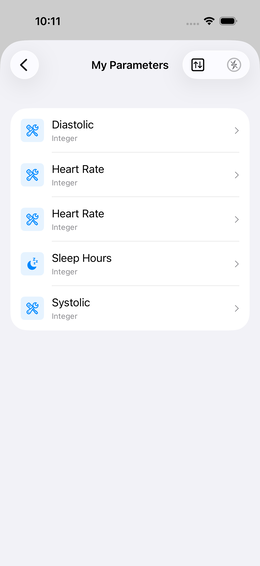
| Prvek | Symbol | Význam |
|---|---|---|
| Navigace zpět | ← (levý horní roh) | Návrat na předchozí stránku |
| Import/Export | ↑↓ (pravý horní roh) | Import / Export |
| Plus | + (pravý horní roh) | Přidej nový prvek |
| Tři tečky / Více | … (pravý horní roh) | Podnabídka s více akcemi |
| Posuvník | Tenký pruh (vpravo) | Stránka má více obsahu |
| Ikona přetahování | ≡ (3 řádky vpravo) | Prvek je řaditelný |
Dashboard: Dvě gesta na jednu dlaždici
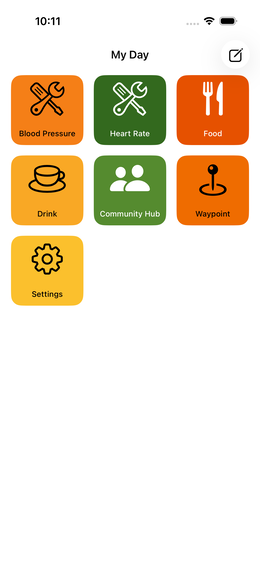
Dashboard má dvě různé akce pro stejnou dlaždici:
Krátké klepnutí  → Záznam akce (hlavní akce)
Dlouhé stisku    → Otevření historie akce + hledání (sekundární akce)
To je nejvýznamnější gesto specifické pro aplikaci. Umožňuje ti zadávat nová data a vyhledávat předchozí položky dvěma jednoduchými gesty – bez přepínání zobrazení.
Rychlá reference: Nejdůležitější akce
Záznam akce:           Otevření dashboardu → krátké klepnutí na dlaždici
Otevření historie akce: Dashboard → dlouhé stisku na dlaždici
Opravit akci:          Dlouhé stisku na dlaždici → výběr položky → Úpravy
Smazat položku:        V seznamu, přejetí zprava doleva → Smazat → Potvrdit
Upravit položku:       V seznamu, přejetí zleva doprava → Úpravy
Kontextová nabídka na položku: Dlouhé stisku na položku seznamu → výběr akce
Přepnout dashboard:    Přejetí na pozadí dashboardu (vlevo/vpravo)
Zavřít list:           Přejetí listu dolů, nebo klepnutí na Zrušit/Zavřít