Zaznamenávání tvých prvních událostí
Cíl: Rozumíš tomu, jak onboarding funguje, a uložil/a jsi svou první událost.
Co je to Událost?
Událost je nejmenší jednotka v aplikaci:
Událost = Čas + Parametr + Hodnota

Příklady:
  12.3.2026 14:05 | Bolest hlavy     | mírná
  12.3.2026 19:30 | Káva             | 250 ml
  12.3.2026 23:10 | Kvalita spánku   | dobrá
Každá událost potřebuje parametr (co sleduješ) a hodnotu (jak tomu bylo).
Onboarding: Nastavení ve 4 krocích
Při prvním spuštění aplikace tě provede počátečním nastavením. Onboarding můžeš kdykoliv přeskočit a vyplnit věci později v Nastavení.
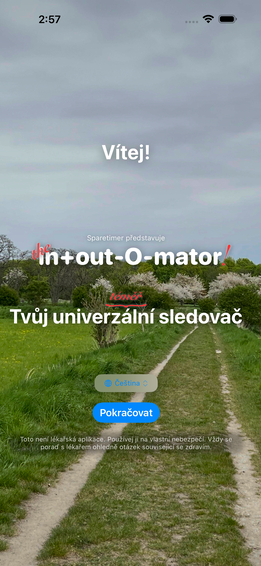
(Screenshot: 04-symptome)
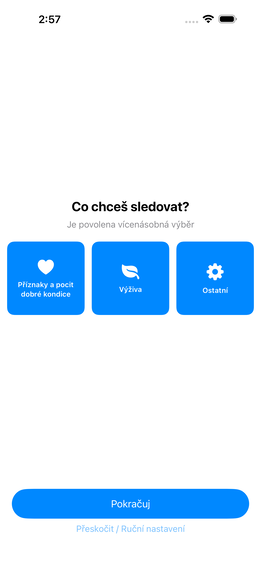
Krok 1: Vyber svůj zájem
Vyber, co hlavně chceš sledovat. To ovlivní, jaké návrhy a možnosti se ti objeví v dalším kroku. fig.↗
| Zájem | Hodí se mi, pokud… |
|---|---|
| Příznaky a zdraví | Chci sledovat své potíže, léky nebo celkový stav |
| Výživa | Chci pochopit, co jím |
| Ostatní / Vlastní | Chci sledovat něco úplně individuálního |
💡 Můžeš zvolit více oblastí zájmu najednou – výběr není exkluzivní.
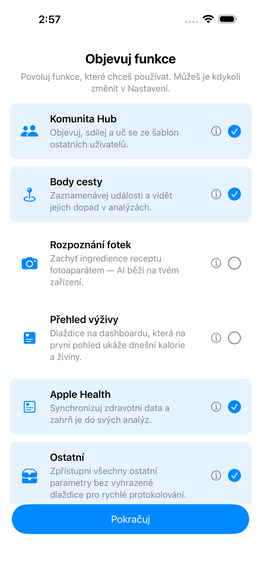
Krok 2: Povolení funkcí
Rozhodni se, které volitelné oblasti chceš používat. Cokoli, co zde nepovolíš, se neztratí – později to můžeš přidat v Nastavení. fig.↗
| Funkce | Co dělá |
|---|---|
| Komunita | Sdílej a stahuj šablony s ostatními |
| Orientační body | Zaznamenávej životní události a kontextové značky |
| Analýza fotografie jídla | Zaznamenej jídla skrz fotku z kamery (Beta) |
| Apple Health | Synchronizuj data s aplikací Zdraví |
| Ostatní | Všechny parametry a skupiny nepřiřazené výše – vždy dostupné jako záchytná kategorie |
💡 Pokud jsi si vybral/a “Příznaky a zdraví” jako svůj zájem, je Apple Health předem vybrán automaticky.
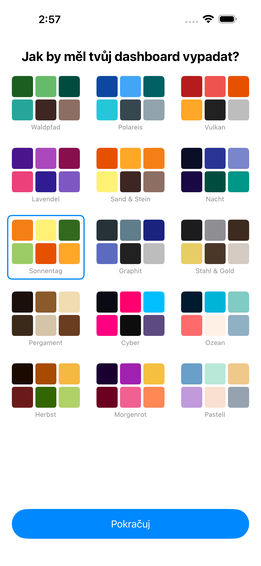
Krok 3: Vyber Barevnou Paletu
Vyber vzhled aplikace. To můžeš kdykoli změnit v Nastavení. fig.↗
Krok 4: Hotovo
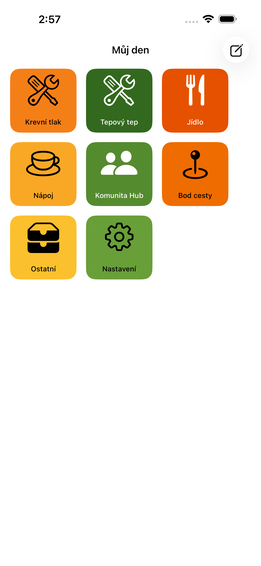
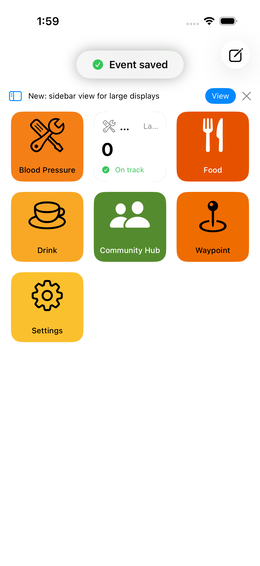
Aplikace vše nastaví a ty se ocitnete na přehledu. fig.↗
Zaznamenávání tvé první Události
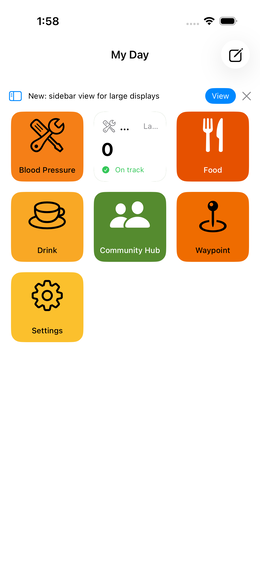
Po onboardingu vidíš tvůj přehled. V závislosti na zvolené oblasti zájmu jsou parametry již připraveny. fig.↗
Jak zaznamenat událost:
- Klepni na dlaždici parametru na přehledu
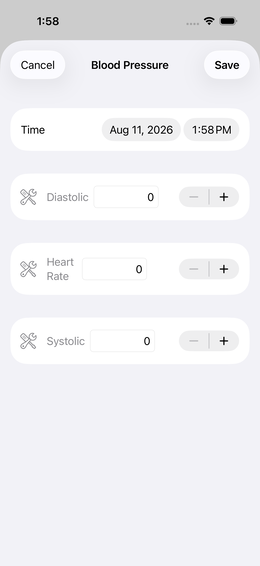
- Otevře se formulář pro zadání fig.↗
- Vlož hodnotu (posuvník, klepnutí, výběr – v závislosti na typu parametru)
- Klepni na “Uložit”
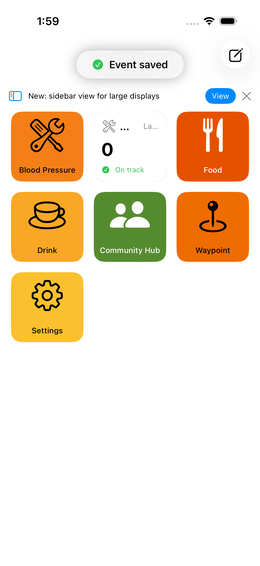
✅ To je všechno. Událost je uložena. fig.↗ Později si můžeš nakonfigurovat dlaždici tak, aby zobrazovala hodnotu nebo miniaturní zprávy přímo.
Přeskočit Onboarding
Nemáš chuť na průvodce nastavením? Klepni na “Přeskočit” – jdeš rovnou na prázdný přehled.
Doporučené kroky rychlého startu poté:
- Klepni na Nastavení (spodní lišta tabulátoru)
- Otevři Knihovnu šablon
- Stáhni si vhodnou šablonu – předpripravené sady parametrů pro běžné případy použití
→ Více podrobností: Knihovna šablon
Úprava Událostí
Udělal/a jsi překlep nebo nastavil/a špatný čas?
- Otevři historii událostí dlouhým stisknutím dlaždice na přehledu fig.↗
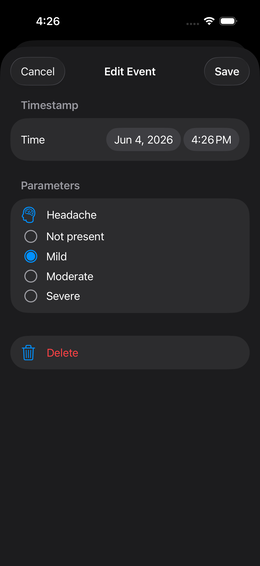
- Klepni na událost fig.↗
- Změň hodnotu, čas nebo poznámku → “Uložit”