 Konfigurace parametrů
Co je parametr? Popisuje, co chceš sledovat – a jak by měly být hodnoty interpretovány pro analýzu.
Než začneš: 5 otázek
Vyhraď si chvíli, abys odpověděl na tyto otázky pro svůj nový parametr:
- Co přesně měřím? (Buď konkrétní: “Intenzita bolesti hlavy” místo jen “bolest”)
- Jaký typ dat se hodí? (Číslo, text, škála, …)
- Je nějaký rozumný rozsah hodnot? (např. 1–10, 36–42°C)
- Co znamená vysoká/nízká hodnota? (Lépe? Hůř? Neutrálně?)
- Jak chci hodnotu zadat? (Posuvník, rozbalovací seznam, textový vstup, …)
💡 Parametry se dají později upravit. Tak či onak si úspora času vezmi několik minut na plánování.
Vytvoření nového parametru
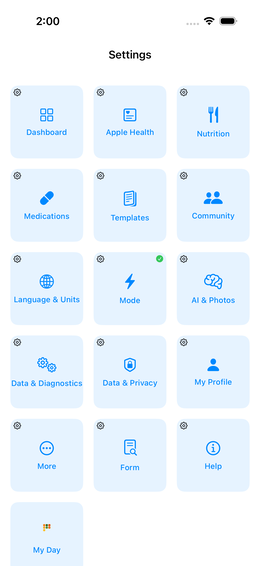
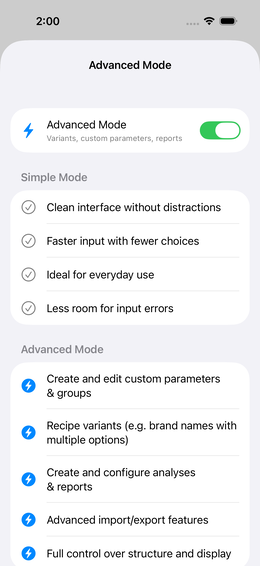
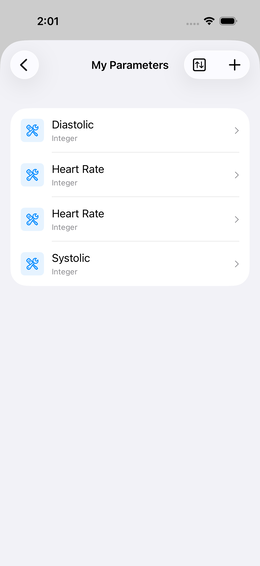
Krok 1: Navigace
 Nastavení →
Parametry →
Nastavení →
Parametry →  (Plus, vpravo
nahoře)
(Plus, vpravo
nahoře)
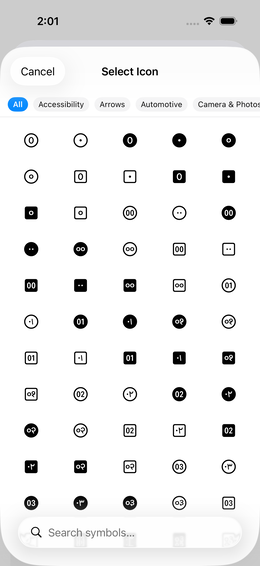
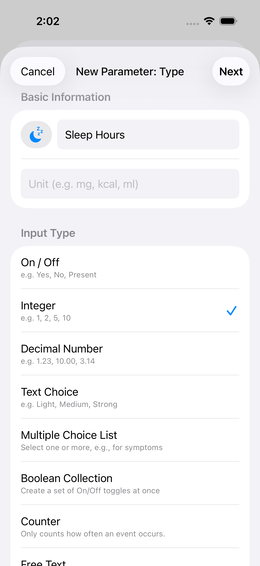
Krok 2: Vyber ikonu
Klikni na pole ikony →  vyhledej vhodný termín → klikni
na ikonu.
vyhledej vhodný termín → klikni
na ikonu.
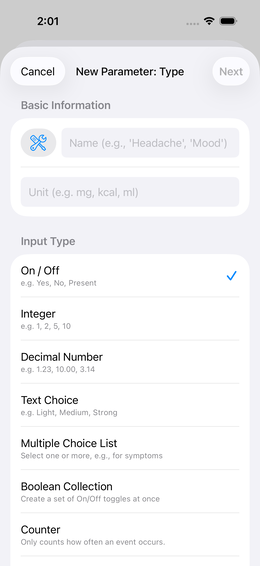
Krok 3: Zadej název a typ
| Nastavení | Vyznam | Příklad |
|---|---|---|
| Název | Jak se parametr jmenuje | “Bolest hlavy” |
| Typ | Druh hodnot | Celé číslo |
Dostupné typy:
| Typ | Popis | Příklady |
|---|---|---|
| Celé číslo | Celá čísla | Hodiny spánku, počet kávé |
| Desetinné číslo | Čísla s desetinnou čárkou | Tělesná hmotnost, krevní tlak |
| Textová hodnota | Pevný výběr textových možností | lehký / střední / závažný |
| Volný text | Volný textový vstup | Deník snů, poznámky |
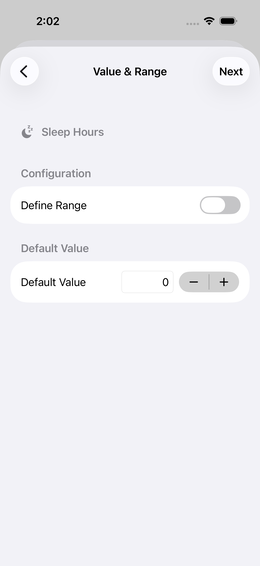
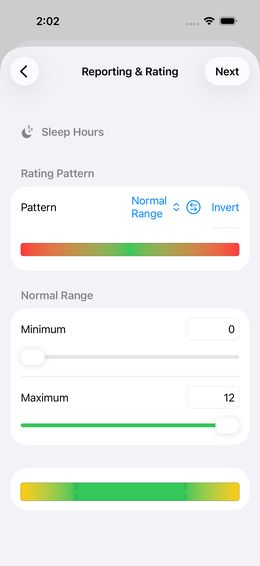
Krok 4: Nastav rozsah hodnot (volitelně, jen číselné typy)
Můžeš definovat minimální a maximální hodnotu. Toto:
- Omezuje vstup na smysluplné hodnoty
- Nastavuje hranice škály hodnocení
Hodnoty mimo rozsah se stále uloží, ale je přiřazena k hraničnímu hodnocení.
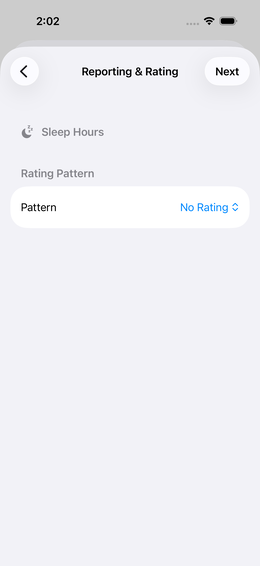
Krok 5: Nastav schéma hodnocení
Aby aplikace mohla detekovat korelace, musí vědět, zda je hodnota “dobrá” nebo “špatná”.
Škála hodnocení jde od -100% do +100%:
-100%  ████████████░░░░░░░░░  0%  ░░░░░░░░░██████████  +100%
  červená (špatné)               žlutá (neutrální)          zelená (dobré)
Dostupné vzory (příklady):
| Vzor | Popis | Případ použití |
|---|---|---|
| Normální rozsah | Střední rozsah je “dobrý”, všechno mimo je horší | Krevní tlak, teplota |
| Vyšší je lepší | Čím větší hodnota, tím zelenější | Hodiny spánku (do maxima) |
| Nižší je lepší | Čím menší hodnota, tím zelenější | Bolestivá škála |
| Jednotný | Všechny hodnoty neutrální (bez hodnocení) | Když chceš jen sbírat data |
Příklad: Krevní tlak (systolický):
Normální rozsah: 100–129 → zelená
< 100:  stále více červená (příliš nízko)
> 129:  stále více červená (příliš vysoko)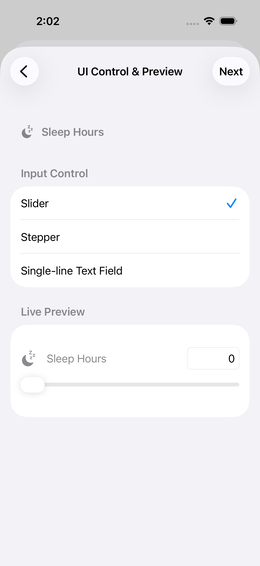
Krok 6: Vyber ovládání vstupu
Definuj, jak zadáš hodnotu během sledování:
| Ovládání | Nejlepší pro |
|---|---|
| Posuvník | Číselné rozsahy, rychlé posouzení |
| Krokový přidavač (+/-) | Počítané hodnoty (počet kávé, sklenic) |
| Rozbalovací seznam / Výběr | Textové hodnoty s pevným seznamem |
| Textový vstup | Volný text |
| Textový krokový přidavač | Textové hodnoty v pevné sekvenci |
💡 Živý náhled ti okamžitě ukazuje, jak bude vstup vypadat – vyzkoušej různé možnosti!
Krok 7: Dokončení
Klikni na “Hotovo” → dostaneš potvrzení a vrátíš se do seznamu nastavení.
Úprava parametru
Klikni na položku v seznamu parametrů → změň nastavení → “Hotovo”.
⚠️ Důležité: Pokud změníš hodnocení, analýza se přepočítá s novým nastavením. Data samotných událostí zůstanou netknutá.
Přiřazení parametru na dashboard
Parametr sám sebou nedělá nic – musí být aktivován na dashboardu:
Často kladené otázky
Kolik parametrů bych měl vytvořit? Začni s 5–10. Příliš mnoho parametrů najednou → méně konzistentní sledování.
Mohu importovat parametry z knihovny šablon? Ano –
přes knihovnu šablon si můžeš stáhnout hotové  skupiny parametrů (včetně jejich parametrů). → Knihovna šablon
Mohu smazat parametr? Ano, ale všechna související data událostí se ztratí. Pokud ho chceš jen skrýt, deaktivuj ho na dashboardu místo smazání.
Připomenutí
Každý parametr si může mít alarm připomenutí. Nejrychlejší metoda: dlouhé podržení parametru v seznamu → “Připomenutí”.
→ Všechny detaily o rozvrhech, přespání a spolehlivosti: Připomenutí na dlaždice