 Konfigurace dashboardu
Co je dashboard? Tvoje osobní domovská stránka v aplikaci – s dlaždicemi nebo seznamem pro rychlý přístup k tvým nejčastěji používaným akcím.
Základy dashboardu
Dlaždice dashboardu → Kliknutí      → Zaznamenat událost
                   → Dlouhé podržení → Otevřít historii událostí
Můžeš si vytvořit kolik dashboardů chceš a přepínat mezi nimi – podobně jako domovské obrazovky iPhone.
Vytvoření nového dashboardu
Navigace
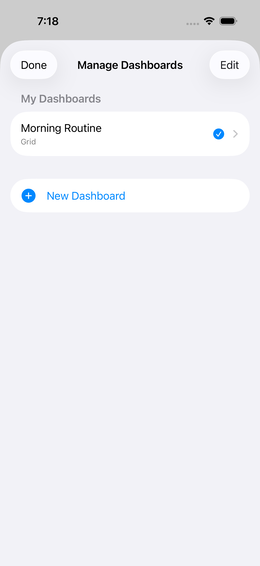
 Nastavení →
Dashboards
fig.↗
→
Nastavení →
Dashboards
fig.↗
→  (Plus)
Výběr akcí
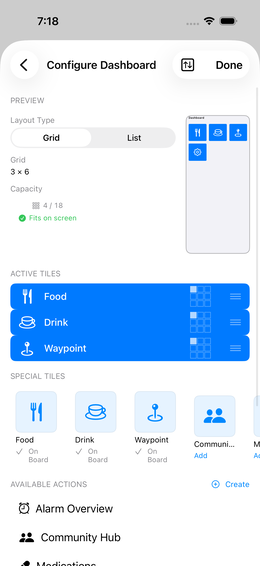
V seznamu “Dostupné akce” vidíš:
- Všechny tvé
 parametry (jednotlivě)
 - Všechny tvé
 skupiny parametrů
  Jídla a nápoje (vždy dostupné)
 Mezníky (vždy dostupné)
Aktivace: Klikni na položku → přesune se do aktivního seznamu nahoře.
Deaktivace: Potáhni doleva v aktivním seznamu → Deaktivovat. Tvoje konfigurace se zachová.
💡 Každý nový dashboard automaticky dostane přidanou dlaždici přepínače nastavení. To ti umožňuje přímo přepínat mezi tvými dashboardy z samotného dashboardu, bez nutnosti ruční navigace do Nastavení.
Výběr rozvržení
Klikni na “Rozvržení”:
| Možnost | Vzhled | Vhodné pro |
|---|---|---|
| Seznam | Kompaktní zobrazení seznamu, barevné | Mnoho parametrů, text-bohatý obsah |
| Dlaždice 3 | 3 dlaždice v řadě | Málo, důležité parametry |
| Dlaždice 4 | 4 středně velké dlaždice | Vyrovnaná kombinace |
| Dlaždice 5 | 5 malých dlaželic v řadě | Mnoho parametrů na první pohled |
Úprava velikosti dlaždice
V zobrazení dlažlic si můžeš zvětšit jednotlivé dlaždice:
- Klikni na ikonu mřížky vlevo od ikony přetahování na dlaždici
- Vyber požadovanou velikost (1×1, 2×1, 2×2, …)
- Mini-dashboard v náhledu okamžitě ukazuje efekt
Příklad: Mřížka se 4 dlaždicemi
  [ Bolest hlavy ][ Únava ][ Energie ][ Nálada ]
  [    Krevní tlak (2×1)       ][ Puls ][ Hmotnost ]
Úprava barvy dlaždice
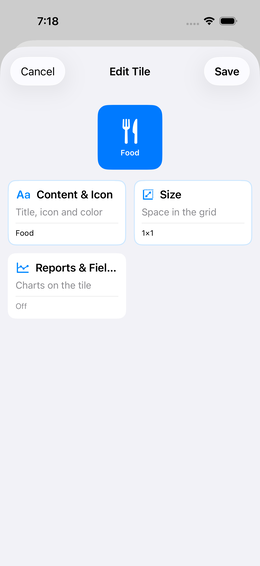
Klikni na dlaždici v editoru dashboardu fig.↗ a otevři editor. Horní část ukazuje živý náhled dlaždice a možnost změnit ikonu.
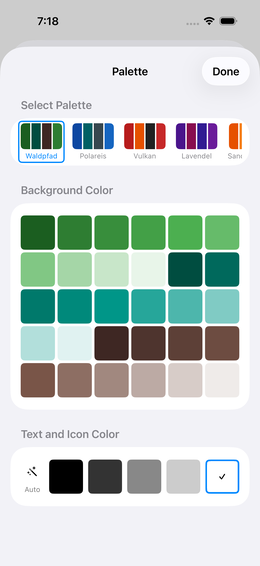
Každou dlaždici parametru a skupiny si můžeš individuálně obarvit fig.↗ → “Vzhled” → “Paleta”.
Otevře se okno se třemi oddíly:
1. Vybrat paletu — horizontálně posuvný mini-náhled všech dostupných palet. Vybraná paleta určuje, které barvy jsou dostupné v dalších oddílech. Aktuální paleta aplikace je pre-vybrána.
2. Barva pozadí — 30 polí z vybrané palety. Kliknutím se barva okamžitě aplikuje na náhled dlaždice.
3. Barva symbolu/textu — 5 základních barev (černá → bílá). Je tu také tlačítko automatického kontrastu: automaticky vybere černou nebo bílou, podle toho, která je čitelnější na zvoleném pozadí.
💡 Kromě okna palety existují i přímé výběry barev pro pozadí a barvu symbolu – pro jakékoli barvy, které nejsou obsaženy v paletě.
Pochopit zobrazení kapacity
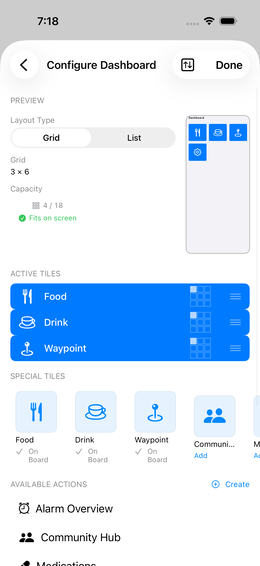
Aplikace vypočítá, kolik dlaželic se vejde na obrazovku:
Kapacita: 17 z 18 dostupných, ale 2 dlaždice jsou odseknuty- Zelená: Všechny aktivní dlaždice se vejdou
- Oranžový trojúhelník na dlaždici: tato dlaždice bude oříznutá
- Řešení: Přeusporádej dlaždice v aktivním seznamu
Třídění dlažlic: Dlouhé podržení  ikony
přetahování (3 čáry vpravo) → přetáhni nahoru nebo dolů.
ikony
přetahování (3 čáry vpravo) → přetáhni nahoru nebo dolů.
Export a import dlažlic
Můžeš exportovat aktivní dlaždice dashboardu jako šablonu a sdílet ji s jinými zařízeními nebo komunitou.
Export dlažlic
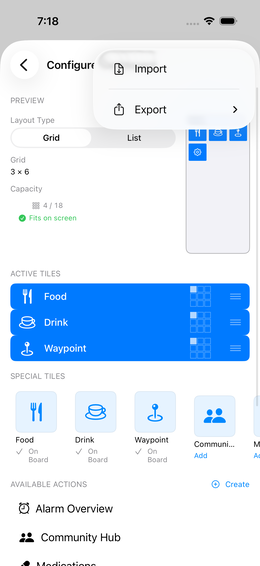
Nastavení → Dashboards → vyber
dashboard → Symbol importu/exportu (šipky, vpravo
nahoře) → “Exportovat aktivní dlaždice”
Aplikace vytvoří soubor .ioom se všemi aktivními
dlaždicemi včetně jejich parametrů a skupin. Můžeš ho přímo sdílet přes
AirDrop, Mail nebo iCloud.
Sdílení dlažlic do komunální knihovny
Ve stejné nabídce exportu je i “Sdílet do komunální knihovny”. Otevře se dvoustupňové okno: nejprve si vyberesh jednu dlaždici ze svého seznamu (parametr nebo skupinu), pak zadáš popis a nahraješ ji. Dlaždice se pak objeví v knihovně šablon, kde si ji mohou stáhnout ostatní uživatelé.
Import dlažlic
Nastavení → Dashboards → vyber
dashboard → Symbol importu/exportu →
“Importovat”
Nebo: klikni na šablonu dlaždice v knihovně šablon → “Stáhnout”
Selektivní import
Po otevření šablony dlaždice uvidíš dialog výběru se seznamem kontroly všeho obsahu:
☑  Dlaždice "Migréna"          → bude přidána na dashboard
  ☑  Parametr: Intenzita       → bude vytvořen
  ☑  Parametr: Trvání
☑  Dlaždice "Skupina spánku"
  ☑  Skupina: Spánek
    ☑  Usnutí
    ☑  Kvalita spánku
☑  Dlaždice "Jídlo"             → speciální dlaždice, bez podúrovně
Můžeš zrušit výběr na každé úrovni: - Zrušit výběr dlaždice → dlaždice se nepřidá, ale obsah (parametr/skupina) se může stále importovat - Zrušit výběr skupiny → jednotlivé parametry skupiny stále vybíratelné (vytvoří se jako samostatné parametry) - Zrušit výběr parametru → tento parametr se neimportuje
Vybrat vše / Zrušit výběr všeho přes rychlý výběr nahoře v seznamu.
Efektivní používání více dashboardů
| Dashboard | Dlaždice |
|---|---|
| “Ráno” | Spánek, energie, nálada, hmotnost |
| “Večer” | Bolest, pohoda, denní přehled |
| “Výživa” | Jídlo, nápoje, hlad, porce |
| “Sport” | Trénink, intenzita, srdeční tep, regenerace |
Přepínání mezi dashboardy
Potáhni doleva nebo doprava na dashboardu a přepínej mezi svými dashboardy.
Dlaždice mini-náhledu
Na dashboard si můžeš umístit speciální dlaždici mini-náhledu, která ukazuje zmenšený náhled jiného dashboardu – vhodné například k tomu, aby sis trvale ponechal na zřeteli stav léků při sledování na jiném dashboardu. Kliknutí na dlaždici tě přímo naviguje na ten dashboard.
Dlaždice přehledu alarmů
Dlaždice přehledu alarmů ti ukazuje stav všech nakonfigurovaných slotů alarmů na první pohled:
- Počet aktivních alarmů relativně k celkovému počtu
(např.
3/5) - Příští spuštění – čas příštího zvonek alarmu
- Pokud nejsou nakonfigurované žádné alarmy: nápověda “Nejsou nakonfigurované žádné alarmy”
Kliknutí na dlaždici → detail “Alarmy” otevřou se všechny sloty, jejich čas, vzorec opakování (denně / pracovní dny) a stav (aktivní / zakázaný / příští spuštění).
💡 Dlaždice zachytává všechny alarm sloty – jak připomenutí z dlaždic, tak alarmy na léky. Obzvlášť užitečné, pokud chceš mít alarmy z různých oblastí v jednom centrálním pohledu.
Dashboard pro různá zařízení
Každé rozlišení obrazovky vyžaduje svou vlastní konfiguraci. Při přechodu z iPhone na iPad (nebo Mac) musí být vytvořen nový dashboard.
Když se v aplikaci ztratíš
Zcela zavři aplikaci (dvakrát stiskni tlačítko domů nebo potáhni nahoru → potáhni aplikaci pryč) a restartuj ji. Vždy skončíš na svém dashboardu.