 Konfigurace
receptů
Konfigurace
receptů
Co je recept? Definice jídla nebo nápoje – se složkami a množstvím – aby aplikace mohla spočítat výživové hodnoty.
Kdy je podrobný recept stojí za to?
| Situace | Doporučení |
|---|---|
| Snídaně, kterou jíš každý den | ✅ Vytvoř úplný recept |
| Oblíbený oběd | ✅ Vytvoř úplný recept |
| Návštěva restaurace (jednorázově) | 💡 Zástupce stačí |
| Sváteční pamlsk | 💡 Zástupce stačí |
Paretův princip: Vložte úsilí do 20% jídel, která tvoří 80% tvé stravy. Zbytek se dá zaznamenat jako zástupci.
3 typy receptů
Úplný recept
Všechny složky s definovanými množstvím → možná analýza výživy.
 Zástupce
Jen název, bez složek → zaznamenávání možné, ale bez analýzy výživy.
 Recept s
variantami
Recept s
variantami
Skupinka vyměnitelných složek – při zaznamenávání si vybereš aktuální variantu. Příklad: Káva s mlékem → mléko může být plnotučné, ovesné nebo bez.
Vytvoření nového receptu
Vstupní bod: Vyhledávání
Recepty jsou dostupné dvěma cestami – s trochu jiným pohledem:
Nastavení → Recepty (správa)
Seznam receptů má své vlastní vyhledávací pole přímo nad čipy filtru. Začni psát a čipy filtru se okamžitě aktualizují s počtem shod na kategorii. Tlačítko X vpravo vymaže text vyhledávání; klávesnice se automaticky zavře při rolování.
Klikni na dlaždici Jídla (přímo při zaznamenávání)
Když je vyhledávací pole stále prázdné, aplikace zobrazuje viditelný vstup: ikona vidličky, krátký nápověda text a velké tlačítko čárového kódu. Jakmile začneš psát, pohled se přepne na běžný seznam výsledků hledání s čipy filtru.
💡 Velké tlačítko čárového kódu v prázdném stavu velmi usnadňuje spuštění skenování přímo – bez nutnosti hledání nejprve.
Zadání názvu hledá tři zdroje současně – viditelné přes čítače v čipech filtru:
| Čip filtru | Co to ukazuje |
|---|---|
| Vše | Všechno dohromady |
| Recepty | Tvoje vlastní uložené recepty |
| Produkty | Výsledky z Open Food Facts (balené produkty) |
| Složky | Výsledky z BLS (základní potraviny) |
| ★ Oblíbené | Jen recepty označené jako oblíbené |
💡 Číslo v čipu ukazuje, kolik výsledků v té kategorii existuje. Žádný výsledek = čip zšedivělý.
Vyber metodu vytvoření
Pokud není k dispozici žádný odpovídající výsledek, aplikace nabízí dvě přímé akce (viditelné přímo pod vyhledávacím polem):
| Možnost | Kdy to použít |
|---|---|
| “Vytvoř recept ‘…’” | Zadej složky hned teď |
| “Přidej ‘…’ jako zástupce” | Teď není čas – doplň později |
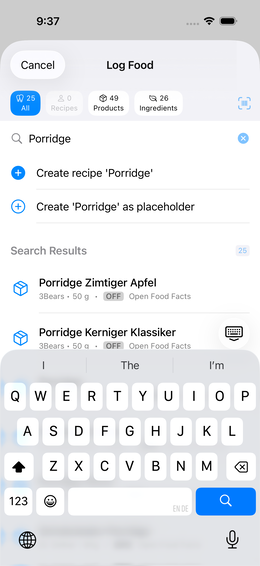
Editor receptů
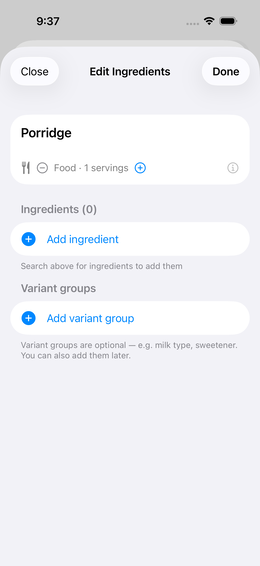
Po vytvoření se otevře editor:
- Název – volně editovatelný
- Typ – Jídlo nebo Nápoj (ovlivňuje jednotky a analýzu)
- Recept s variantami – zapni, pokud by měl mít recept možnosti
- Porce na recept – kolik porcí celkové množství daje?
- Velikost porce – co je jedna porce?
Přidání složek
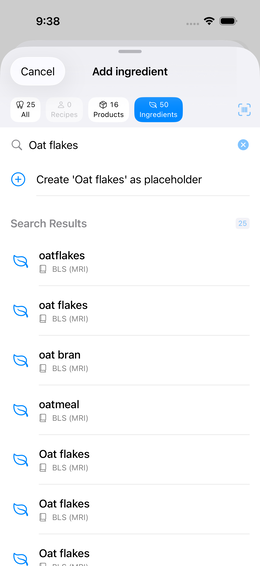
Krok 1: Vyhledávání
Zadej název složky do vyhledávacího pole editoru. Čipy filtru znovu ukazují výsledky na zdroj:
⏳ Vyhledávání OFF je omezeno na jednou za 10 sekund (pokyn Open Food Facts). Krátké čekání je normální.
🌍 Nápověda o zemi: Pokud máš aktivní filtr země ve vyhledávání OFF a nenajdou se žádné produkty, zobrazí se nápověda s tlačítkem “Všechny země”. To rozšíří vyhledávání na globální databázi OFF — bez nutnosti ručního resetování filtru.
Krok 2: Zadej množství
Po kliknutí na složku zadáš množství a jednotku:
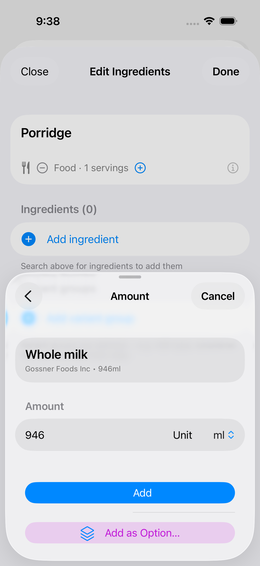
Přepínej jednotky pomocí krokového přidavače vpravo (g, ml, kusy, …). Pak klikni na “Přidat”.
Úprava množství složky později
Už jsi přidala složku a chceš opravit množství? Dva způsoby:
- Potáhni doleva na řádku složky → zobrazí se tlačítko “Upravit množství”
- Dlouhé podržení na řádku složky → kontextní nabídka → “Upravit množství”
Vstup množství se otevře s aktuálním množstvím předvyplněným. Změň to → “Použít”.
💡 Recepty se dají vnořit do libovolné hloubky: recept “Těstoviny Bolognese” může obsahovat recept “Rajčatový omáčka” jako složku.
Varianty – Flexibilní složky
Varianty ti umožňují vybírat si z více složek při zaznamenávání – s viditelným dopadem kalorií za každou možnost.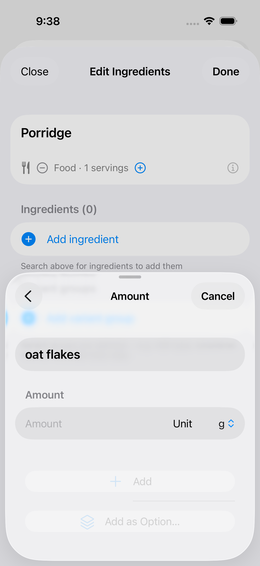
Vytvoření skupiny možností
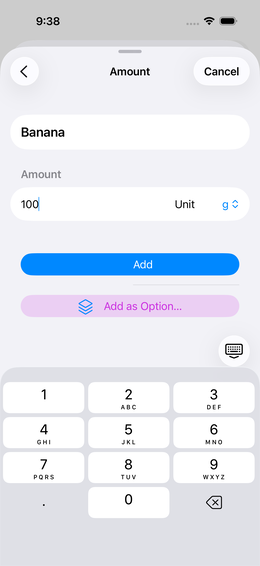
Při přidávání složky se zobrazuje tlačítko “Přidat jako možnost…” dole. Klikni místo “Přidat”:
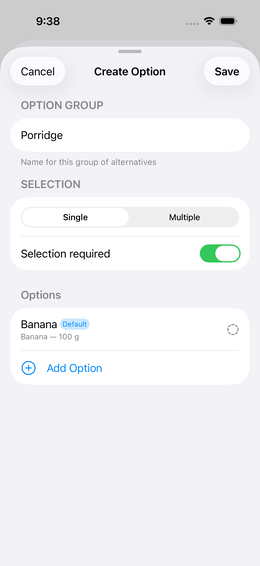
Otevře se dialog vytvoření skupiny:
- Skupina možností – název skupiny variant (např. “Typy mléka”)
- První možnost – automaticky předvyplněna s názvem složky
- Výběr: Jeden / Více – lze vybrat najednou jednu nebo více možností?
- Výběr povinný – musí být vybrána alespoň jedna možnost?
Příklad: Káva s mlékem
  Skupina "Typy mléka": Plnotučné mléko UHT | Barista nápoj z ovsa
  Výběr povinný: NE → káva se dá zaznamenat i bez mléka
  Výběr více: NE → vždy jen jeden typ mléka
Přidání dalších možností
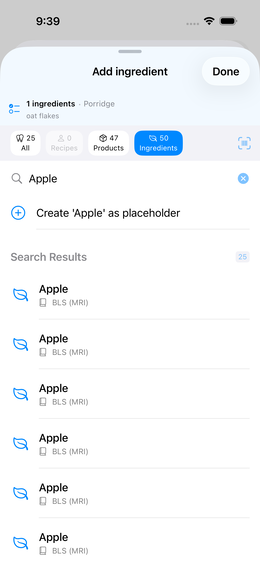
Hledej více složek a klikni znovu na “Přidat jako možnost…”:
Aplikace ti pak ukazuje všechny existující skupiny – vyber tu správnou:
Rychlé zaznamenávání: Nedávno použité
Když klikneš na dlaždici jídla a vyhledávací pole je stále prázdné, aplikace ukazuje “Nedávno” sekci přímo nad výsledky hledání: pět naposledy zaznamenáných jídel jako rychlé čipy.
💡 Ušetři čas na rutinních jídlech: Snídaně, káva, standardní oběd — jeden klik a je to zaznamenáno. Bez hledání, bez rolování.
Čipy ukazují jméno jídla; kliknutím se otevře výběr množství/varianty pro poslední záznam přímo.
Při zaznamenávání: Výběr varianty
Když zaznamenáváš jídlo, zobrazuje se úplný pohled na zaznamenávání:
Rychlý výběr (nahoře): Vyber běžná množství jedním kliknutím (např. 200ml, 250ml, 330ml, 500ml). Posuvník níže umožňuje jemné mezilehlé hodnoty.
Přizpůsob recept (dole): Zde se zobrazují všechny skupiny variant receptu s dostupnými možnostmi. Vedle každé možnosti je viditelný dopad kalorií (např. +32 kcal na plnotučné mléko, +25 kcal na ovesné mléko). Klikni na možnost a vyber ji.
Před-výběr si pamatuješ na příště zaznamenávání – změnu musíš udělat jen když máš něco jiného.
Recept s mnoha složkami: Příklad těstoviny
Recepty s více složkami vypadají takto v editoru:
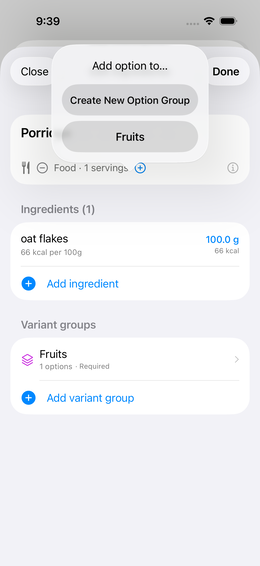
Každá složka ukazuje kalorií za 100g jako referenci. Velikost porce určuje, kolik se počítá jako “jedna porce”.
Propojení BLS pro OFF produkty
OFF produkty (naskenované produkty) často obsahují jen makroživiny (energie, protein, tuky, sacharidy). Pro úplnější analýzu mikroživin (vitamíny, minerály, aminokyseliny) aplikace propojuje každou složku produktu s záznamem BLS.
To se děje částečně automaticky – vidíš postup v detailu produktu:
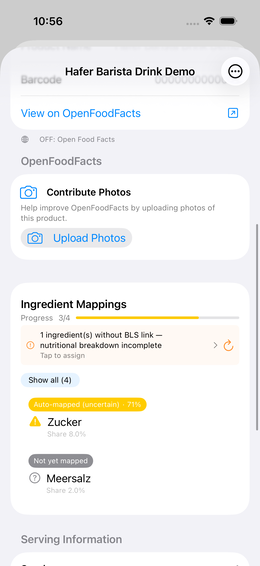
Kódování barev odkazů:
| Barva | Vyznam |
|---|---|
| 🟦 Modrá – “Ručně propojeno” | Sám jsi odkaz potvrdil |
| 🟧 Oranžová – “Automaticky (nejisté)” | Aplikace to propojila, ale procento pod 70% – prosím zkontroluj |
| ✅ Zelená – “Automaticky (bezpečné)” | Odkaz s vysokou podobností |
| ⬜ Šedá – “Ještě nepropojeno” | Složku se nepodařilo spárovat |
Procento ukazuje podobnost mezi složkou produktu a záznamem BLS.
Ručná oprava odkazu
Klikni na složku → aplikace ti ukazuje návrhy s skóre podobnosti:
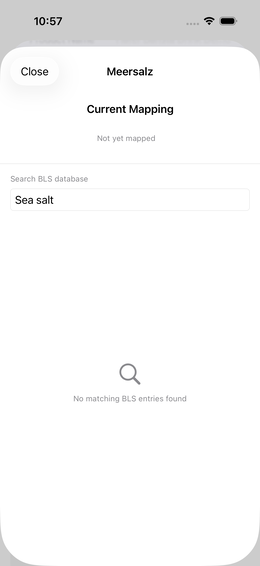
Můžeš přepínat mezi Auto-odkazováním (AI návrhy seřazené podle podobnosti) a vyhledáváním BLS (volné textové hledání). Klikni na požadovanou položku a aplikuj ji.
💡 Odkazy jsou volitelné, ale značně zlepšují kvalitu analýzy.
→ Více o rozdílu mezi BLS a OFF: Zdroje dat
| ## Doplnění zástupce později |
| 1. Nastavení → Recepty 2. Najdi zástupce v seznamu 3. Klikni → přidej složky → “Hotovo” |
| Všechny předchozí události s tímto zástupcem se automaticky propojí s novými výživovými daty. |
Často kladené otázky
Mohu vytvořit recept přímo při zaznamenávání? Ano. Když klikneš na dlaždici jídla na dashboardu, můžeš zadat nový název a vytvořit ho okamžitě jako zástupce nebo úplný recept – bez nutnosti jít nejdříve do Nastavení.
Mohu recepty exportovat nebo sdílet? Ano. V seznamu
receptů (Nastavení → Recepty) je symbol importu/exportu
vpravo nahoře. Použij ho k exportu jednotlivých nebo všech receptů jako
souboru .ioom. Volitelné zaškrtnutí “Zahrnout
fotografie” (aktivní ve výchozím stavu) vloží fotografie výživy
jako Base64 v souboru, aby byly okamžitě dostupné při importu na jiné
zařízení. Exportovaný soubor se dá sdílet přes AirDrop, Mail nebo
iCloud.
Jaký je rozdíl mezi BLS a OFF? BLS je vědecká databáze živin pro základní potraviny (suroviny). OFF je crowdsourcovaná databáze pro balené produkty (skenování čárového kódu). → Vysvětlení zdrojů dat
Skenování čárového kódu ukazuje “Produkt nenalezen” – co teď? Aplikace se tě zeptá, zda chceš přispět fotografi do OpenFoodFacts nebo vytvořit zástupce. Nové od v1.8: existuje také “Přeskoč” možnost, pokud nechceš teď udělat ani jednu věc — dialog se zavře bez vytvoření položky.