Cilj: osebna začetna stran z najpomembnejšimi
parametri – za hitro spremljanje na prvi pogled.
Ustvarjanje
nadzorne plošče – korak za korakom
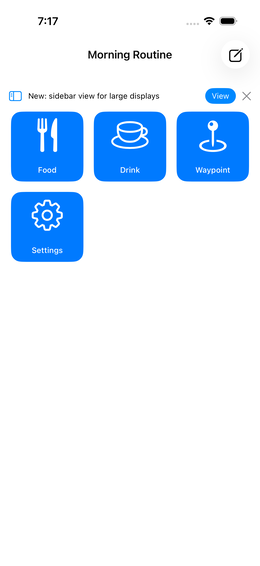
Opomba: če si prišel/-la skozi hitri začetek, boš že videl/-a meni za
konfiguracijo nadzorne plošče “Moj dan”. Namesto
(plus) zgoraj levo boš v prvi vrstici razdelka za predogled
videl/-a .
1. Odpri nastavitve
Tapni ploščico Nastavitve z
ikono zobnika na nadzorni plošči ali podrsni
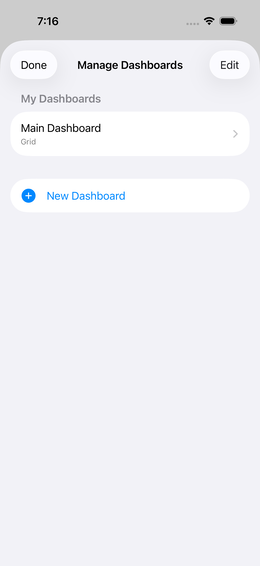
levo in tapni → Nadzorne plošče
Fig. 12 — Konfiguracija nadzorne plošče
2. Ustvari novo nadzorno
ploščo
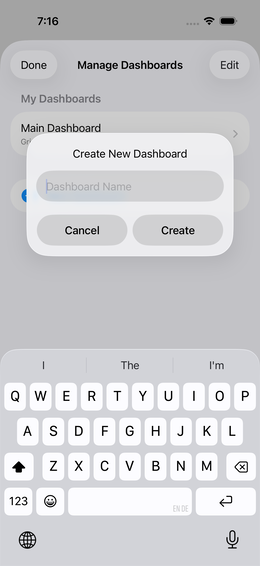
Tapni (plus) zgoraj desno.
Fig. 13 — Poimenovanje nove nadzorne plošče
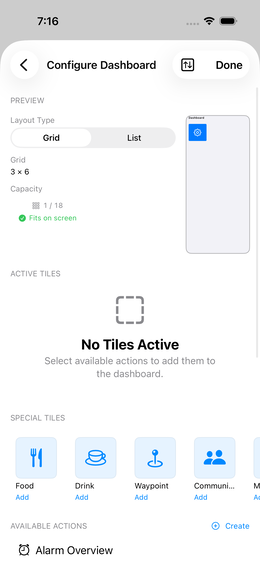
Fig. 14 — Prazna nova nadzorna plošča
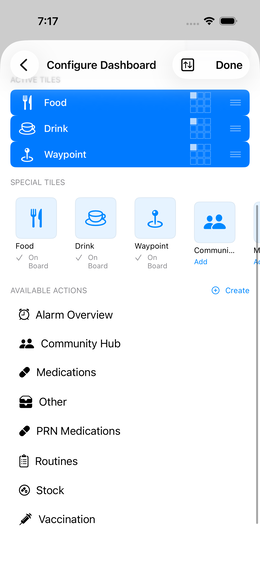
3. Izberi dejanja
Prikaže se seznam “razpoložljivih dejanj” – to so
tvoji konfigurirani parametri in skupine.
Tapni vnos, da ga aktiviraš (premakne se na seznam
aktivnih)
Podrsni aktivni vnos od desne proti levi, da ga
deaktiviraš
💡 Seznam prikazuje tako posamezne parametre kot
skupine. Hrana, pijače in
točke poti so vedno na voljo.
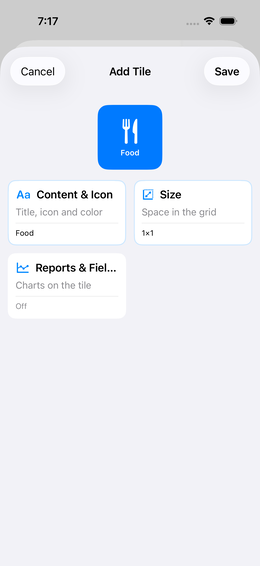
Fig. 15 — Urejevalnik ploščic po izbiri
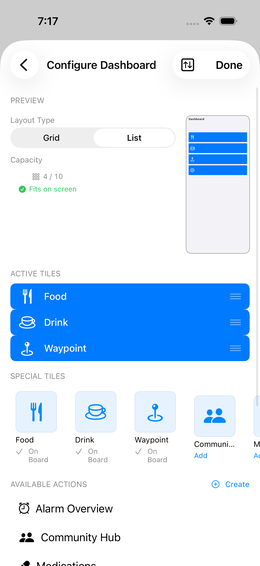
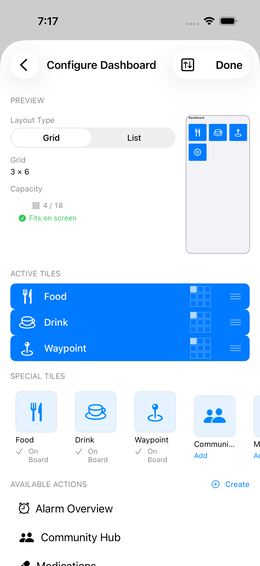
Fig. 16 — Tri aktivne ploščice
 (plus) zgoraj levo boš v prvi vrstici razdelka za predogled
videl/-a
(plus) zgoraj levo boš v prvi vrstici razdelka za predogled
videl/-a  .
. ikono zobnika na nadzorni plošči ali podrsni
levo in tapni →
ikono zobnika na nadzorni plošči ali podrsni
levo in tapni →  Nadzorne plošče
parametre kot
skupine.
Hrana, pijače in
točke poti so vedno na voljo.
 za vlečenje (3 črte desno) → povleci navzgor ali navzdol