Beleženje prvih dogodkov
Cilj: Razumeš, kako poteka uvajanje, in imaš shranjen svoj prvi dogodek.
Kaj je dogodek?
Dogodek je najmanjša enota v aplikaciji:
Dogodek = časovni žig + parameter + vrednost

Primeri:
  12/03/2026 14:05 | Glavobol          | blag
  12/03/2026 19:30 | Kava              | 250 ml
  12/03/2026 23:10 | Kakovost spanja   | dobra
Vsak dogodek potrebuje parameter (kaj spremljaš) in vrednost (kako je bilo).
Uvajanje: nastavitev v 4 korakih
Ob prvem zagonu te aplikacija popelje skozi začetno nastavitev. Uvajanje lahko kadar koli preskočiš in podatke pozneje dopolniš v nastavitvah.
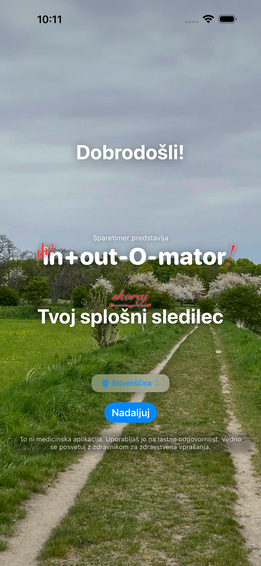
(Screenshot: 04-symptome)
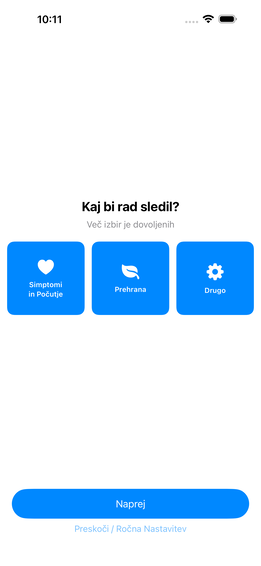
Korak 1: Izberi svoje področje
Izberi, kaj želiš predvsem spremljati. To vpliva na to, katere predloge in možnosti se pojavijo v naslednjem koraku. fig.↗
| Področje | Ustreza mi, če… |
|---|---|
| Simptomi in zdravje | želim spremljati težave, zdravila ali počutje |
| Prehrana | želim razumeti, kaj jem |
| Drugo / po meri | želim spremljati nekaj povsem individualnega |
💡 Izbereš lahko več področij hkrati – izbira ni izključujoča.
Korak 2: Aktiviraj funkcije
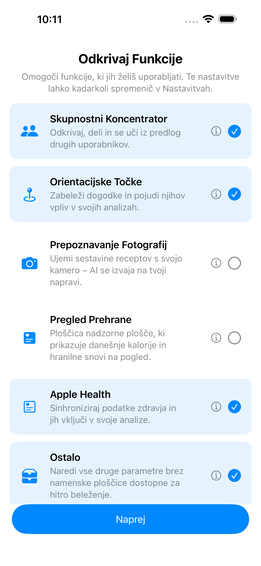
Odloči se, katera neobvezna področja želiš uporabljati. Vse, česar tukaj ne vklopiš, ni izgubljeno – lahko ga pozneje dodaš v nastavitvah. fig.↗
| Funkcija | Kaj počne |
|---|---|
| Skupnostno vozlišče | deljenje in prenos predlog z drugimi |
| Točke poti | beleženje življenjskih dogodkov in kontekstualnih oznak |
| Analiza prehrane s fotografijo | beleženje obrokov s fotografijo (beta) |
| Apple Health | sinhronizacija podatkov z aplikacijo Health |
| Drugo | vsi parametri in skupine, ki niso uvrščeni v zgornje kategorije – vedno na voljo kot univerzalna ploščica |
💡 Če si za področje izbral/-a “Simptomi in zdravje”, je Apple Health samodejno vnaprej izbran.
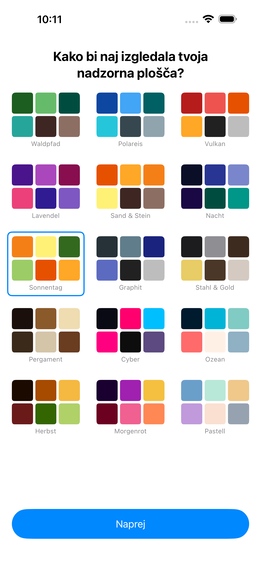
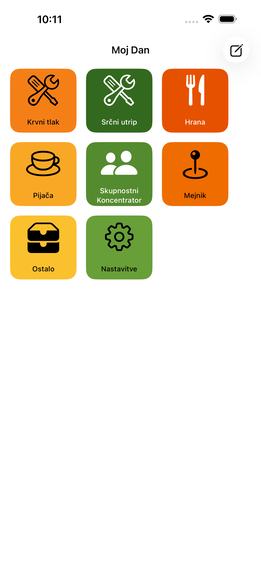
Korak 3: Izberi barvno paleto
Izberi videz aplikacije. To lahko kadar koli spremeniš v nastavitvah. fig.↗
Korak 4: Končano
Aplikacija vse pripravi, ti pa prideš na nadzorno ploščo. fig.↗
Beleženje prvega dogodka
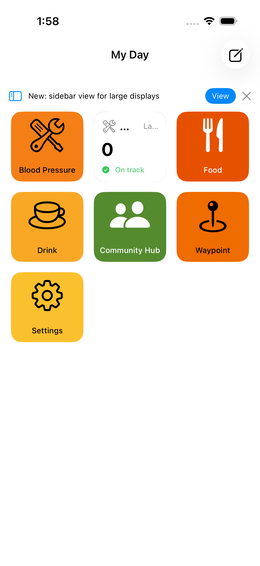
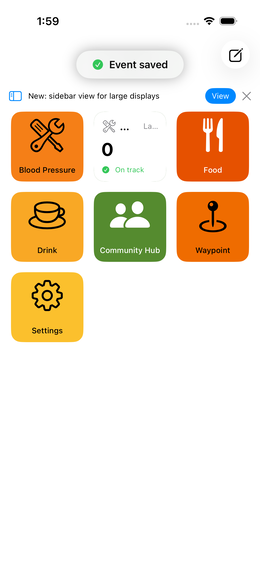
Po uvajanju vidiš svojo nadzorno ploščo. Glede na izbrano področje so parametri že pripravljeni. fig.↗
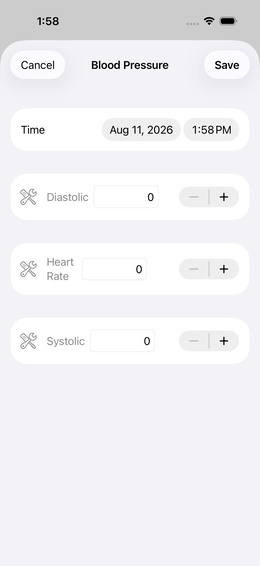
Kako zabeležiš dogodek:
- Tapni ploščico parametra na nadzorni plošči
- Odpre se vnosni obrazec fig.↗
- Vnesi vrednost (drsnik, dotik, izbira – odvisno od vrste parametra)
- Tapni “Shrani”
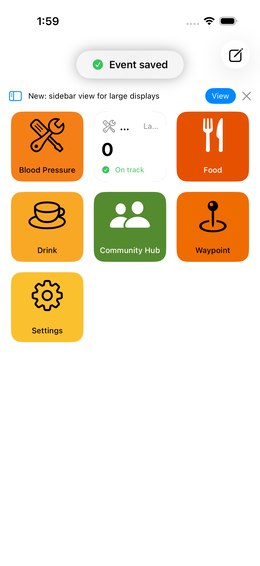
✅ To je to. Dogodek je shranjen. fig.↗ Pozneje lahko ploščico nastaviš tako, da neposredno prikazuje vrednost ali mini-poročila.
Preskok uvajanja
Ni ti do vodene nastavitve? Tapni “Preskoči” – odpelje te naravnost na prazno nadzorno ploščo.
Priporočeni koraki za hiter začetek po tem:
- Tapni Nastavitve (spodnja vrstica zavihkov)
- Odpri Knjižnico predlog
- Prenesi ustrezno predlogo – vnaprej pripravljene nabore parametrov za pogoste primere uporabe
→ Več podrobnosti: Knjižnica predlog
Urejanje dogodkov
Se ti je zapisala napaka ali si nastavil/-a napačen čas?
- Odpri zgodovino dogodkov z dolgim pritiskom na ploščico na nadzorni plošči fig.↗
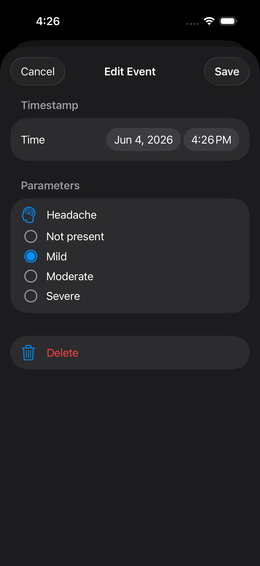
- Tapni dogodek fig.↗
- Spremeni vrednost, čas ali opombo → “Shrani”