 Konfiguracija
receptov
Konfiguracija
receptov
Kaj je recept? Definicija hrane ali pijače – s sestavinami in količinami – da aplikacija lahko izračuna hranilne vrednosti.
Kdaj se splača podroben recept?
| Situacija | Priporočilo |
|---|---|
| Zajtrk, ki ga ješ vsak dan | ✅ Ustvari popoln recept |
| Najljubše kosilo | ✅ Ustvari popoln recept |
| Obisk restavracije (enkraten) | 💡 Placeholder zadostuje |
| Praznična malica | 💡 Placeholder zadostuje |
Paretovo načelo: Trud vloži v 20 % obrokov, ki predstavljajo 80 % tvoje prehrane. Preostalo lahko zabeležiš kot placeholder.
3 vrste receptov
Popoln recept
Vse sestavine z določenimi količinami → mogoča je analiza hranilnih vrednosti.
 Placeholder
Samo ime, brez sestavin → beleženje je mogoče, analiza hranilnih vrednosti pa ne.
 Recept z
različicami
Recept z
različicami
Skupina zamenljivih sestavin – trenutno različico izbereš ob beleženju. Primer: Kava z mlekom → mleko je lahko polnomastno mleko, ovseno mleko ali brez mleka.
Ustvarjanje novega recepta
Vstopna točka: iskanje
Do receptov lahko dostopaš na dva načina – vsak z nekoliko drugačnim pogledom:
Nastavitve → Recepti (upravljanje)
Seznam receptov ima lastno iskalno polje neposredno nad filtrirnimi čipi. Začni tipkati in filtrirni čipi se takoj posodobijo s številom zadetkov po kategoriji. Gumb X na desni počisti iskano besedilo; tipkovnica se ob podrsanju samodejno zapre.
Tapni ploščico za obrok (neposredno med beleženjem)
Ko je iskalno polje še prazno, aplikacija prikaže poudarjen vnos: ikono vilic, kratko pojasnilo in velik gumb za črtno kodo. Takoj ko začneš tipkati, se pogled preklopi na običajen seznam rezultatov iskanja s filtrirnimi čipi.
💡 Velik gumb za črtno kodo v praznem stanju še posebej olajša neposreden začetek skeniranja – brez potrebe po predhodnem iskanju.
Vnos imena hkrati preišče tri vire – to je vidno prek števcev v filtrirnih čipih:
| Filtrirni čip | Kaj prikazuje |
|---|---|
| Vse | Vse skupaj |
| Recepti | Tvoji shranjeni recepti |
| Izdelki | Rezultati iz Open Food Facts (pakirani izdelki) |
| Sestavine | Rezultati iz BLS (osnovna živila) |
| ★ Priljubljeni | Samo recepti, označeni kot priljubljeni |
💡 Število v čipu prikazuje, koliko rezultatov obstaja v tej kategoriji. Brez rezultata je čip siv.
Izbira načina ustvarjanja
Če ni na voljo ustreznega rezultata, aplikacija ponudi dve neposredni dejanji (vidni takoj pod iskalnim poljem):
| Možnost | Kdaj uporabiti |
|---|---|
| »Ustvari recept ‘…’« | Sestavine vnesi takoj |
| »Dodaj ‘…’ kot placeholder« | Zdaj ni časa – dopolni pozneje |
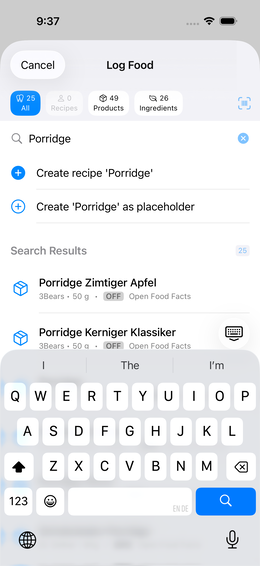
Urejevalnik recepta
Po ustvarjanju se odpre urejevalnik:
- Ime – prosto urejljivo
- Vrsta – hrana ali pijača (vpliva na enote in analizo)
- Recept z različicami – vklopi, če naj ima recept možnosti
- Porcije na recept – koliko porcij da skupna količina?
- Velikost porcije – kaj je ena porcija?
Dodajanje sestavin
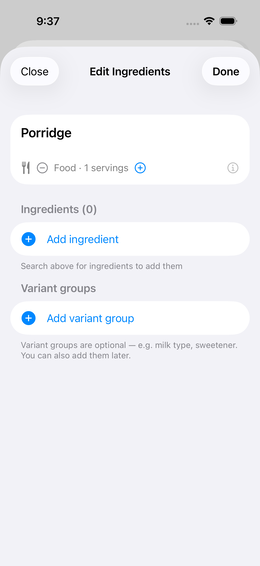
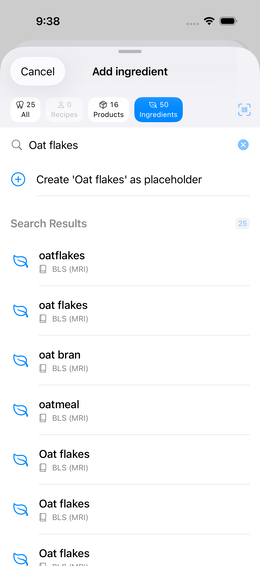
1. korak: iskanje
Vnesi ime sestavine v iskalno polje urejevalnika. Filtrirni čipi znova prikažejo rezultate po viru:
⏳ Iskanje OFF je omejeno na enkrat vsakih 10 sekund (smernica Open Food Facts). Kratko čakanje je normalno.
🌍 Namig glede države: Če imaš v iskanju OFF aktiven filter države in ni najdenih izdelkov, se prikaže pasica z namigom in gumbom »Vse države«. To razširi iskanje na globalno bazo OFF — brez potrebe po ročni ponastavitvi filtra.
2. korak: vnos količine
Po tapu na sestavino vneseš količino in enoto:
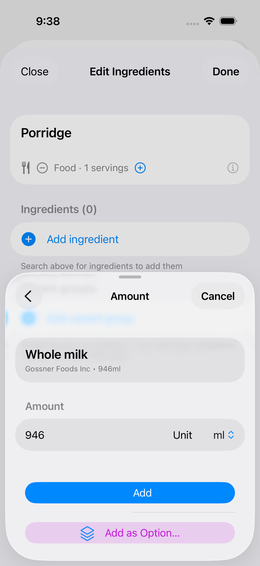
Enoto spremeni s stikalom na desni (g, ml, kosi, …). Nato »Dodaj«.
Poznejše urejanje količine sestavine
Kako popraviti količino že dodane sestavine? Dva načina:
- Podrsaj v levo čez vrstico sestavine → prikaže se gumb »Uredi količino«
- Dolg pritisk na vrstico sestavine → kontekstni meni → »Uredi količino«
Odpre se vnos količine s trenutno vrednostjo že izpolnjeno. Spremeni jo → »Uporabi«.
💡 Recepti so lahko gnezdeni poljubno globoko: recept »Testenine bolognese« lahko kot sestavino vsebuje recept »Paradižnikova omaka«.
Različice – prilagodljive sestavine
Različice ti omogočajo izbiro med več sestavinami ob beleženju – z vplivom na kalorije, prikazanim za vsako možnost.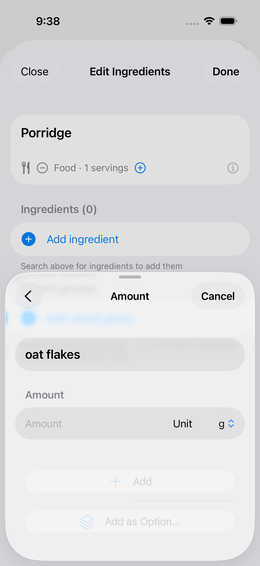
Ustvarjanje skupine možnosti
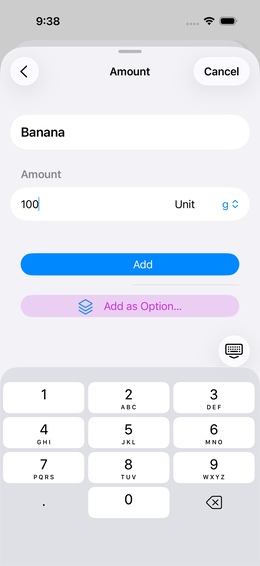
Med dodajanjem sestavine se na dnu prikaže gumb »Dodaj kot možnost…«. Tapni nanj namesto na »Dodaj«:
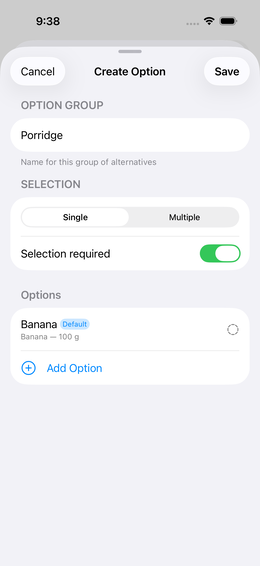
Odpre se pogovorno okno za ustvarjanje skupine:
- Skupina možnosti – ime skupine različic (npr. »Vrste mleka«)
- Prva možnost – samodejno izpolnjena z imenom sestavine
- Izbira: ena / več – ali je mogoče izbrati eno ali več možnosti hkrati?
- Zahtevana izbira – ali mora biti izbrana vsaj ena možnost?
Primer: Kava z mlekom
  Skupina "Vrste mleka": UHT polnomastno mleko | Barista ovseno mleko
  Zahtevana izbira: NE → kavo je mogoče zabeležiti tudi brez mleka
  Večkratna izbira: NE → vedno le ena vrsta mleka
Dodajanje dodatnih možnosti
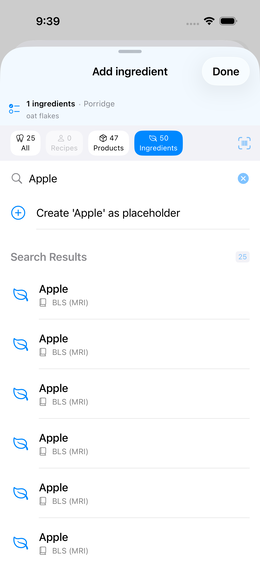
Poišči dodatne sestavine prek iskanja in znova tapni »Dodaj kot možnost…«:
Aplikacija nato prikaže vse obstoječe skupine – izberi pravo:
Hitro beleženje: nedavno uporabljeno
Ko tapneš ploščico za obrok in je iskalno polje še prazno, aplikacija prikaže razdelek »Nedavno« neposredno nad rezultati iskanja: pet nazadnje zabeleženih obrokov kot hitre čipe za tap.
💡 Prihrani čas pri rutinskih obrokih: zajtrk, kava, običajno kosilo — en tap in je zabeleženo. Brez iskanja, brez pomikanja.
Čipi prikazujejo ime obroka; tap nanj neposredno odpre izbiro količine/različice za zadnji vnos.
Pri beleženju: izbira različice
Pri beleženju obroka se prikaže celoten pogled za beleženje:
Hitri izbirnik (zgoraj): izberi pogoste količine s tapom (npr. 200 ml, 250 ml, 330 ml, 500 ml). Drsnik spodaj omogoča fine vmesne vrednosti.
Prilagodi recept (spodaj): tu so prikazane vse skupine različic recepta z razpoložljivimi možnostmi. Poleg vsake možnosti je naveden vpliv na kalorije (npr. +32 kcal za polnomastno mleko, +25 kcal za ovseno mleko). Tapni možnost, da jo izbereš.
Prednastavljena izbira se zapomni za naslednje beleženje – spremeniti jo je treba le, kadar imaš nekaj drugega.
Recept z veliko sestavinami: primer testenin
Recepti z več sestavinami so v urejevalniku videti takole:
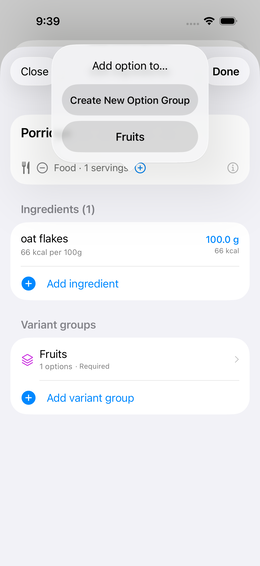
Vsaka sestavina prikazuje kalorije na 100 g kot referenco. Velikost porcije določa, koliko šteje kot »ena porcija«.
Preslikava BLS za izdelke OFF
Izdelki OFF (skenirani izdelki) pogosto vsebujejo le makrohranila (energija, beljakovine, maščobe, ogljikovi hidrati). Za popolno analizo mikrohranil (vitamini, minerali, aminokisline) aplikacija vsako sestavino izdelka preslika na vnos BLS.
To se delno zgodi samodejno – napredek je viden v podrobnostih izdelka:
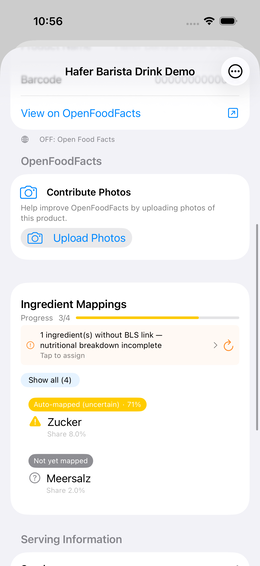
Barvno označevanje preslikav:
| Barva | Pomen |
|---|---|
| 🟦 Modra – »Ročno preslikano« | To povezavo potrdiš ročno |
| 🟧 Oranžna – »Samodejno (negotovo)« | Aplikacija jo je preslikala samodejno, odstotek pa je pod 70 % – preveri |
| ✅ Zelena – »Samodejno (samozavest)« | Povezava z visoko podobnostjo |
| ⬜ Siva – »Še ne preslikano« | Sestavine ni bilo mogoče uskladiti |
Odstotek prikazuje podobnost med sestavino izdelka in vnosom BLS.
Ročno popravljanje preslikave
Tapni sestavino → aplikacija prikaže predloge s stopnjo ujemanja:
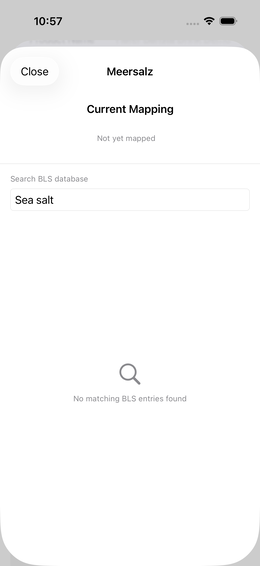
Preklapljaš lahko med Samodejnim preslikovanjem (predlogi AI, razvrščeni po podobnosti) in Iskanjem BLS (iskanje po prostem besedilu). Tapni želeni vnos, da ga uporabiš.
💡 Preslikave so izbirne, vendar bistveno izboljšajo kakovost analize.
→ Več o razliki med BLS in OFF: Viri podatkov
Izvor in predelava (podjetje, NOVA in več)
Za skenirane izdelke (OFF) lahko podrobnosti izdelka izbirno prikažejo razdelek »Izvor in predelava« z dodatnimi podatki iz Open Food Facts in Wikidata:
| Vrstica | Primer |
|---|---|
| Stopnja predelave (NOVA) | »Stopnja predelave po Open Food Facts: NOVA 4« |
| Matično podjetje | »Matično podjetje po Wikidata (stanje na dan 2026-05): Nestlé S.A.« |
| Države prodaje | »Prodaja po Open Food Facts v: Nemčija, Avstrija, …« |
| Oznake sestavin | »Oznake po Open Food Facts: Bio, Vegansko, …« |
💡 Ta razdelek je v celoti izbiren in privzeto izklopljen — edina izjema je stopnja predelave (NOVA), ki je vedno prikazana ne glede na nastavitev.
⚠️ Podatki o podjetju, državi in oznakah prihajajo iz skupnostnih podatkovnih baz Open Food Facts in Wikidata — so lahko nepopolni ali zastareli. V dvomu zaupaj nalepki.
Omogočanje in nastavitve
 Nastavitve → Prehrana → Izvor in
predelava
Nastavitve → Prehrana → Izvor in
predelava
- »Prikaži matično podjetje in podatke o prodaji« — glavno stikalo za matično podjetje, države prodaje in oznake (NOVA ostane vidna ne glede na to)
- Meja NOVA — izključeno / od NOVA 3 / od NOVA 4: med skeniranjem prikaže namig, ko izdelek doseže tvojo mejo. Izdelki niso nikoli skriti, so le označeni
Moji seznami — spremljanje podjetij
Pod »Moji seznami« lahko ustvariš lastne sezname podjetij, ki jih želiš spremljati:
- »Nov seznam« → določi mu ime
- Poišči podjetje (podatki po Wikidata) → dodaj ga na seznam
Če aplikacija med skeniranjem najde ujemanje, razdelek o izvoru prikaže tudi, na katerem od tvojih seznamov je podjetje. Če ni namiga, to še ne pomeni, da izdelek ni povezan s podjetjem na seznamu — podatki o podjetjih so nepopolni.
| ## Poznejše dopolnjevanje placeholderja |
| 1. Nastavitve → Recepti 2. Poišči placeholder na seznamu 3. Tapni → dodaj sestavine → »Končano« |
| Vsi pretekli dogodki s tem placeholderjem se samodejno povežejo z novimi hranilnimi podatki. |
Pogosta vprašanja
Ali lahko recept ustvarim neposredno med beleženjem? Da. Ob tapu na ploščico za obrok na nadzorni plošči lahko vneseš novo ime in ga takoj ustvariš kot placeholder ali popoln recept – brez predhodnega obiska nastavitev.
Ali je recepte mogoče izvoziti ali deliti? Da. Na
seznamu receptov (Nastavitve → Recepti) je zgoraj desno simbol
za uvoz/izvoz. Z njim izvoziš posamezne recepte ali vse recepte
kot datoteko .ioom. Izbirno stikalo »Vključi
slike« (privzeto vklopljeno) vgradi pripadajoče slike hranilnih
vrednosti kot Base64 v datoteko, tako da so takoj na voljo ob uvozu na
drugi napravi. Izvoženo datoteko je mogoče deliti prek AirDrop, Mail ali
iCloud.
Kakšna je razlika med BLS in OFF? BLS je znanstvena podatkovna baza hranilnih vrednosti za osnovna živila (surove sestavine). OFF je množično zbrana podatkovna baza za pakirane izdelke (skeniranje črtne kode). → Pojasnilo virov podatkov
Skeniranje črtne kode prikaže »Izdelek ni najden« – kaj zdaj? Aplikacija vpraša, ali želiš prispevati fotografije v OpenFoodFacts ali ustvariti placeholder. Novo od različice 1.8 naprej: na voljo je tudi možnost »Preskoči«, če trenutno ne želiš nobenega od tega — pogovorno okno se zapre brez ustvarjanja vnosa.