 Nastavljanje nadzornih plošč
Kaj je nadzorna plošča? Tvoja osebna začetna stran v aplikaciji – s ploščicami ali seznamom za hiter dostop do tvojih najpogostejših dejanj.
Osnove nadzorne plošče
Ploščica nadzorne plošče → Dotik         → Zabeleži dogodek
                        → Dolg pritisk  → Odpri zgodovino dogodkov
Ustvariš lahko poljubno število nadzornih plošč in preklapljaš med njimi – podobno kot med domačimi zasloni na iPhonu.
Ustvarjanje nove nadzorne plošče
Krmarjenje
 Nastavitve →
Nadzorne plošče
fig.↗
→
Nastavitve →
Nadzorne plošče
fig.↗
→  (Plus)
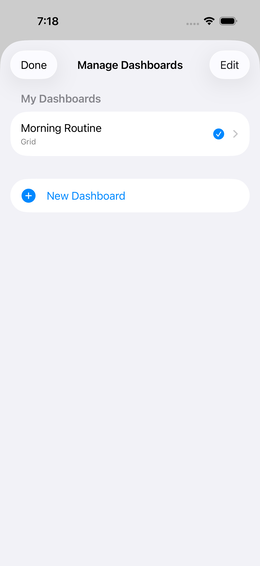
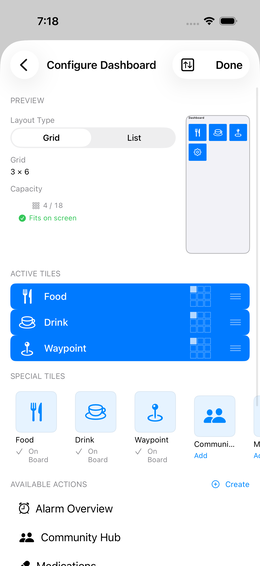
Izbira dejanj
Na seznamu »Razpoložljiva dejanja« vidiš:
- Vse tvoje
 parametre (posamično)
 - Vse tvoje
 skupine parametrov
  Hrano in pijačo (vedno na voljo)
 Točke poti (vedno na voljo)
Aktivacija: Dotakni se vnosa → premakne se na aktivni seznam zgoraj.
Deaktivacija: Povleci levo v aktivnem seznamu → Deaktiviraj. Tvoja konfiguracija ostane ohranjena.
💡 Vsaka nova nadzorna plošča samodejno dobi dodano ploščico za preklop. Ta ti omogoča neposredno preklapljanje med tvojimi nadzornimi ploščami kar iz nadzorne plošče same, brez ročnega vstopa v Nastavitve.
Izbira postavitve
Dotakni se »Postavitev«:
| Možnost | Videz | Primerno za |
|---|---|---|
| Seznam | Kompakten pogled seznama, barvit | Veliko parametrov, veliko besedila |
| Ploščice 3 | 3 široke ploščice v vrstici | Nekaj pomembnih parametrov |
| Ploščice 4 | 4 srednje velike ploščice | Uravnotežena mešanica |
| Ploščice 5 | 5 majhnih ploščic v vrstici | Veliko parametrov na prvi pogled |
Prilagajanje velikosti ploščice
V pogledu ploščic lahko posamezne ploščice povečaš:
- Dotakni se ikone mreže levo od ikone za vlečenje na ploščici
- Izberi želeno velikost (1×1, 2×1, 2×2, …)
- Mini nadzorna plošča v predogledu takoj pokaže učinek
Primer: mreža s 4 ploščicami
  [ Glavobol ][ Utrujenost ][ Energija ][ Razpoloženje ]
  [    Krvni tlak (2×1)       ][ Pulz ][ Teža ]
Prilagajanje barve ploščice
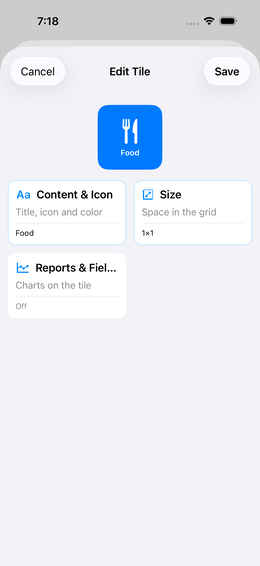
Dotakni se ploščice v urejevalniku nadzorne plošče fig.↗, da odpreš urejevalnik. Zgornji del prikazuje živi predogled ploščice in možnost spremembe ikone.
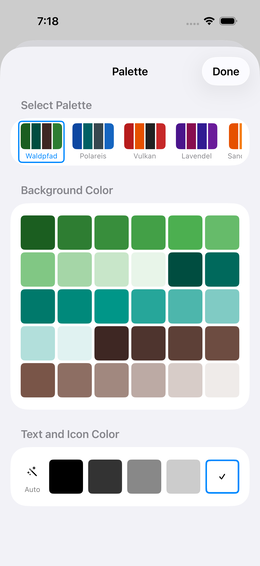
Vsako ploščico parametra in skupine lahko posamično obarvaš fig.↗ → »Videz« → »Paleta«.
Odpre se pogovorno okno s tremi razdelki:
1. Izbira palete — vodoravno drsljiv mini-predogled vseh razpoložljivih palet. Izbrana paleta določa, katere barve so na voljo v naslednjih razdelkih. Trenutna paleta aplikacije je že vnaprej izbrana.
2. Barva ozadja — 30 polj iz izbrane palete. Dotik takoj uporabi barvo na predogledu ploščice.
3. Barva simbola/besedila — 5 osnovnih barv (črna → bela). Na voljo je tudi gumb za samodejni kontrast: samodejno izbere črno ali belo barvo, glede na to, katera je bolj berljiva na izbranem ozadju.
💡 Poleg okna s paletami obstajajo tudi neposredni izbirniki barv za ozadje in barvo simbola – za vse barve, ki jih ne vsebuje nobena paleta.
Razumevanje prikaza zmogljivosti
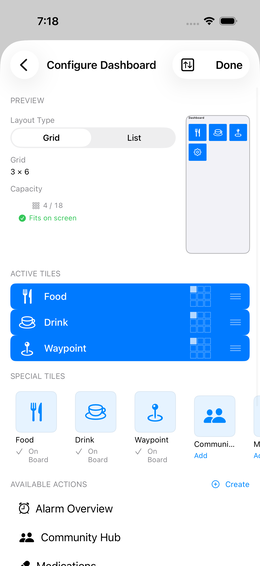
Aplikacija izračuna, koliko ploščic se prilega na zaslon:
Zmogljivost: 17 od 18 razpoložljivih, vendar sta 2 ploščici odrezani- Zeleno: Vse aktivne ploščice se prilegajo
- Oranžen trikotnik na ploščici: ta ploščica bo odrezana
- Rešitev: Preuredi ploščice v aktivnem seznamu
Razvrščanje ploščic: Dolgo pritisni  ikono za vlečenje (tri črte na desni) → povleci navzgor ali navzdol.
Izvoz in uvoz ploščic
Aktivne ploščice nadzorne plošče lahko izvoziš kot predlogo in jih deliš z drugimi napravami ali skupnostjo.
Izvoz ploščic
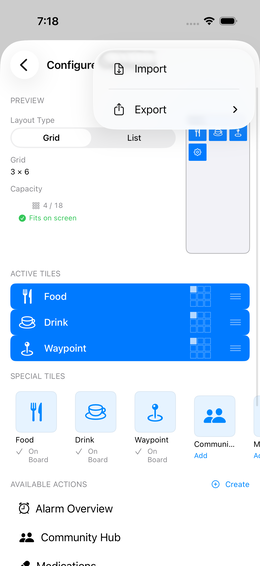
Nastavitve → Nadzorne plošče →
izberi nadzorno ploščo → Simbol za uvoz/izvoz (puščici,
zgoraj desno) → »Izvozi aktivne ploščice«
Aplikacija ustvari datoteko .ioom z vsemi aktivnimi
ploščicami, vključno z njihovimi parametri in skupinami. Deliš jo lahko
neposredno prek AirDropa, pošte ali iClouda.
Deljenje ploščic v knjižnico skupnosti
V istem meniju za izvoz je na voljo tudi »Deli v knjižnico skupnosti«. Odpre se dvostopenjsko pogovorno okno: najprej izbereš eno samo ploščico s svojega seznama (ploščico parametra ali skupine), nato vneseš opis in jo naložiš. Ploščica se nato pojavi v knjižnici predlog, kjer si jo lahko prenesejo drugi uporabniki.
Uvoz ploščic
Nastavitve → Nadzorne plošče →
izberi nadzorno ploščo → Simbol za uvoz/izvoz →
»Uvozi«
Ali: dotakni se predloge ploščice v knjižnici predlog → »Prenesi«
Selektivni uvoz
Po odprtju predloge ploščice se prikaže pogovorno okno za izbiro s seznamom potrditvenih polj za vso vključeno vsebino:
☑  Ploščica »Migrena«          → bo dodana na nadzorno ploščo
  ☑  Parameter: Intenzivnost   → bo ustvarjen
  ☑  Parameter: Trajanje
☑  Ploščica »Skupina spanja«
  ☑  Skupina: Spanje
    ☑  Uspavanje
    ☑  Kakovost spanja
☑  Ploščica »Obrok«               → posebna ploščica, brez podravni
Izbiro lahko odznačiš na vsaki ravni: - Odznači ploščico → ploščica ni dodana, vendar vsebino (parameter/skupino) je še vedno mogoče uvoziti - Odznači skupino → posamezni parametri skupine ostanejo izbirljivi (ustvarjeni kot samostojni parametri) - Odznači parameter → ne uvozi se samo ta parameter
Izberi vse / Odznači vse prek hitre izbire na vrhu seznama.
Učinkovita uporaba več nadzornih plošč
| Nadzorna plošča | Ploščice |
|---|---|
| »Jutro« | Spanje, energija, razpoloženje, teža |
| »Večer« | Bolečina, počutje, dnevni pregled |
| »Prehrana« | Hrana, pijača, lakota, porcije |
| »Šport« | Trening, intenzivnost, srčni utrip, regeneracija |
Preklapljanje med nadzornimi ploščami
Povleci levo ali desno po nadzorni plošči, da preklopiš med svojimi nadzornimi ploščami.
Ploščica mini-predogleda
Na nadzorno ploščo lahko postaviš posebno ploščico mini-predogleda, ki prikazuje pomanjšan predogled druge nadzorne plošče – uporabno na primer za to, da imaš stalno na očeh zalogo zdravil, medtem ko beležiš dogodke na drugi nadzorni plošči. Dotik ploščice te neposredno popelje na tisto nadzorno ploščo.
Ploščica pregleda alarmov
Ploščica pregleda alarmov na prvi pogled prikazuje stanje vseh nastavljenih alarmnih rež:
- Število aktivnih alarmov glede na skupno število
(npr.
3/5) - Naslednji sprožilec – čas naslednjega zvonjenja alarma
- Če ni nastavljenih alarmov: namig »Ni nastavljenih alarmov«
Dotik ploščice → odpre se podroben pogled »Alarmi« z vsemi režami, njihovim časom, vzorcem ponavljanja (dnevno / delovni dnevi) in stanjem (aktivno / onemogočeno / naslednji sprožilec).
💡 Ploščica zajame vse alarmne reže – tako opomnike na ploščicah kot alarme za zdravila. Še posebej uporabno, če želiš imeti alarme iz različnih področij na enem osrednjem mestu.
Nadzorna plošča za različne naprave
Od različice v1.13 naprej se število stolpcev ploščic samodejno prilagodi dejanski ločljivosti zaslona — prej je bilo fiksno na 3 stolpce ne glede na napravo. Isto nadzorno ploščo lahko uporabljaš na iPhonu, iPadu in Macu: aplikacija samodejno izbere ustrezno število stolpcev za vsako velikost zaslona, brez potrebe po ročnem ponovnem ustvarjanju.
💡 Večje razlike v postavitvi med napravami (npr. povsem drugačna razporeditev ploščic za vsako napravo) so načrtovane za poznejšo različico — za zdaj se samodejno prilagaja le število stolpcev.
Če se izgubiš v aplikaciji
Popolnoma zapri aplikacijo (dvakrat se dotakni gumba Home ali povleci navzgor → obriši aplikacijo stran) in jo znova zaženi. Vedno pristaneš na svoji nadzorni plošči.