 Konfiguracija parametrov
Kaj je parameter? Opisuje, kaj želiš spremljati – in kako je treba vrednosti razlagati za analizo.
Preden začneš: 5 vprašanj
Vzemi si trenutek in odgovori na ta vprašanja za svoj nov parameter:
- Kaj točno merim? (Opredeli natančno: »Intenzivnost glavobola« namesto »bolečina«)
- Kateri podatkovni tip ustreza? (Število, besedilo, lestvica, …)
- Ali obstaja smiseln obseg vrednosti? (npr. 1–10, 36–42 °C)
- Kaj pomeni visoka/nizka vrednost? (Bolje? Slabše? Nevtralno?)
- Kako želim vnesti vrednost? (Drsnik, spustni seznam, vnos besedila, …)
💡 Parametre lahko pozneje prilagodiš. Kljub temu ti trenutek načrtovanja prihrani trud v prihodnje.
Ustvarjanje novega parametra
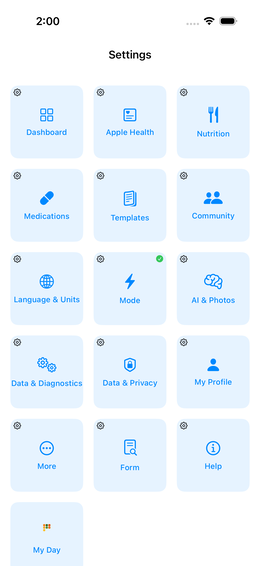
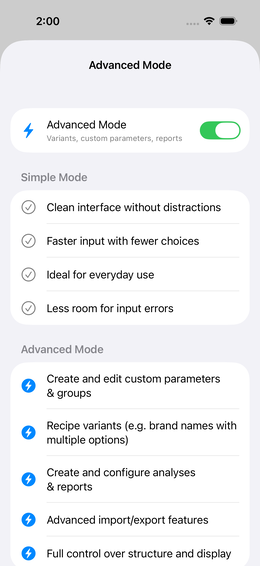
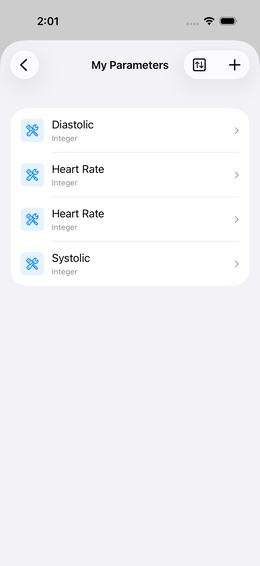
Korak 1: Krmarjenje
 Nastavitve →
Parametri →
Nastavitve →
Parametri →  (Plus, zgoraj
desno)
(Plus, zgoraj
desno)
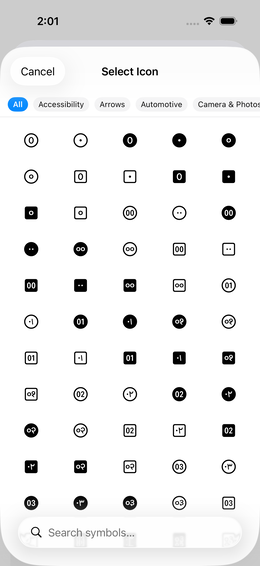
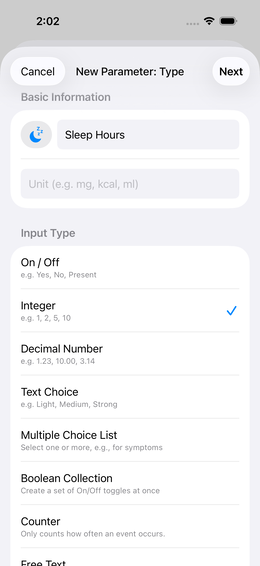
Korak 2: Izberi ikono
Dotik polja za ikono →  poišči ustrezen izraz → dotik
ikone.
poišči ustrezen izraz → dotik
ikone.
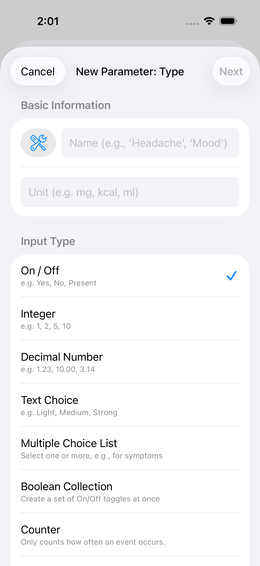
Korak 3: Vnesi ime in vrsto
| Nastavitev | Pomen | Primer |
|---|---|---|
| Ime | Kako se parameter imenuje | »Glavobol« |
| Vrsta | Zvrst vrednosti | Celo število |
Razpoložljive vrste:
| Vrsta | Opis | Primeri |
|---|---|---|
| Celo število | Cela števila | Ure spanja, število popitih kav |
| Decimalno število | Števila z decimalkami | Telesna teža, krvni tlak |
| Izbor besedila | Vnaprej določen izbor besedilnih možnosti | blago / zmerno / hudo |
| Prosto besedilo | Prosto vnašanje besedila | Dnevnik sanj, opombe |
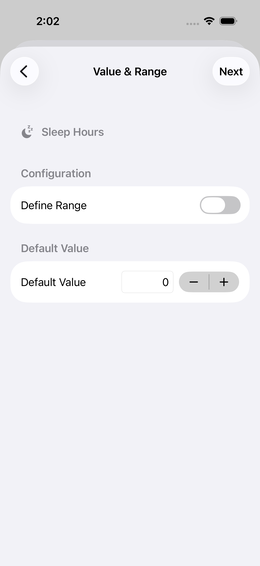
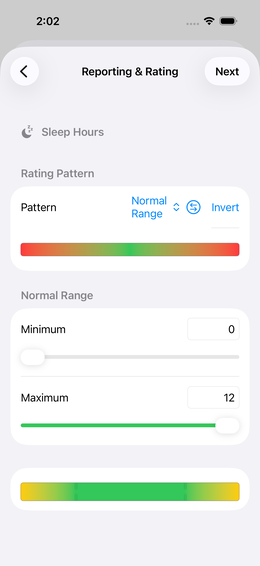
Korak 4: Nastavi obseg vrednosti (neobvezno, samo za številske vrste)
Določiš lahko minimalno in maksimalno vrednost. To:
- Omeji vnos na smiselne vrednosti
- Določi meje ocenjevalne lestvice
Vrednosti zunaj obsega se še vedno shranijo, vendar so povezane z mejno oceno.
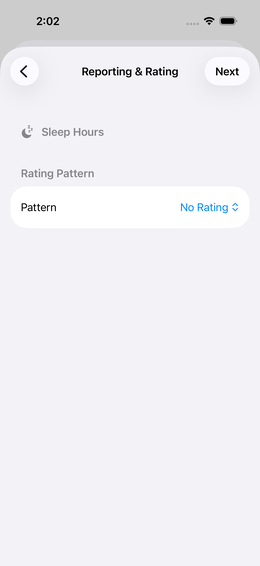
Korak 5: Nastavi vzorec ocene
Da lahko aplikacija zazna korelacije, mora vedeti, ali je vrednost »dobra« ali »slaba«.
Ocenjevalna lestvica sega od -100 % do +100 %:
-100%  ████████████░░░░░░░░░  0%  ░░░░░░░░░██████████  +100%
  rdeča (slabo)              rumena (nevtralno)         zelena (dobro)
Razpoložljivi vzorci (primeri):
| Vzorec | Opis | Primer uporabe |
|---|---|---|
| Normalno območje | Srednji razpon je »dober«, vse zunaj njega je slabše | Krvni tlak, temperatura |
| Višje je bolje | Večja kot je vrednost, bolj zelena je | Ure spanja (do največ) |
| Nižje je bolje | Manjša kot je vrednost, bolj zelena je | Lestvica bolečine |
| Enotno | Vse vrednosti so nevtralne (brez ocene) | Kadar želiš le zbirati podatke |
Primer: krvni tlak (sistolični):
Normalno območje: 100–129 → zeleno
< 100:  vse bolj rdeče (prenizko)
> 129:  vse bolj rdeče (previsoko)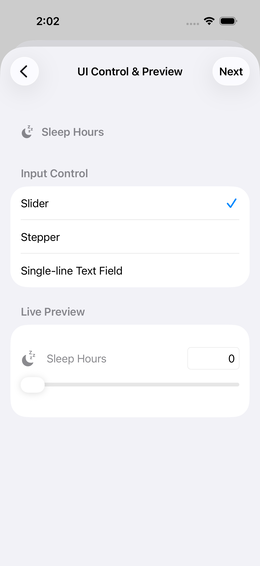
Korak 6: Izberi nadzor vnosa
Določi, kako vnašaš vrednost med sledenjem:
| Nadzor | Najboljše za |
|---|---|
| Drsnik | Številski razponi, hitra ocena |
| Stopnjalec (+/-) | Preštevne vrednosti (število kav, kozarcev) |
| Spustni seznam / izbira | Besedilne vrednosti s stalnim seznamom |
| Vnos besedila | Prosto besedilo |
| Besedilni stopnjalec | Besedilne vrednosti v stalnem zaporedju |
💡 Živi predogled ti takoj pokaže, kako bo videti vnos – preizkusi različne možnosti!
Korak 7: Zaključek
Dotik »Opravljeno« → prikaže se potrditev, nato se vrneš na seznam nastavitev.
Urejanje parametra
Dotik vnosa na seznamu parametrov → spremeni nastavitve → »Opravljeno«.
⚠️ Pomembno: Če spremeniš oceno, se bo analiza ponovno izračunala z novimi nastavitvami. Podatki o dogodkih sami ostanejo nespremenjeni.
Dodajanje parametra na nadzorno ploščo
Parameter sam po sebi ne naredi ničesar – aktivirati ga je treba na nadzorni plošči:
Pogosto zastavljena vprašanja
Koliko parametrov naj ustvarim? Začni s 5–10. Preveč parametrov naenkrat → manj dosledno sledenje.
Ali lahko uvozim parametre iz knjižnice predlog? Da
– prek knjižnice predlog lahko preneseš že pripravljene
 skupine parametrov (vključno z njihovimi
parametri). → Knjižnica
predlog
skupine parametrov (vključno z njihovimi
parametri). → Knjižnica
predlog
Ali lahko izbrišem parameter? Da, vendar bodo izgubljeni vsi povezani podatki o dogodkih. Če ga želiš samo skriti, ga raje deaktiviraj na nadzorni plošči, namesto da ga izbrišeš.
Opomniki
Vsak parameter lahko ima alarmni opomnik. Najhitrejši način: dolg pritisk na parameter v seznamu → »Opomniki«.
→ Vse podrobnosti o urnikih, dremežu in zanesljivosti: Opomniki na ploščicah