Uporaba več nadzornih plošč
Ustvariš lahko poljubno število nadzornih plošč – med njimi pa preklapljaš s podrsanjem ali s tapom na ploščico.
Ploščica za preklop
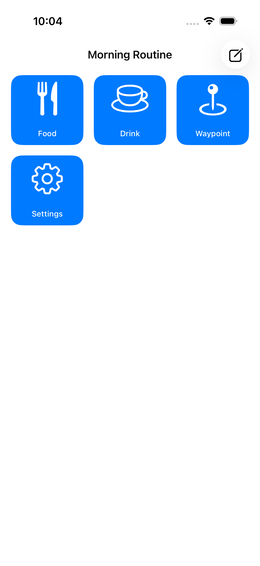
Takoj ko imaš več kot eno nadzorno ploščo, se na tvoji glavni nadzorni plošči samodejno pojavi ploščica za preklop fig.↗. Prikazuje ime naslednje nadzorne plošče – tapni jo za preklop.
Preklapljanje med nadzornimi ploščami
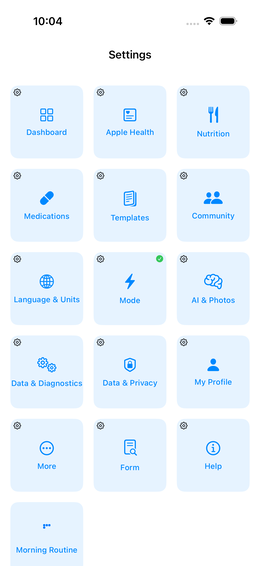
S tapom: Tapni ploščico za preklop – aktivira se naslednja nadzorna plošča fig.↗.
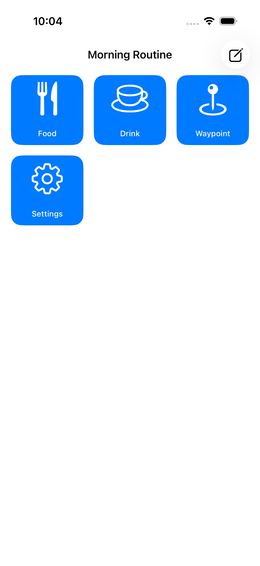
S podrsanjem: Podrsni levo ali desno po nadzorni plošči fig.↗, da se pomikaš neposredno med vsemi svojimi nadzornimi ploščami.
Dodajanje nove nadzorne plošče
Če še nimaš druge nadzorne plošče: v Nastavitve → Nadzorna plošča jih lahko dodaš poljubno število – tako, kot je opisano v Nastavitev prve nadzorne plošče.